「SWELLを使い始めたけど、やりたいことのやり方がわからない・・・」と困った経験はありませんか?
たとえば、こんな悩みです。
- ヘッダーにボタンを設置したい
- フッターをカスタマイズしたい
- サイドバーをカスタマイズしたい
一つひとつの悩みを解決する記事は見つかります。
でも、悩みが出るたびに検索し直すのは面倒ですよね?
そこで本記事では、SWELLユーザーがよくつまずく代表的な悩みを1ページにまとめました。
ここを見れば答えが見つかるので、検索する時間を大幅に短縮できますよ。
 みち しるべ
一問一答形式なので、知りたい項目だけを拾い読みしてもOK!
また、本記事はSWELLユーザーの「困った」を随時追加していく更新型の記事です。
ブックマークしておけば、新しい悩みにぶつかったときもここに戻ってくるだけで解決できます。
なお、まだSWELLを導入していない方は、SWELL公式サイト からチェックしてみてください。
本記事を読めば、SWELLでどんなカスタマイズができるのかもイメージしやすくなります。
まだWordPressでサイトを作っていない方は、「XServerを使ったサイトの作り方」から始めてみてください。
さくっと実装方法をチェックして、自分のサイトに反映させていきましょう!
やりたいこと一覧
ヘッダー
フッター
サイドバー
スマホメニュー
コンテンツ
記事作成で便利な機能
基本の使い方
ヘッダーエリア
ヘッダーにボタンを設置したい
以下のボタンを設置する方法を紹介します。


PC表示
ヘッダーのボタンは、「ブログパーツ」でボタンを作り、ウィジェットで呼び出して設置します。
ブログパーツの基本的な作り方は、「ブログパーツの作り方と呼び出し方」で解説しています。
ここでは、ヘッダー用のボタンを作るときのポイントに絞って紹介します。
「管理画面」>「ブログパーツ」>「投稿を追加」から、ヘッダーに設置したいボタンを作ります。
タイトルにお好みの名前を設定。
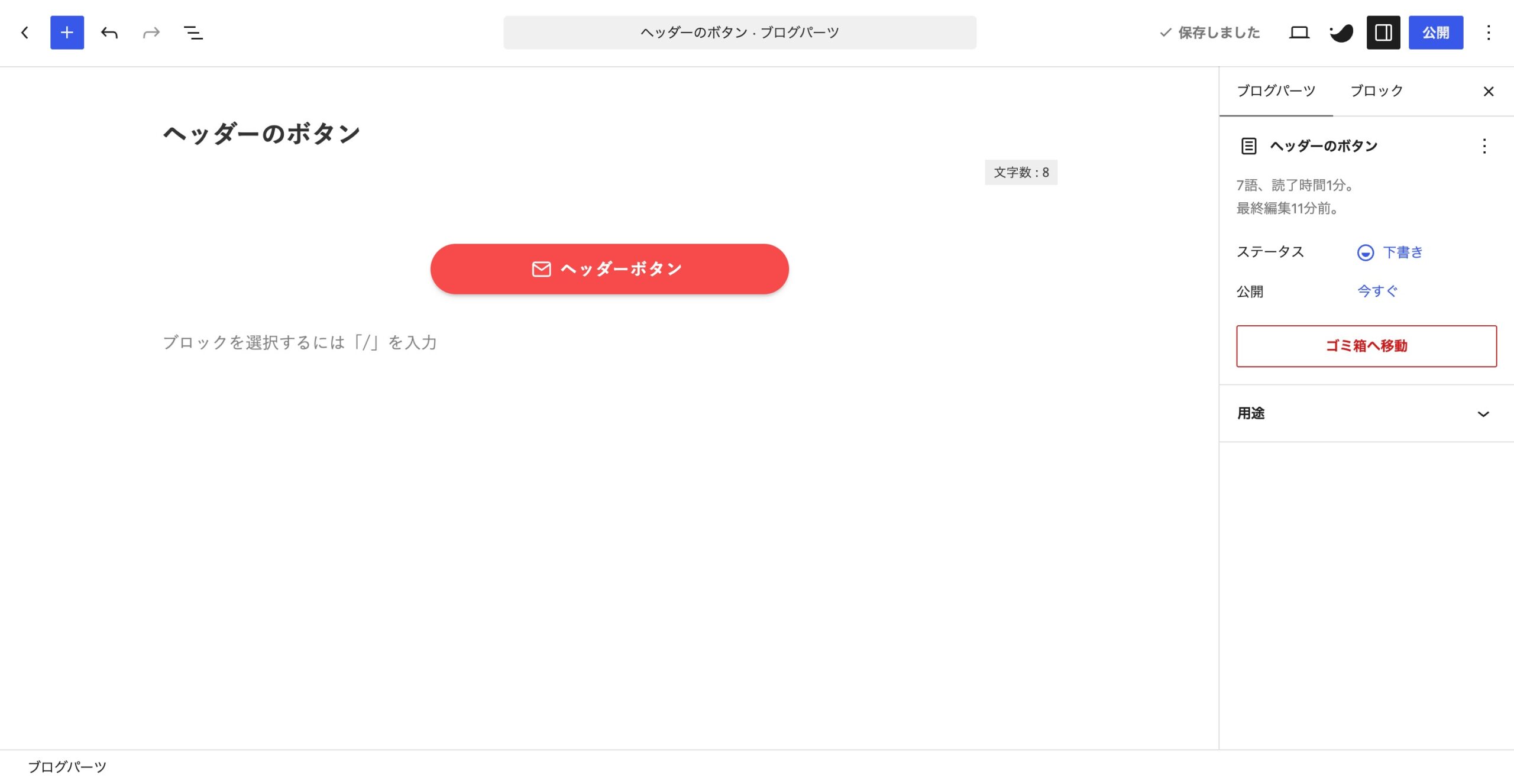
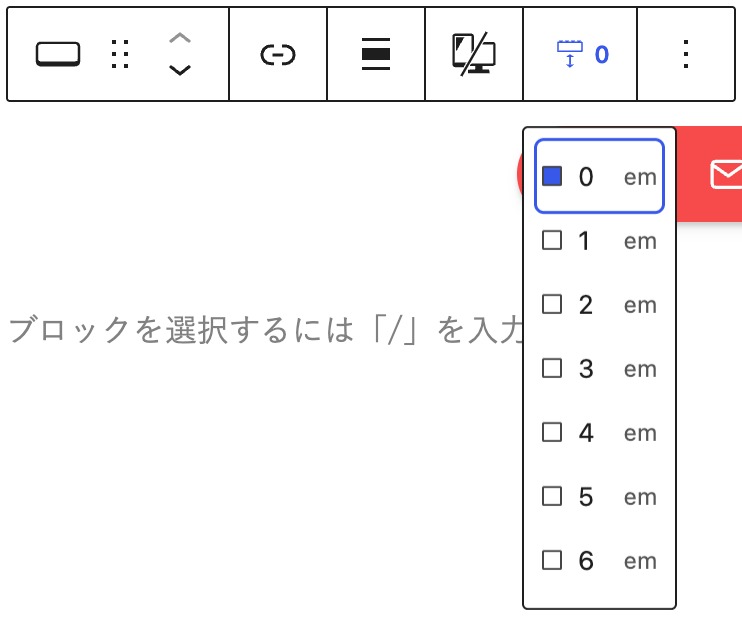
「ブロック下の余白量」は「0」にしておいてください。
「0」にしておかないと、ボタンの位置が他のメニューと揃わなくなります。
ボタンができたら、リンク先の設定も忘れないようにしましょう。
ボタンのリンク先にお問い合わせページを設定したい方は、「Snow Monkey Formsの使い方」でフォームの作り方を解説しています。
「公開」をクリックしたら、ブログパーツ一覧から「呼び出しコード」をコピーします。
[blog_parts id="19"]この部分。
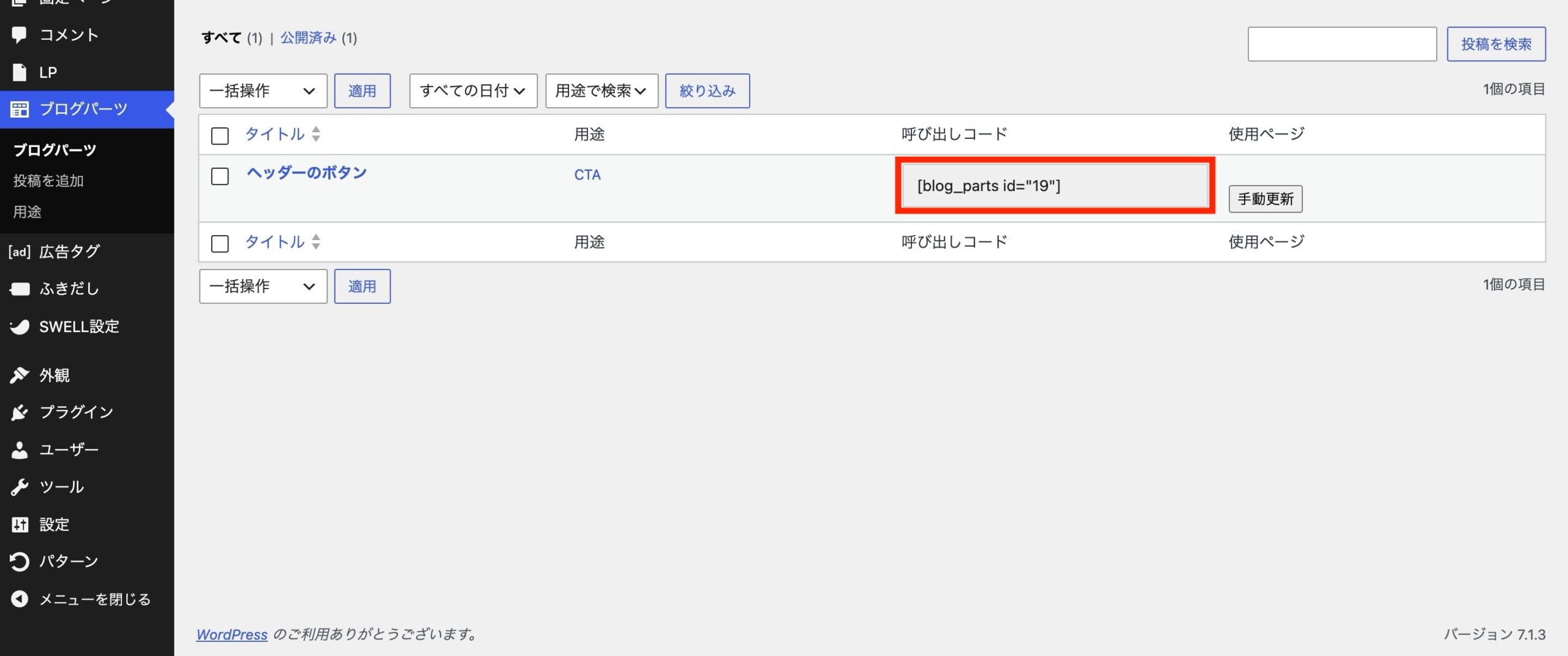
続いて、コピーした呼び出しコードを設置します。
「管理画面」>「外観」>「ウィジェット」をクリック。
「カスタムHTML」>「ヘッダー内部」>「ウィジェットを追加」をクリック。
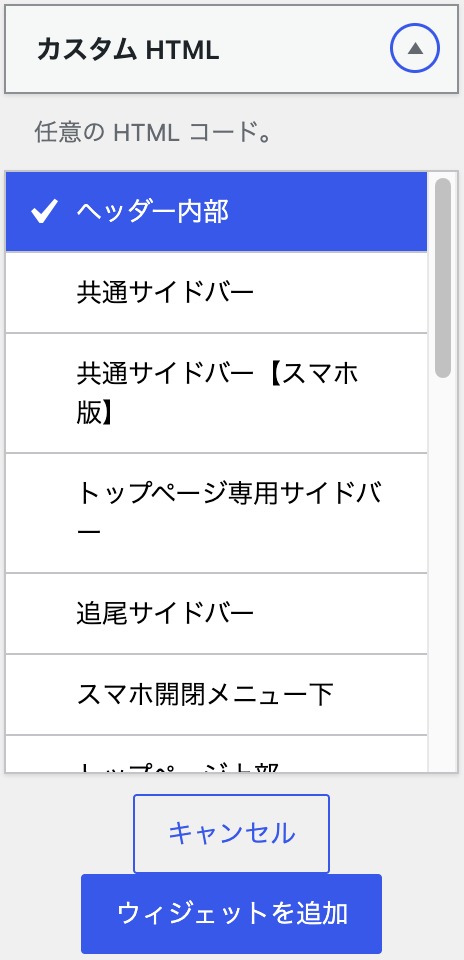
「内容」に先ほどコピーした呼び出しコードを貼り付け、「保存」をクリックしたら完了です。
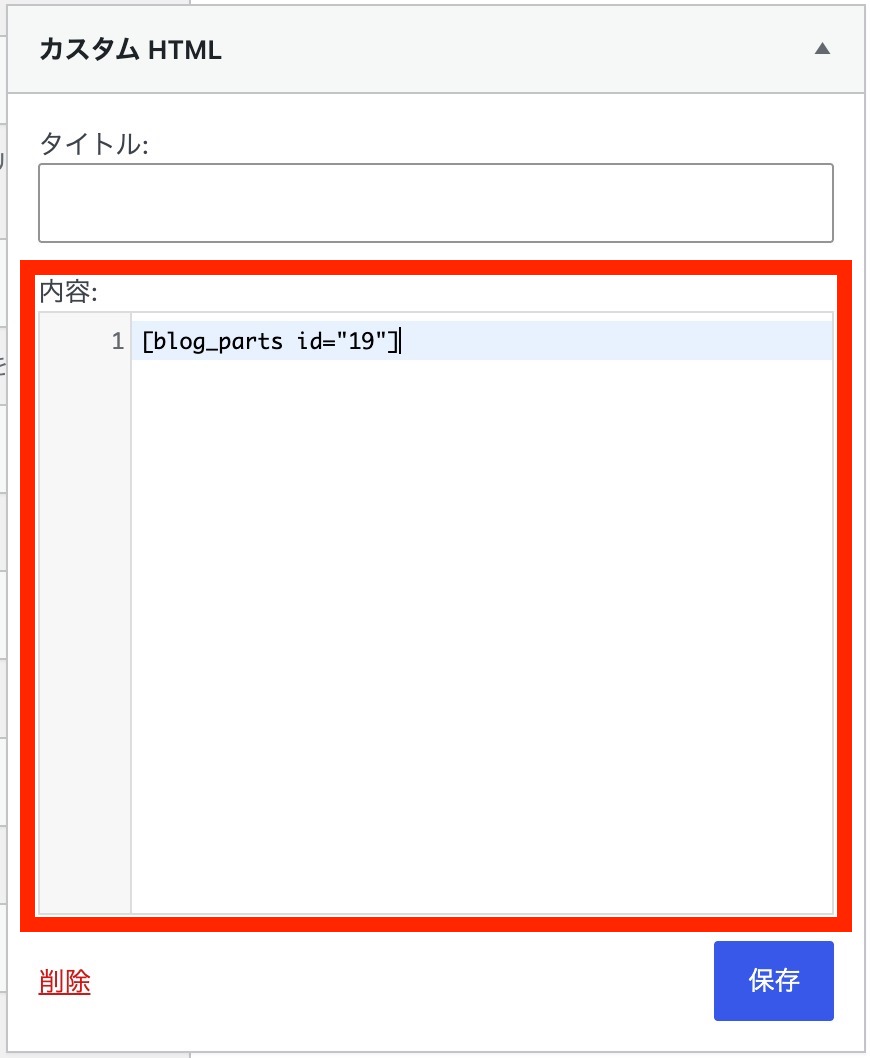
タイトルには何も入力しません。
SP表示
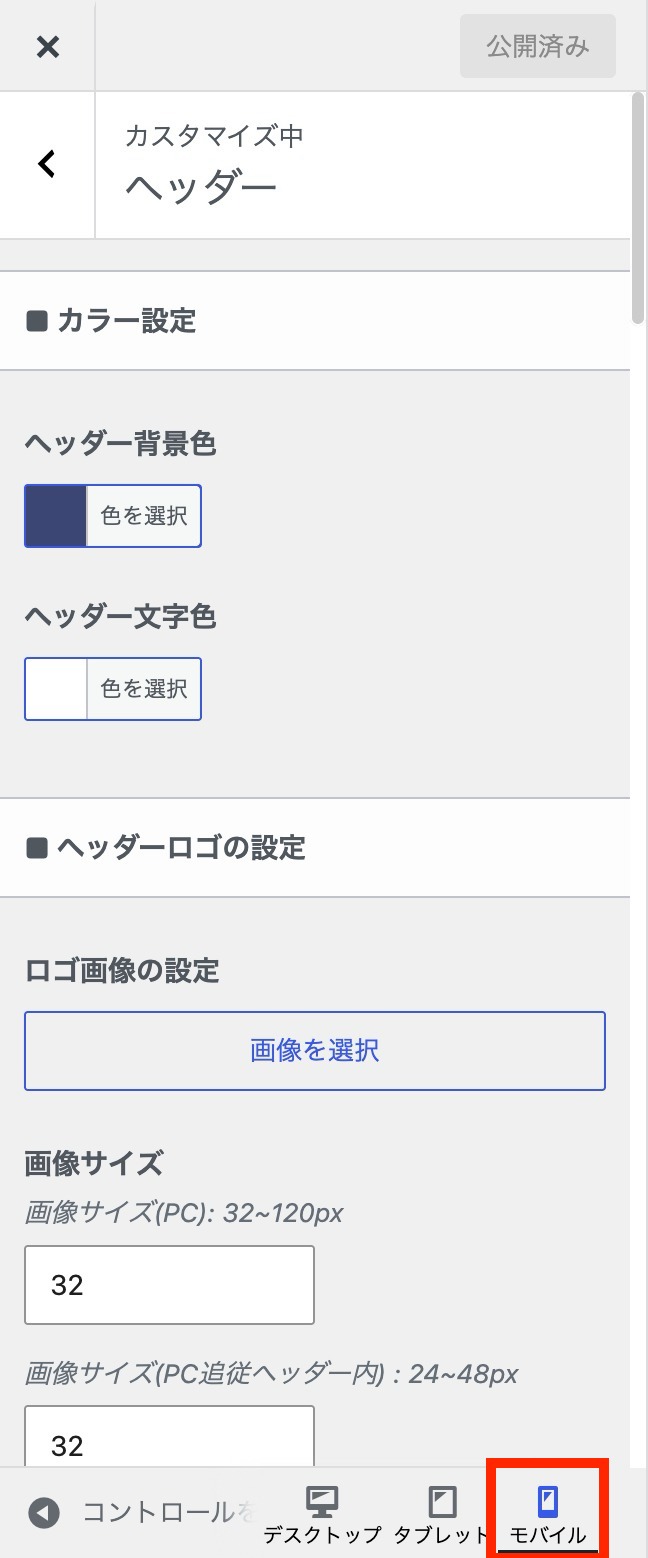
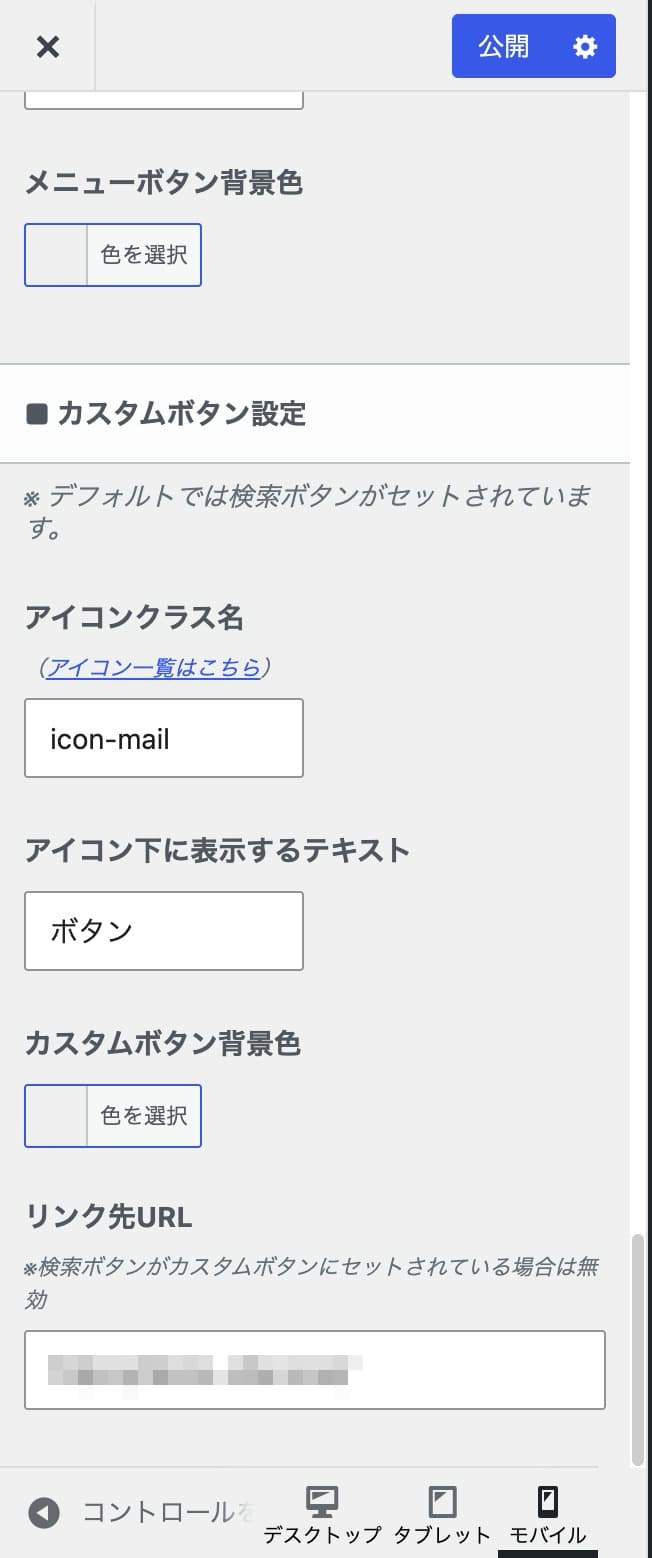
「管理画面」>「外観」>「カスタマイズ」>「ヘッダー」をクリック。
ボタンの表示確認をするために「モバイル」をクリック。
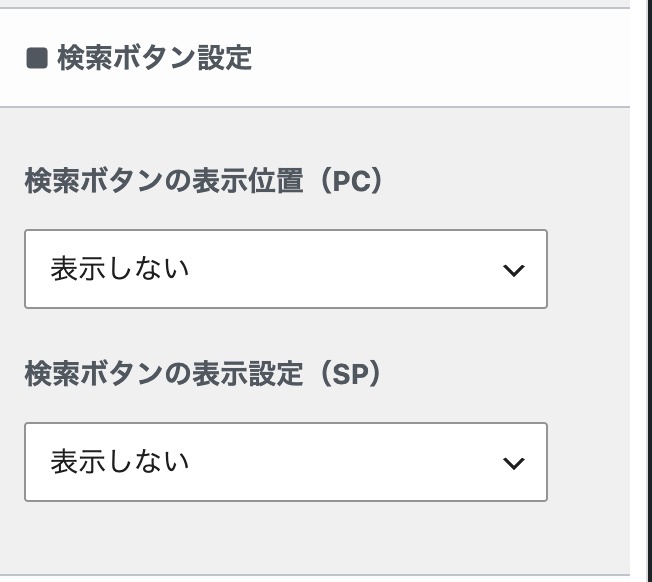
「検索ボタンの表示設定(SP)」を「表示しない」に設定。
「カスタムボタン設定」を以下に設定します。
- アイコンクラス名:icon-mail
- アイコン下に表示するテキスト:ボタン
- カスタムボタン背景色:変更しない
- リンク先URL:遷移させたいページURL
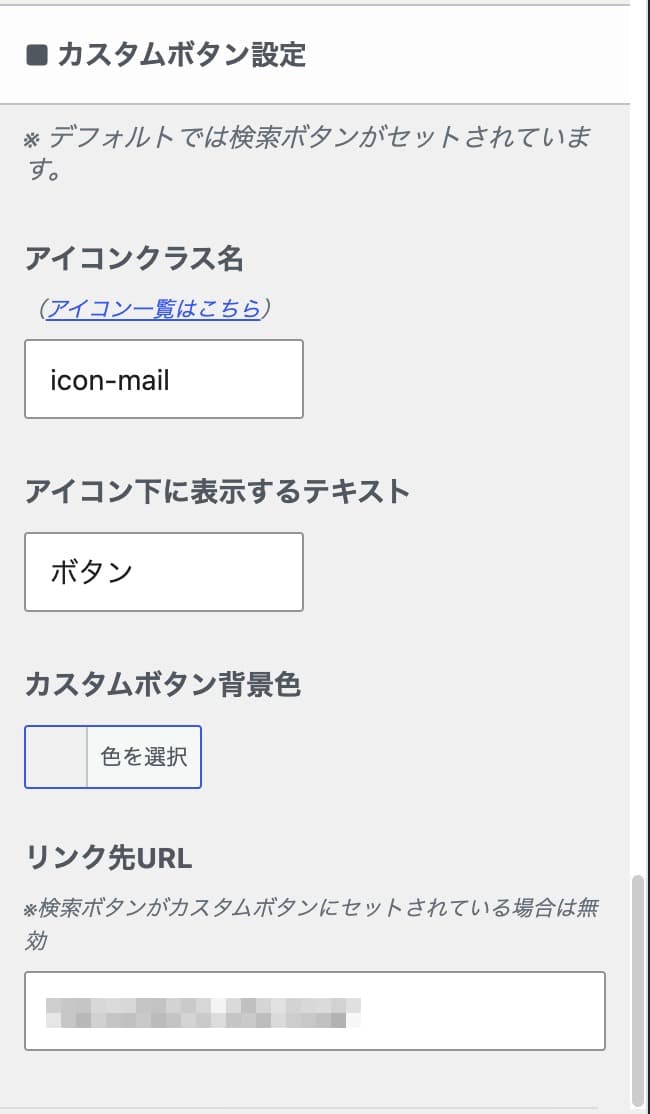
アイコンクラス名は、「SWELLアイコンの使い方」からお好みのアイコンを選んでクラス名を貼り付けてください。
みち しるべ「リンク先URL」を入力しないとアイコンは表示されません。
以下の2つは、設定しなくても問題ないのでお好みで変更してください。
- 「アイコン下に表示するテキスト」
- 「カスタムボタン背景色」
設定が終わったら「公開」をクリックして完了です。
グローバルナビメニューにアイコンを表示させたい
以下のアイコンを表示させる方法を紹介します。

「管理画面」>「外観」>「メニュー」をクリック。
「編集するメニューを選択」で、「メニュー設定」項目の「グローバルナビ」にチェックが入っているメニューを選択してください。
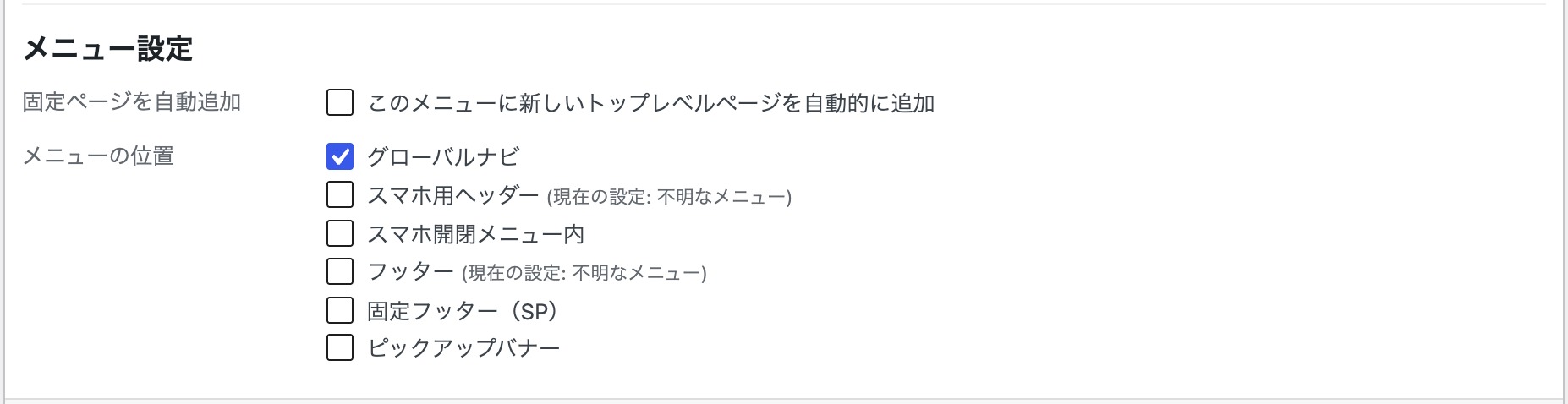
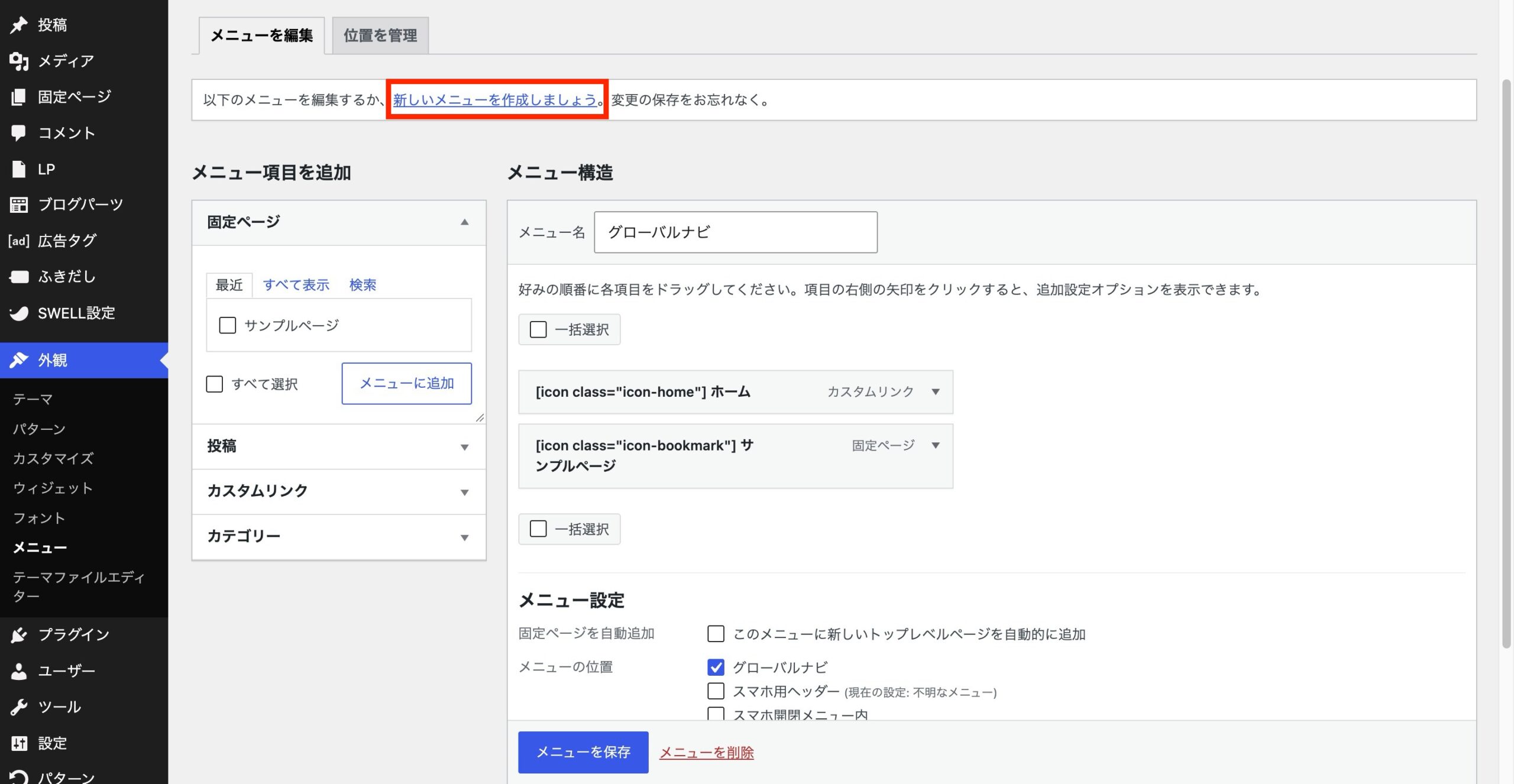
まだグローバルナビメニューを作っていない方は、「新しいメニューを作成しましょう」からメニューの作成を行ってください。
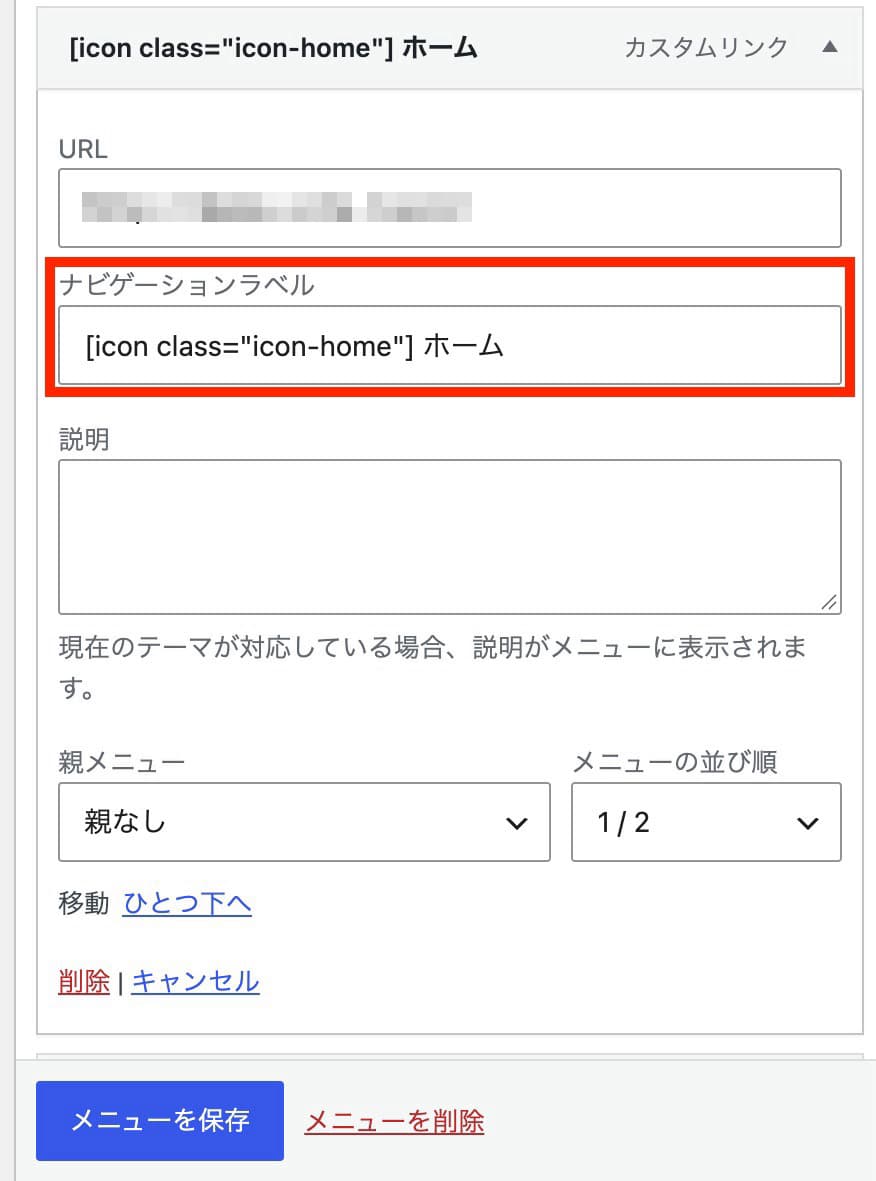
「ナビゲーションラベル」にSWELLで使えるアイコンの「クラス名」を追加することでアイコンを表示させることができます。
クラス名は、「SWELLアイコンの使い方」からお好みのアイコンのクラス名をコピーします。
[icon class="ここにクラス名を入力"] ホームと入力し、「メニューを保存」をクリックして完了です。
フッターエリア
固定フッターにテキストとアイコンを表示させたい
以下のテキストとアイコンを表示させる方法を紹介します。
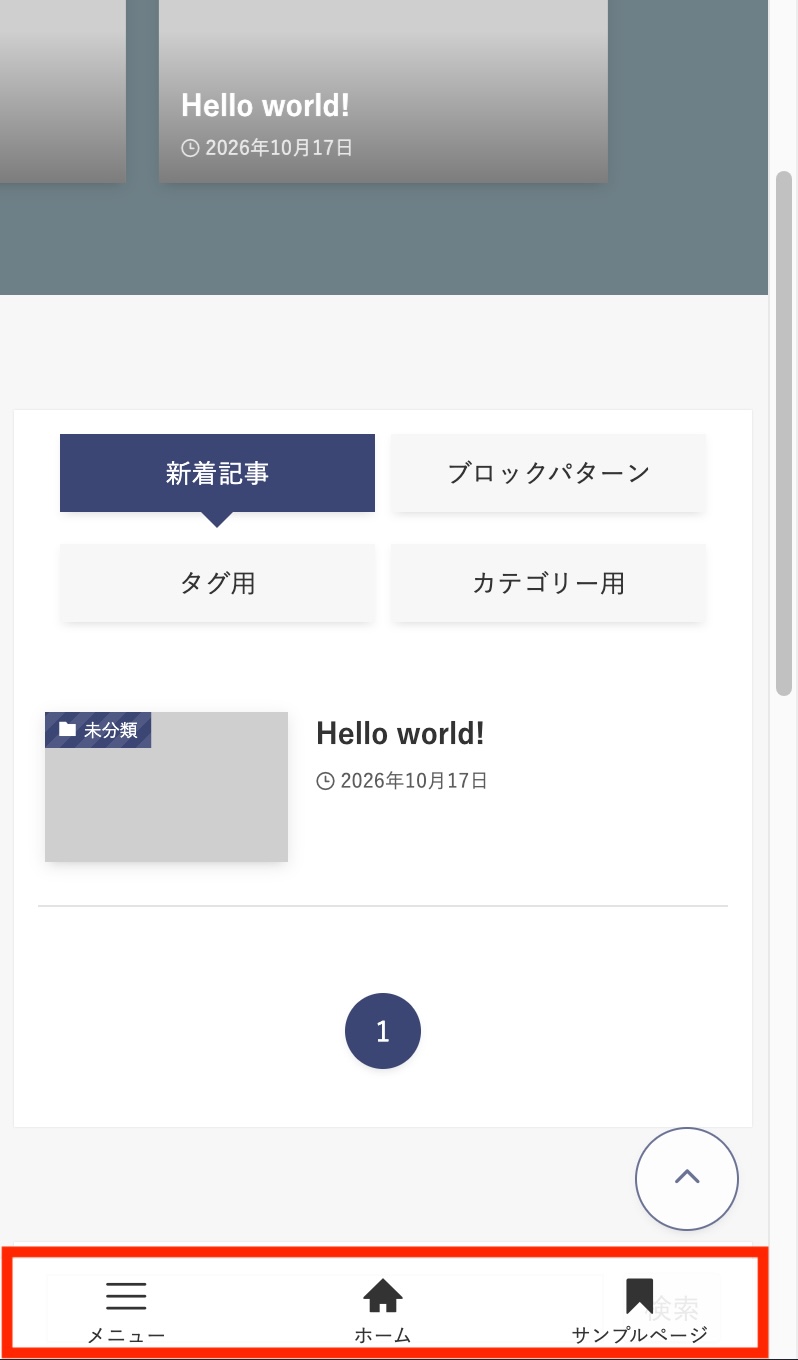
「管理画面」>「外観」>「メニュー」>「新しいメニューを作成しましょう」をクリック。
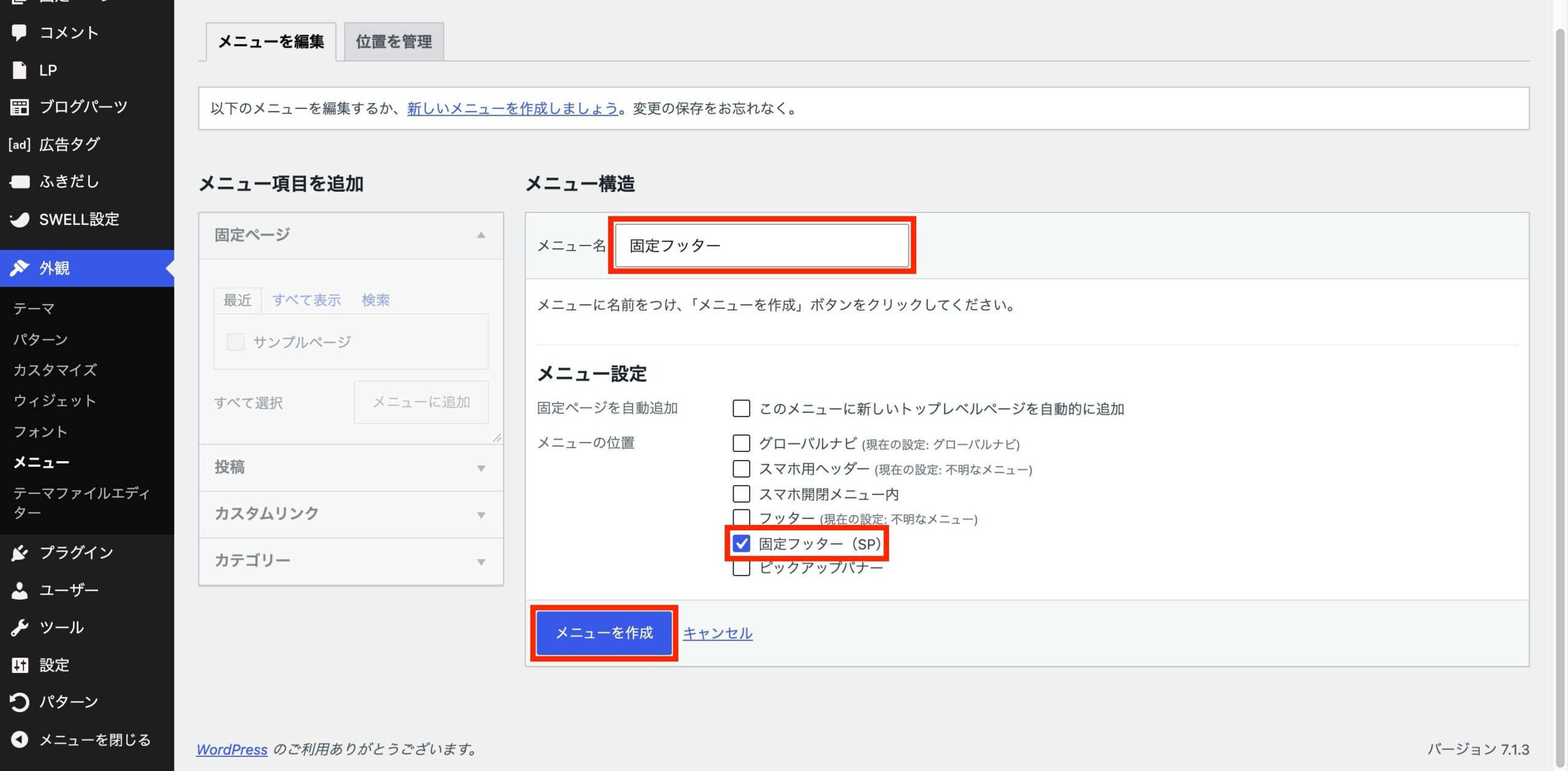
「メニュー名」を入力し、メニュー設定の「固定フッター(SP)」にチェックを入れて「メニューを作成」をクリック。
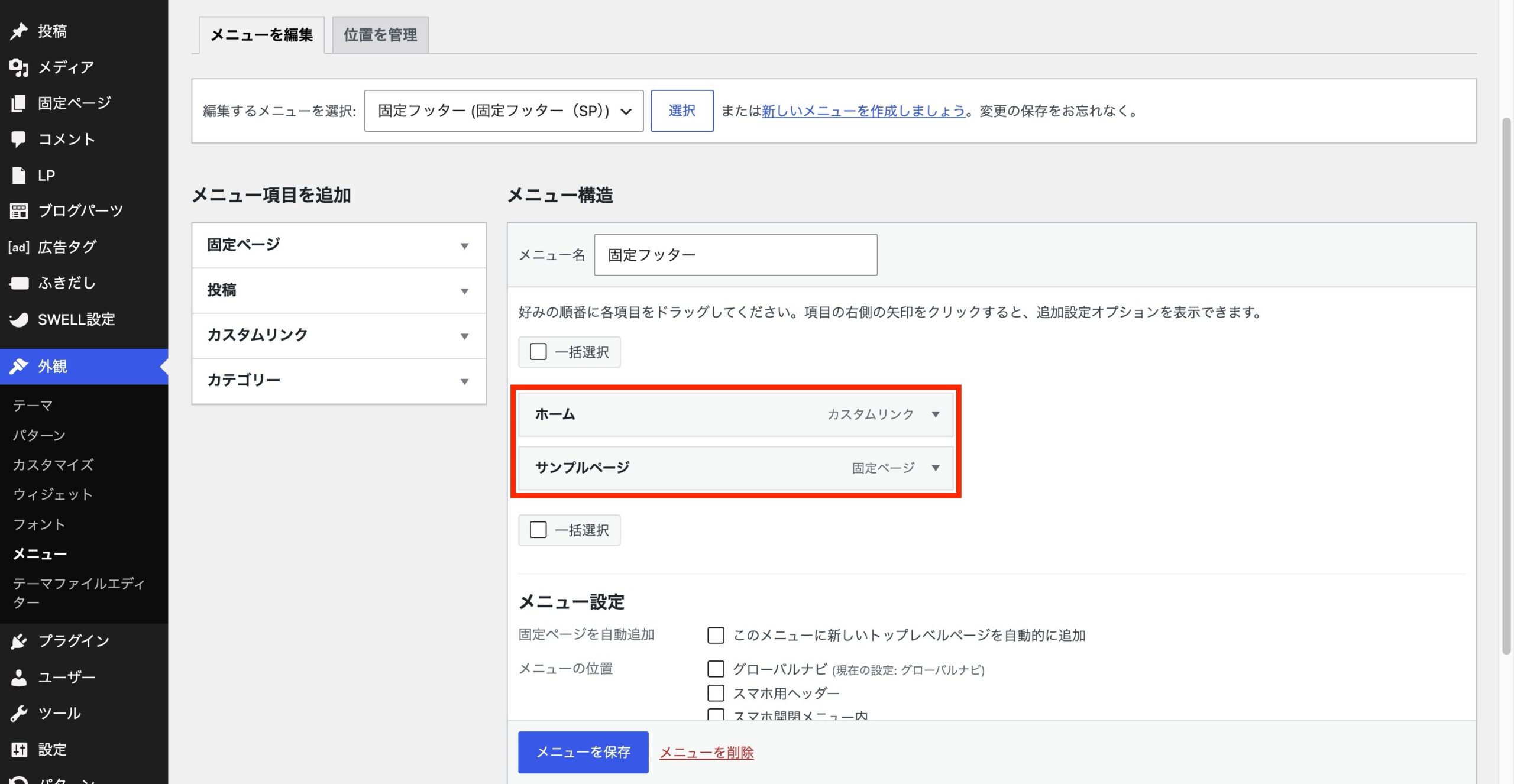
固定フッターメニューが追加されるので、お好みでメニュー項目を追加してください。
アイコンを表示させるため、「表示オプション」をクリック。
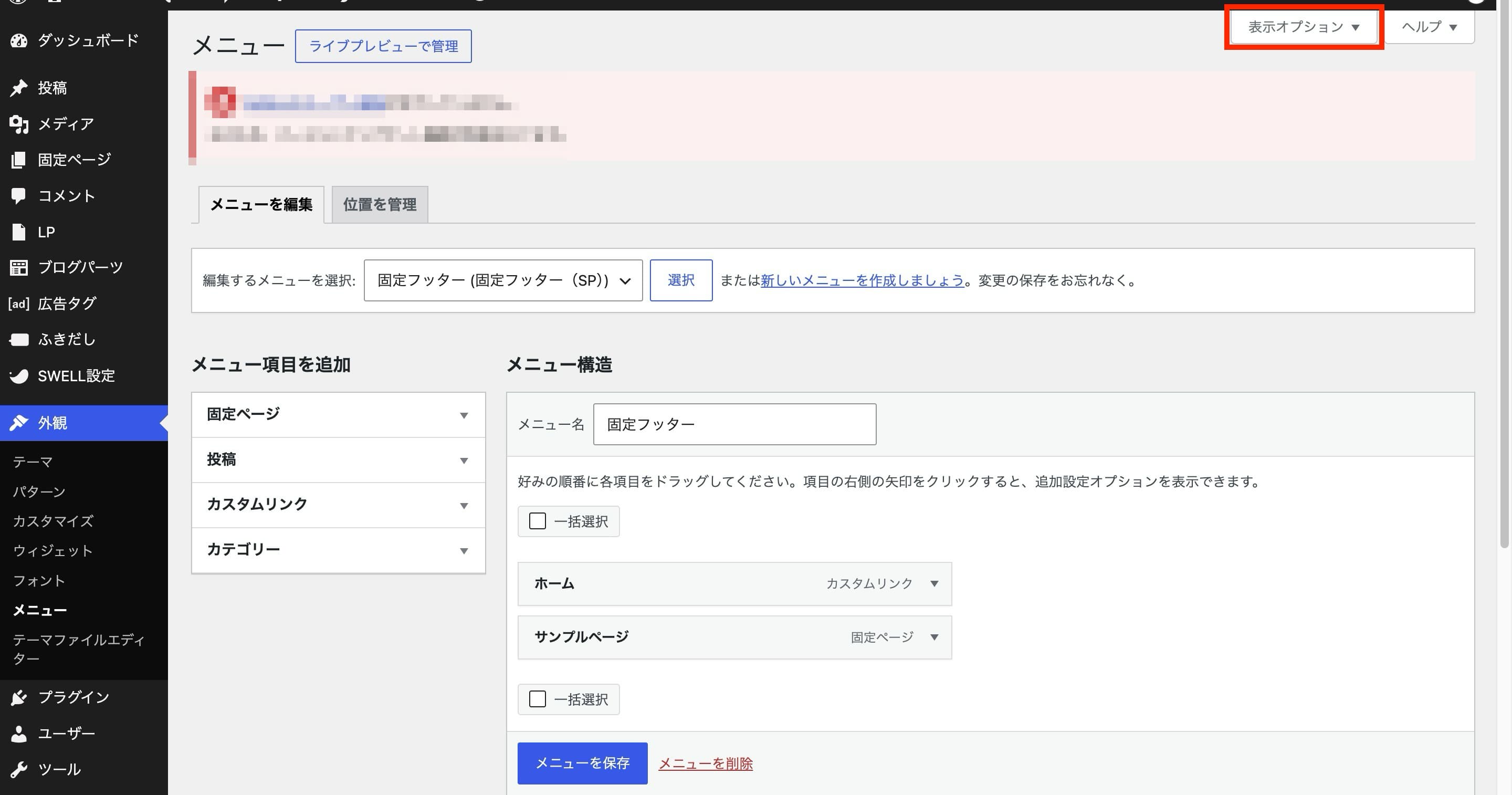
「説明」にチェックを入れる。
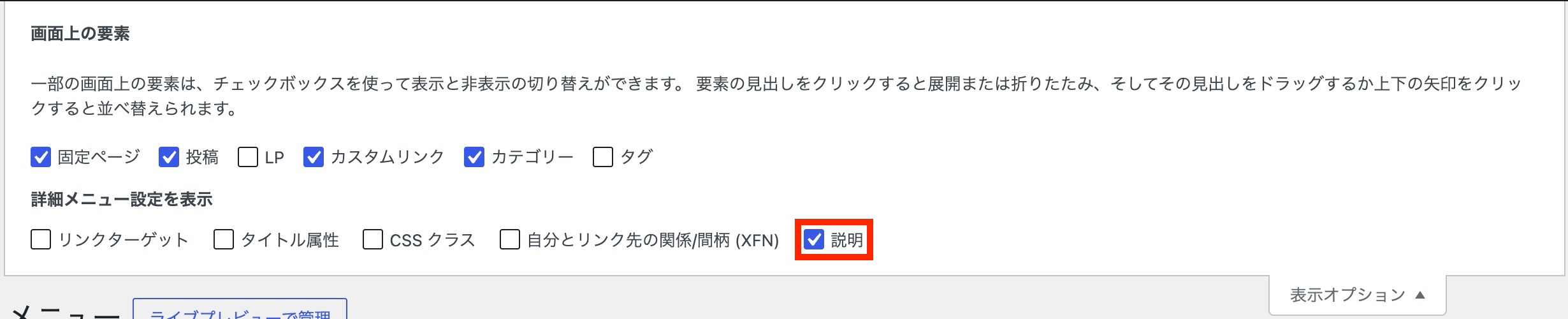
説明の入力欄が追加されました。
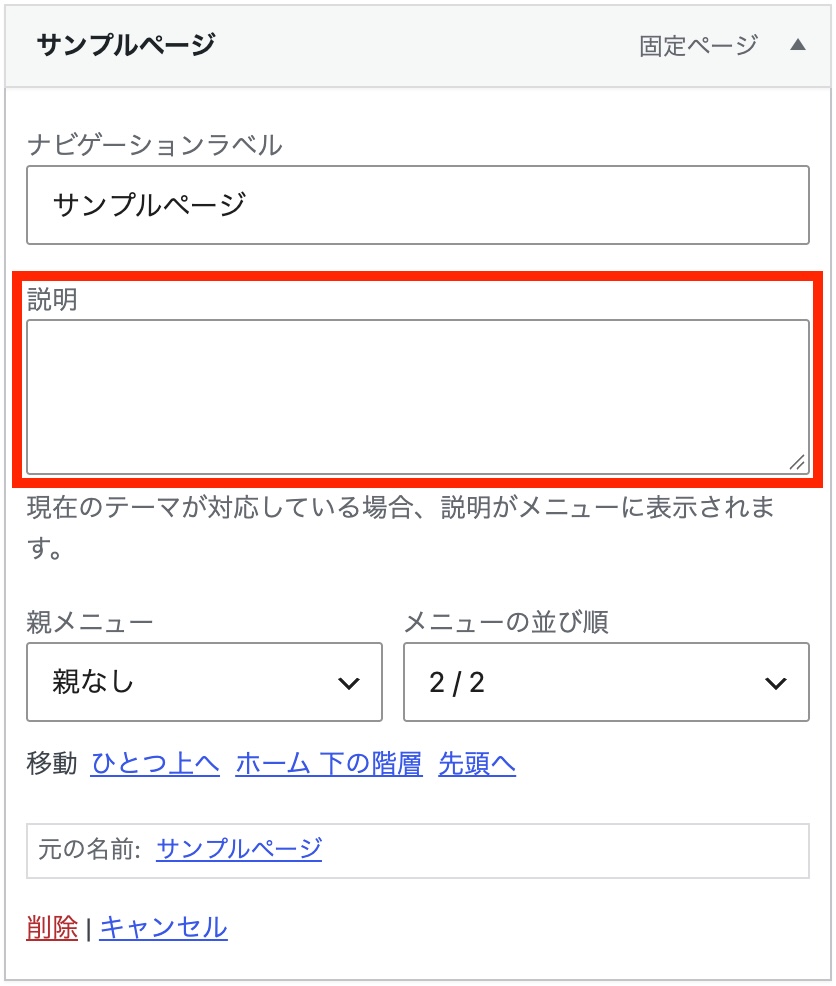
ここにSWELLアイコンのクラス名を入力します。
クラス名は、「SWELLアイコンの使い方」からお好みのアイコンのクラス名をコピーして貼り付けてください。
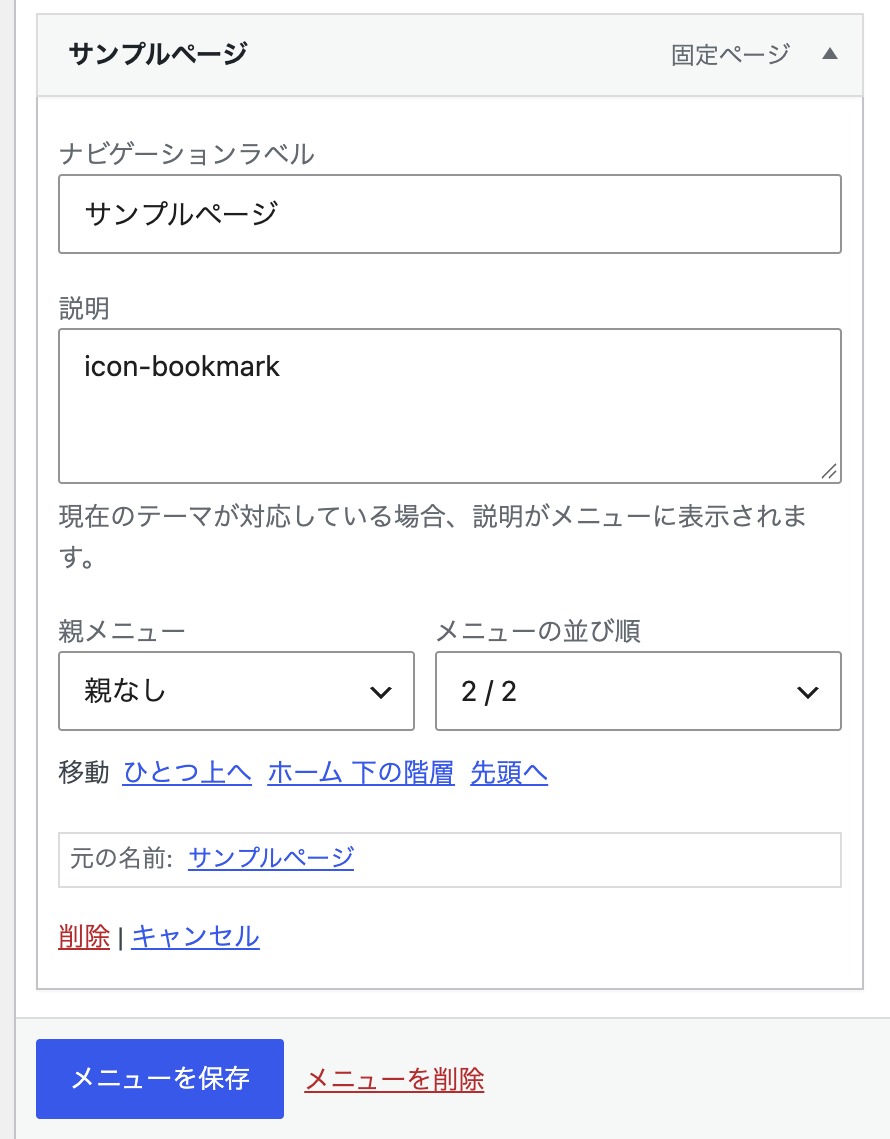
説明にicon-bookmarkと入力し、「メニューを保存」をクリックして完了です。
フッターをカスタマイズしたい
以下のようにフッターをカスタマイズする方法を紹介します。
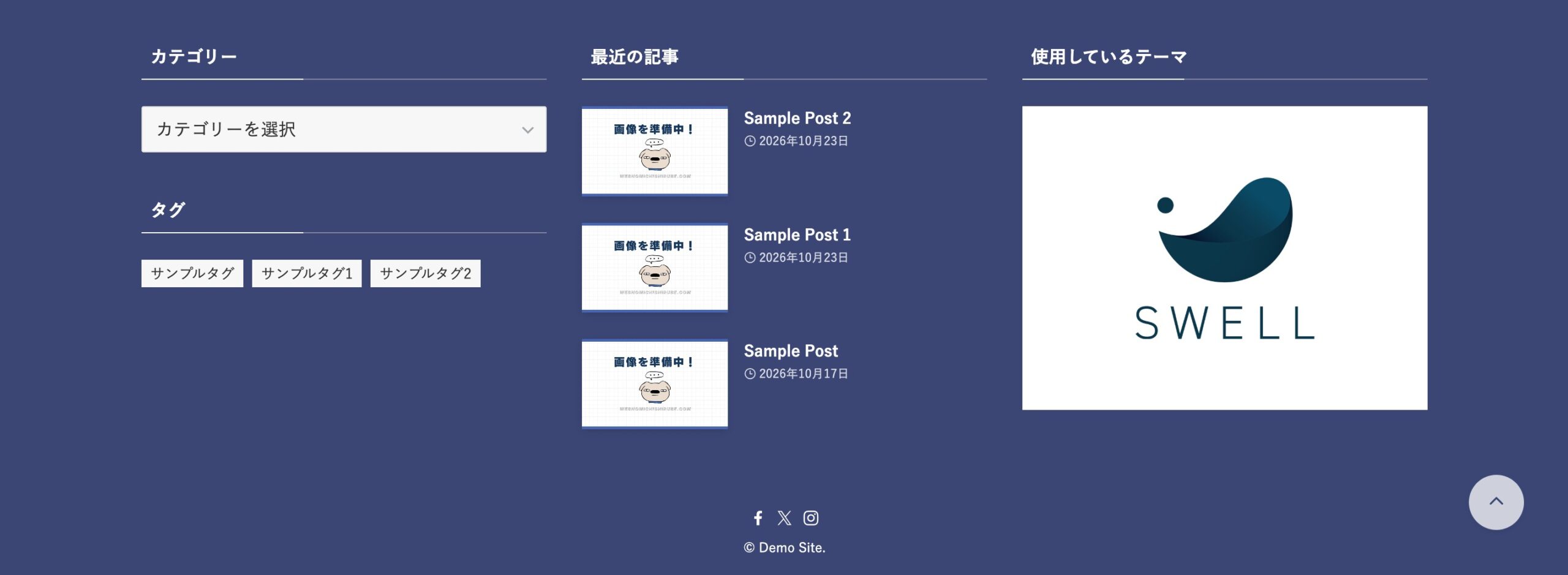
「管理画面」>「外観」>「ウィジェット」をクリック。
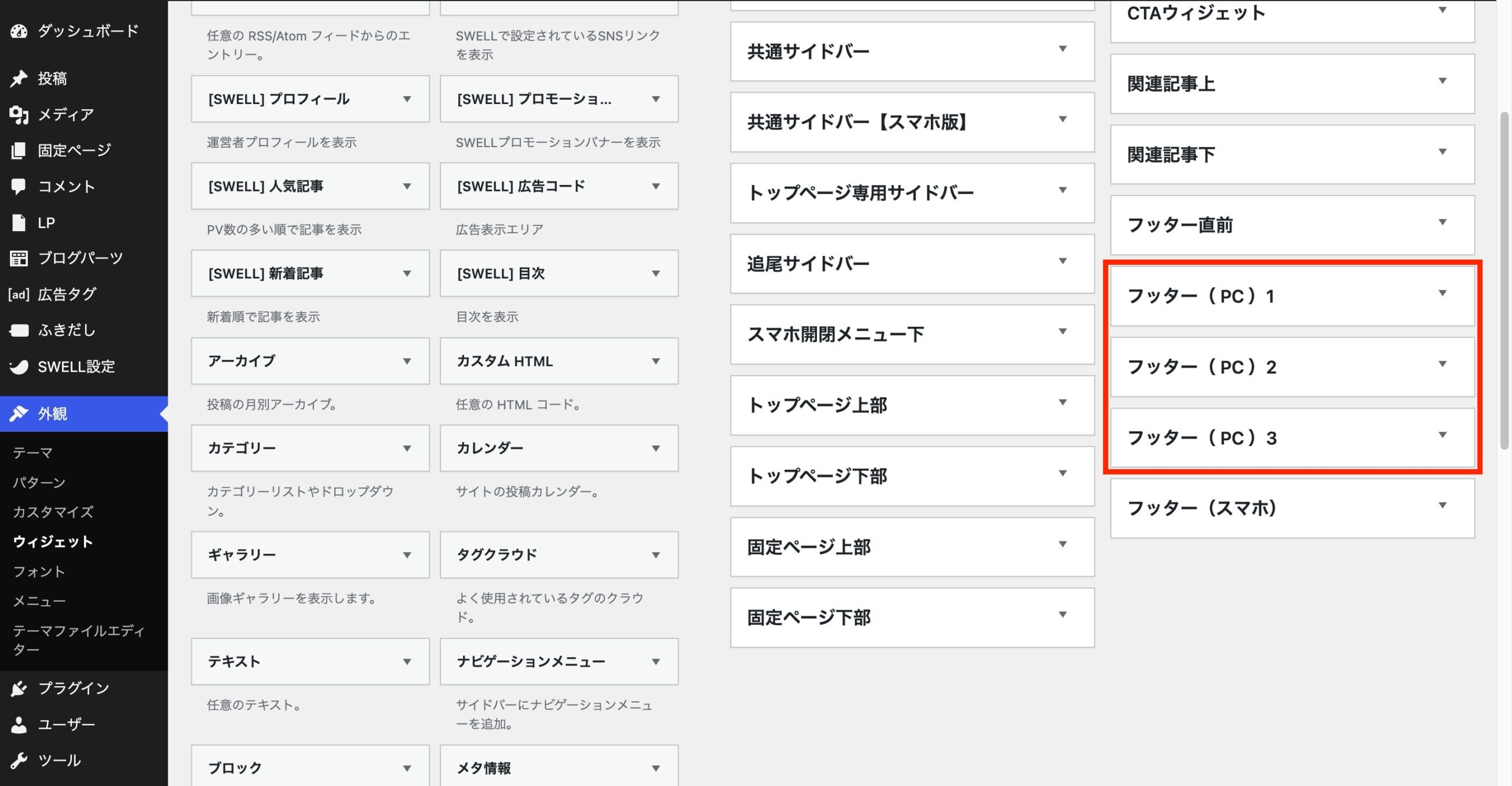
「フッター(PC)1」「フッター(PC)2」「フッター(PC)3」にウィジェットを追加してカスタマイズを行います。
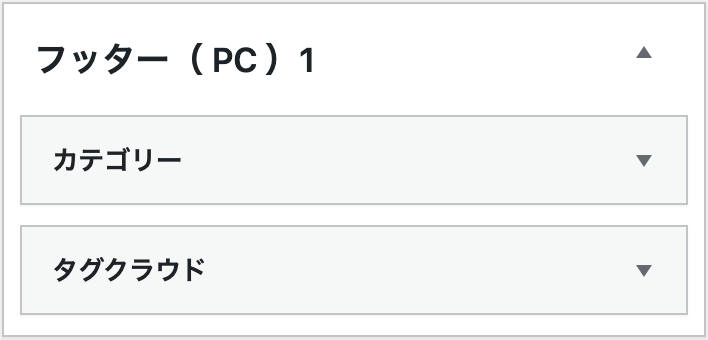
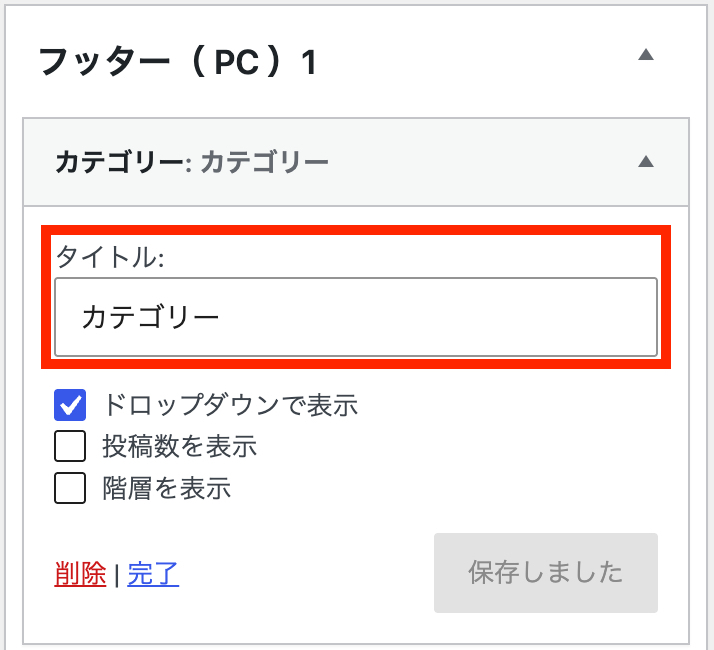
フッター(PC)1には以下のウィジェットを追加。
- カテゴリー
- タグクラウド
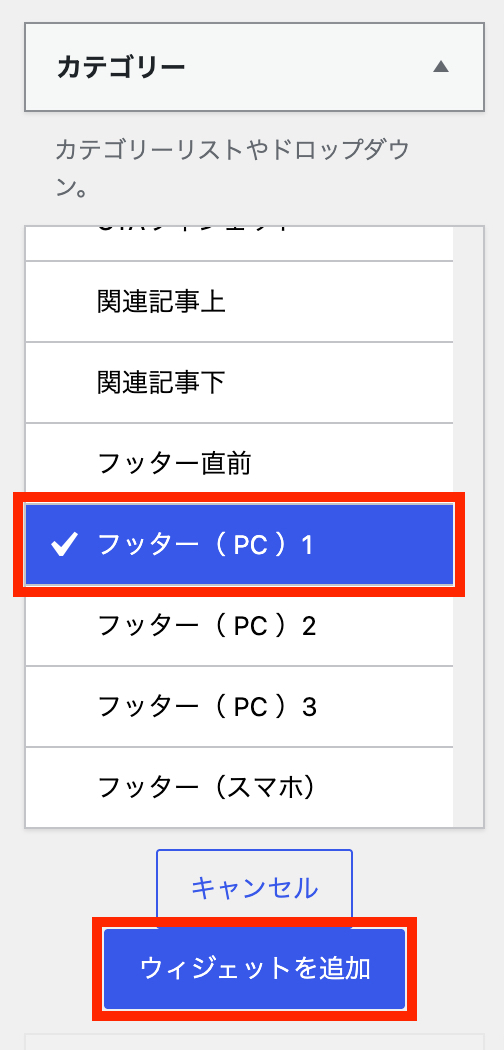
ウィジェットの追加方法は、使いたいウィジェットをクリックして追加する場所を選択するだけです。
ウィジェットを追加するとタイトルや表示方法などを設定することができます。
ここで決めたタイトルが実際にフッターに表示されます。
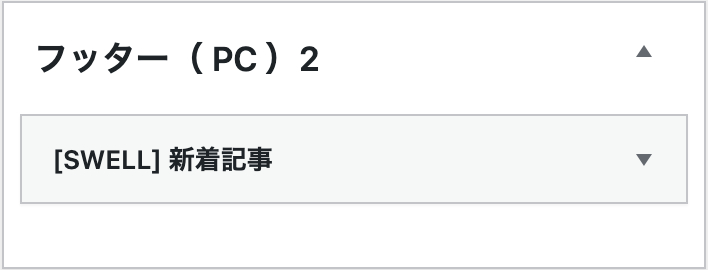
続いてフッター(PC)2に以下のウィジェットを追加します。
[SWELL]新着記事
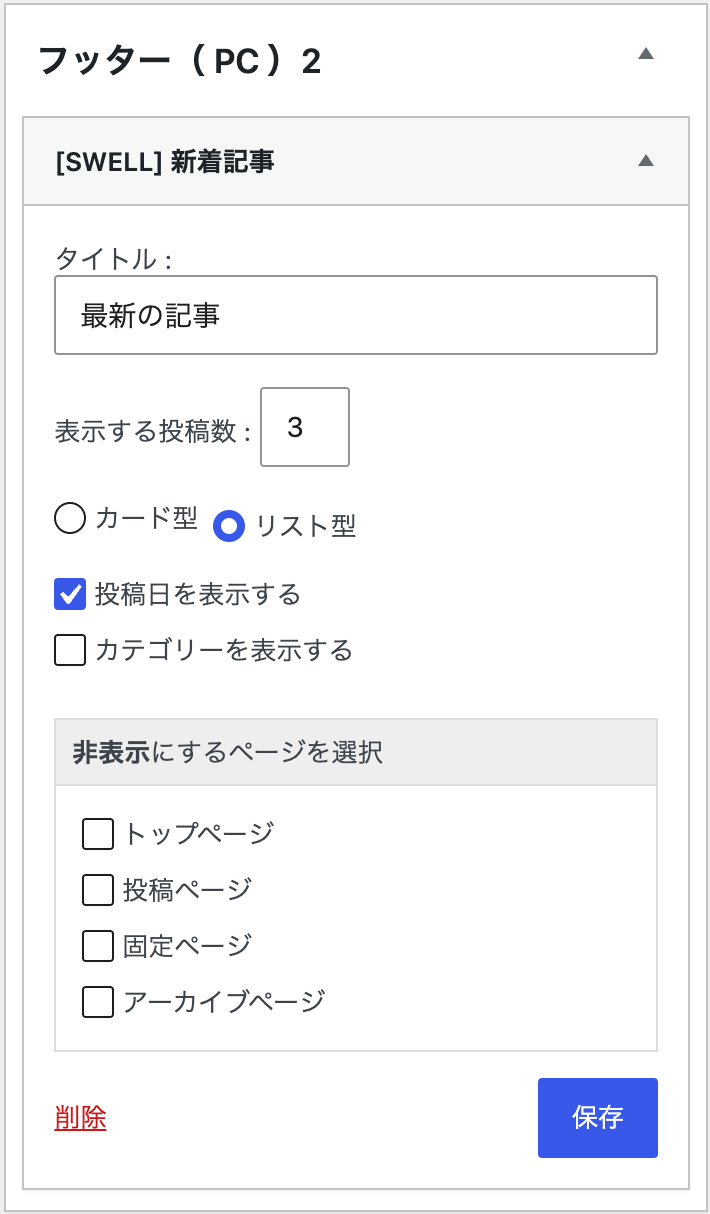
タイトルと表示させる内容を決めて「保存」をクリック。
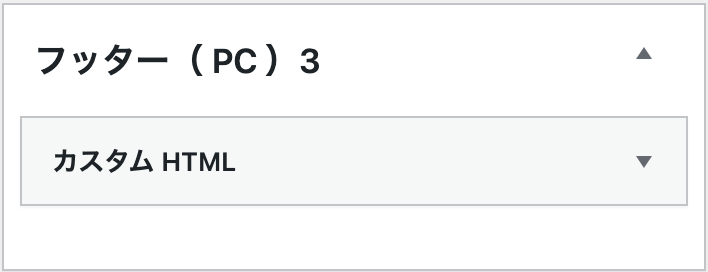
フッター(PC)3にはブログパーツで作った内容を表示させます。
まずは以下のウィジェットを追加します。
カスタムHTML
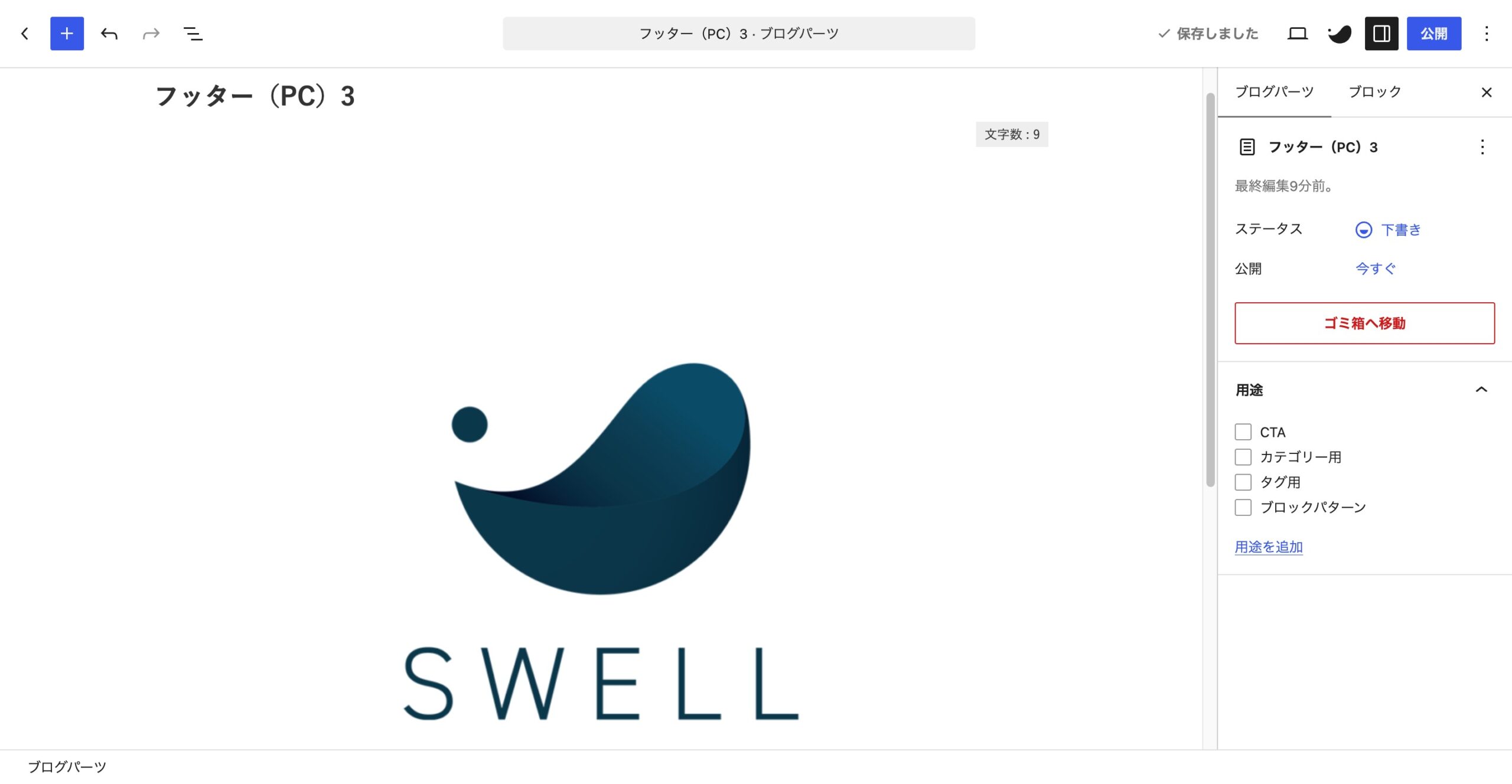
次に、「管理画面」>「ブログパーツ」>「投稿を追加」から、フッター(PC)3に表示させたい内容を作ります(作り方の詳細は「ブログパーツの作り方と呼び出し方」)。
今回は画像を表示させるようにしました。
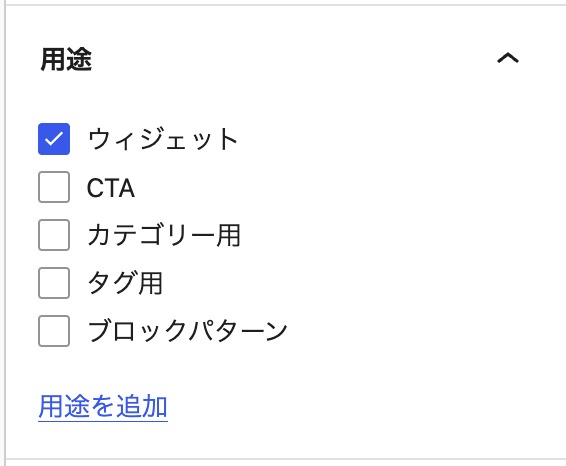
用途は、「ウィジェット」という名前の用途を新しく追加して選択しました。
こうしておくと、ウィジェット用のブログパーツだけをまとめて探せるようになります。
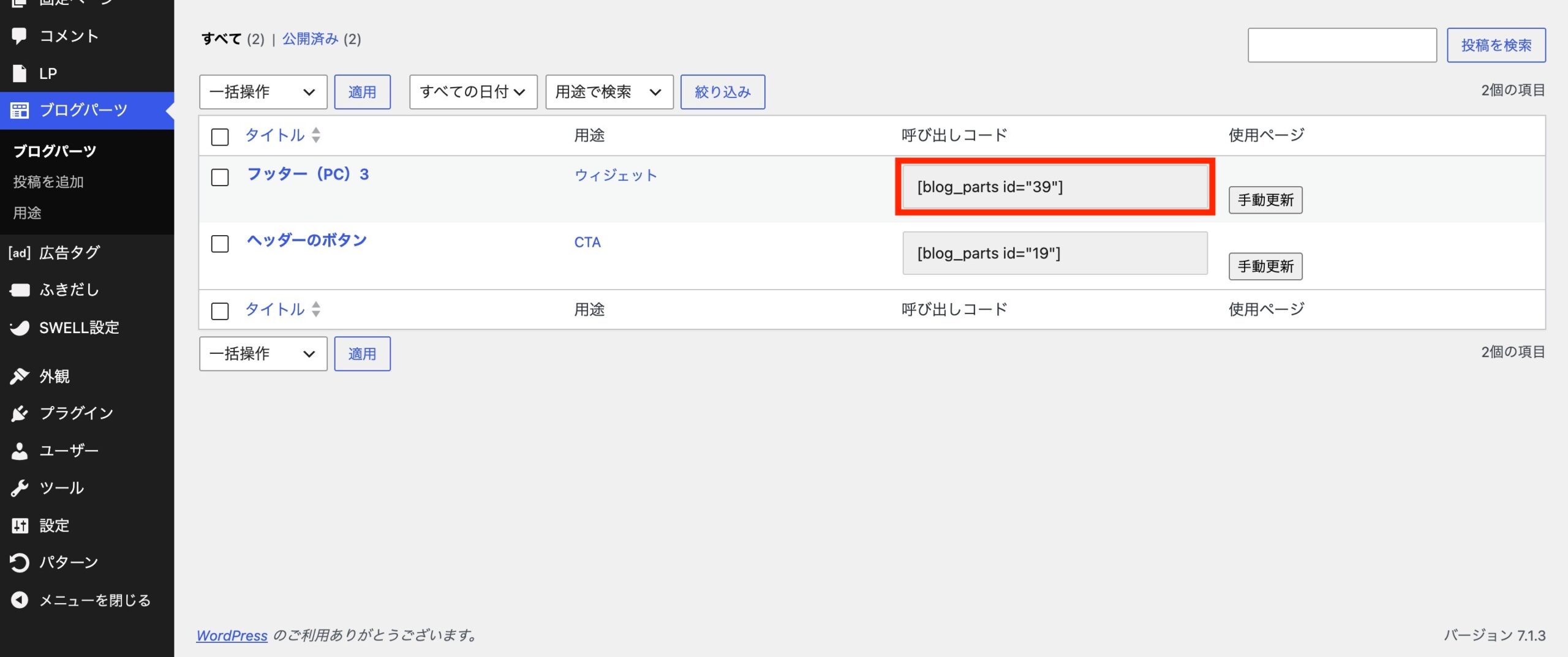
「公開」をクリックしたら、ブログパーツ一覧で呼び出しコードを確認します。
作成したブログパーツの呼び出しコードをコピー。
[blog_parts id="39"]この部分。
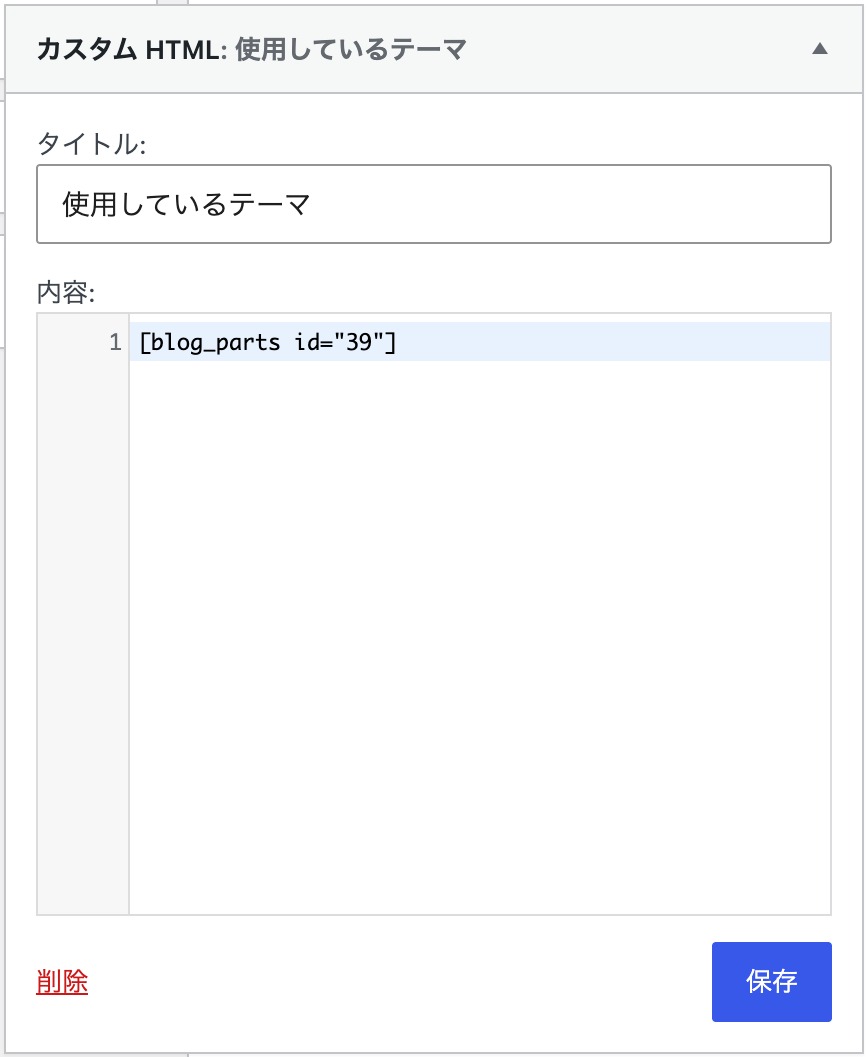
ウィジェットの画面に戻り、フッター(PC)3のカスタムHTMLに以下を入力して「保存」をクリックしたら完了です。
- タイトル:使用しているテーマ
- 内容:
[blog_parts id="39"]
サイドバーエリア
サイドバーの検索窓を少しだけ「おしゃれ」にしたい
SWELLテーマのデフォルトの検索窓は以下となっています。
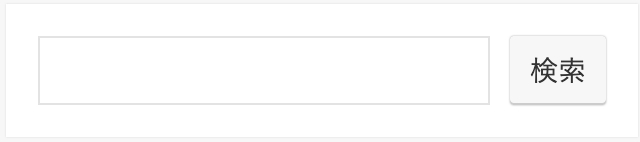
これを以下のデザインに変更する方法を紹介します。
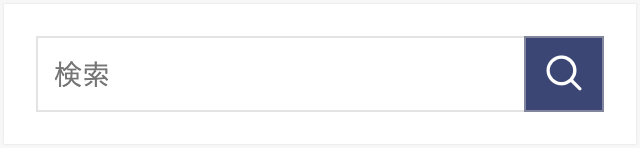
「管理画面」>「外観」>「ウィジェット」をクリック。
「検索」ウィジェットを「共通サイドバー」に追加。
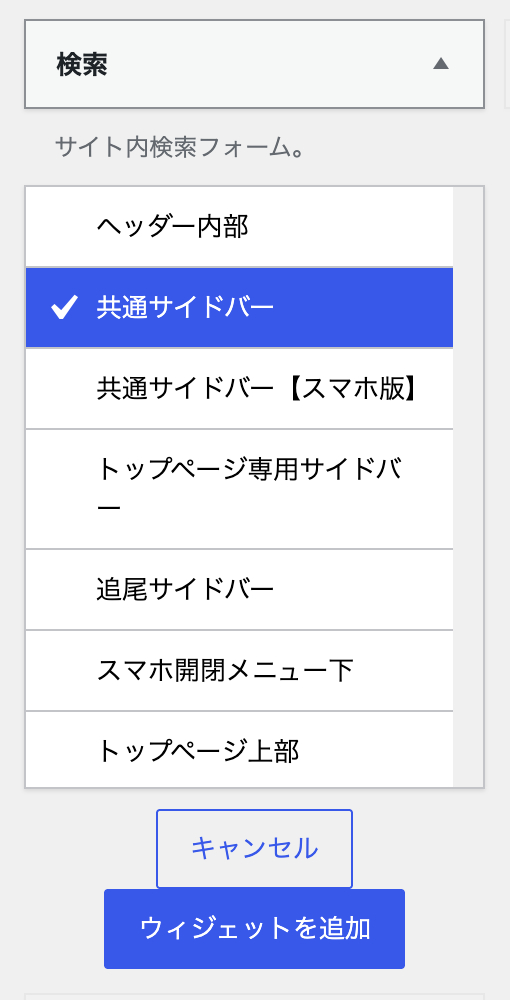
共通サイドバーに追加されました。
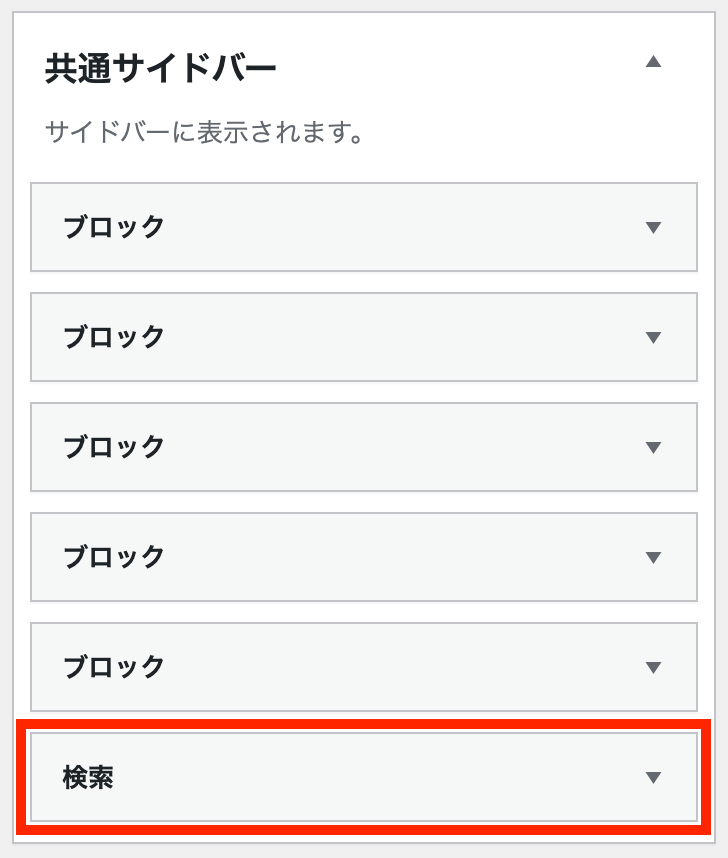
デフォルトでは最後尾に追加されるので、お好みの位置にドラッグ&ドロップで変更してください。
既存の検索ブロックは不要となるため削除します。
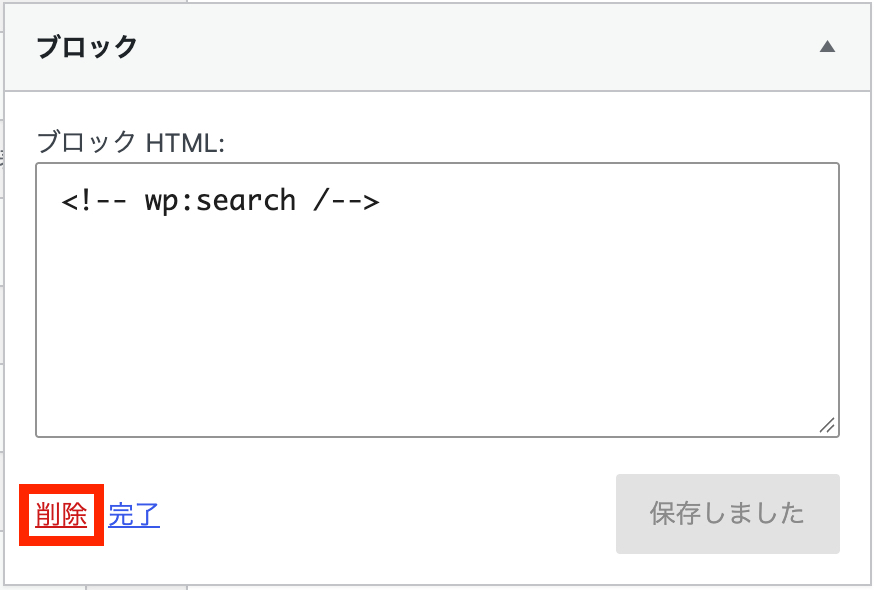
これで検索窓が少しだけおしゃれになりました。
サイドバーにプロフィールを表示させたい
以下のプロフィールを表示させる方法を紹介します。
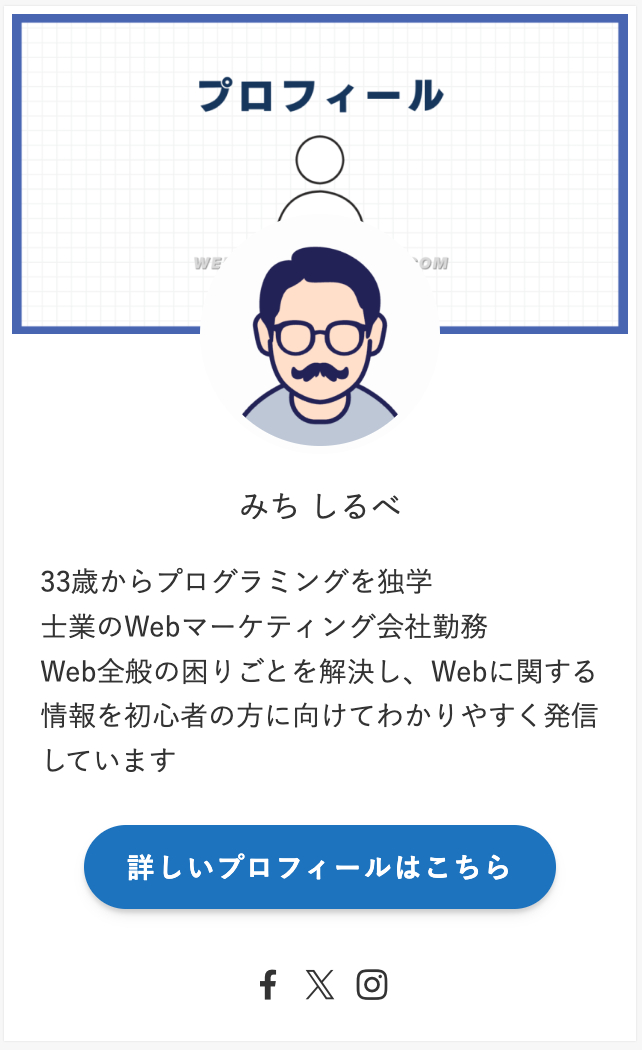
「管理画面」>「外観」>「ウィジェット」をクリック。
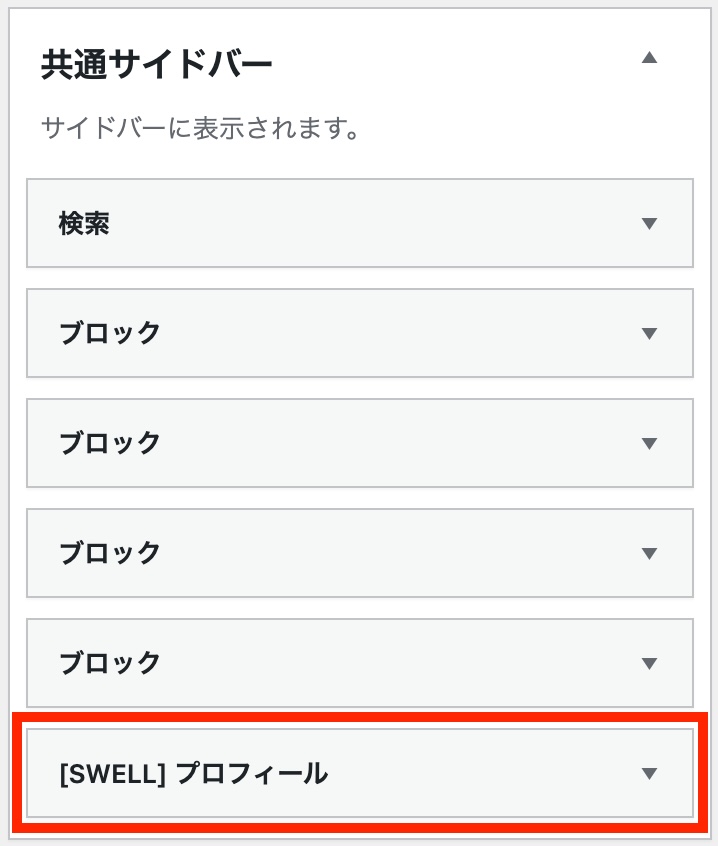
「[SWELL]プロフィール」ウィジェットを「共通サイドバー」へ追加。
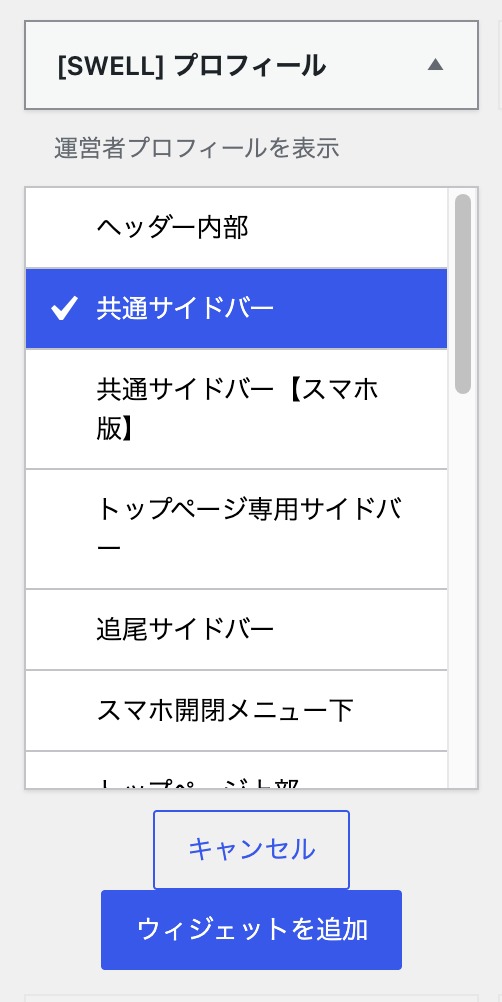
デフォルトでは最後尾に追加されるので、お好みの位置にドラッグ&ドロップで変更してください。
プロフィールに設定できる項目は以下のとおりです。
- 名前
- 役職(肩書)
- プロフィール文
- アイコン画像
- プロフィール背景画像
- ボタンリンク先
- ボタンテキスト
- ボタンの色
- SNSアイコンリストの表示・丸枠
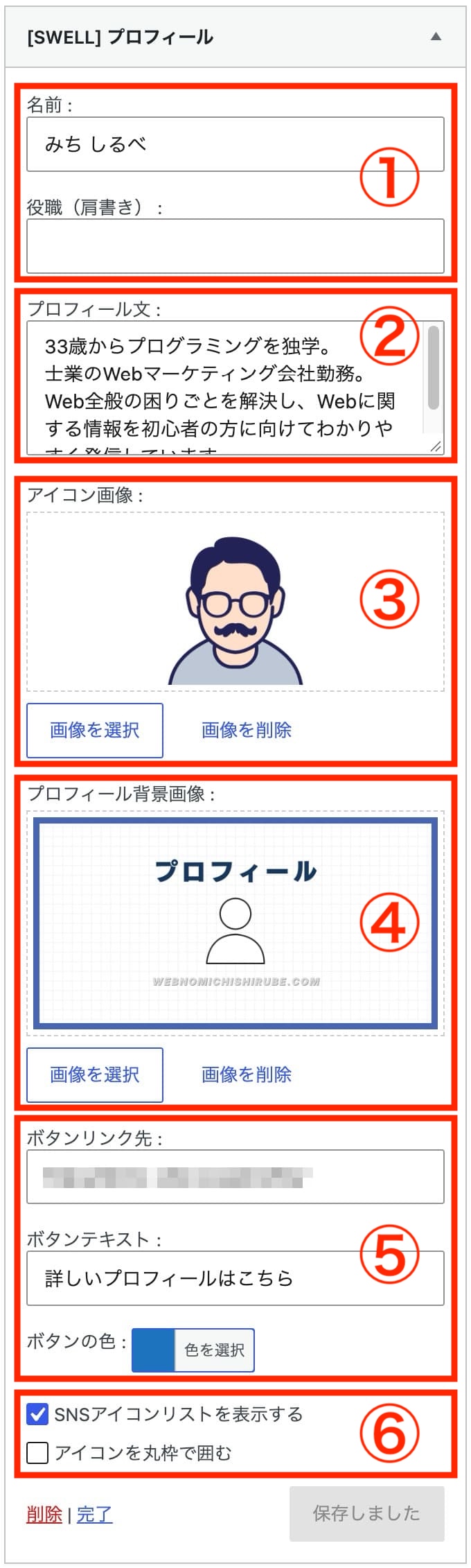
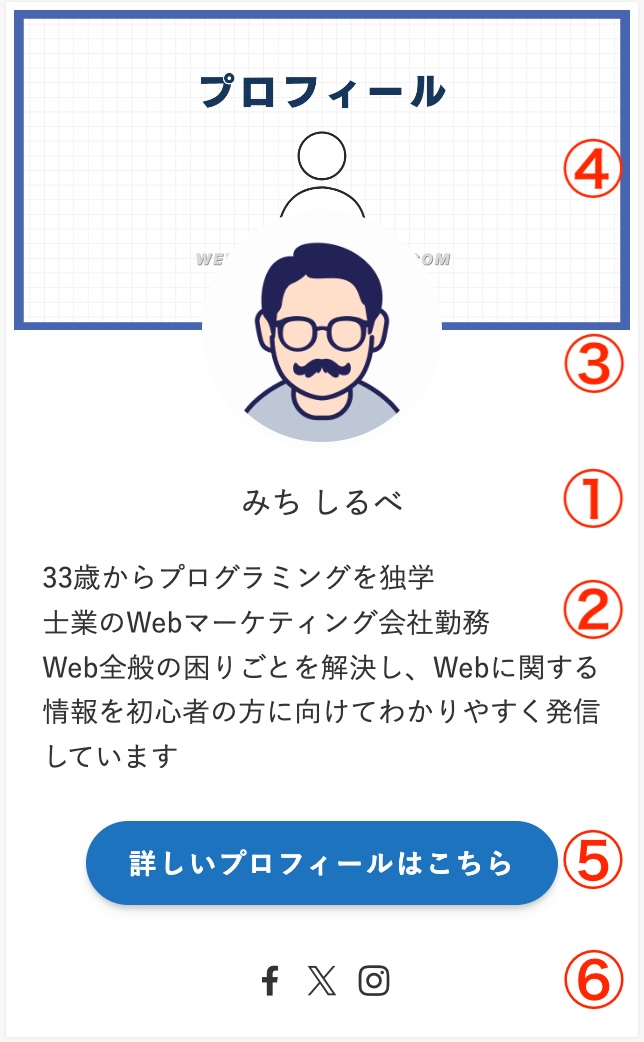
ボタンは、「プロフィール文」と「ボタンリンク先」の2つが入力されている場合に表示されます。
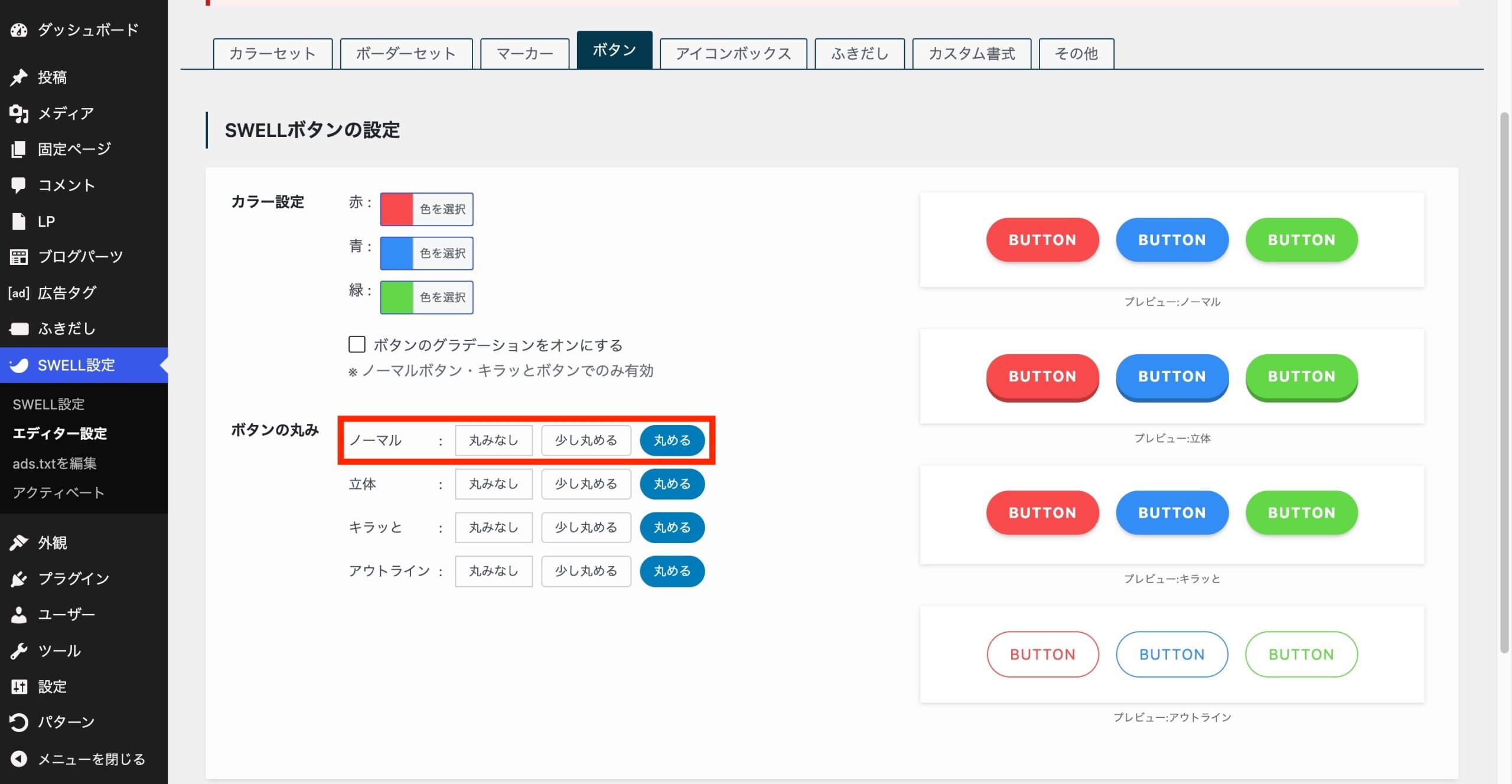
ボタンの丸みについては、「管理画面」>「SWELL設定」>「エディター設定」>「ボタン」の設定が反映されます。
ボタンの形を変更したくなったら、ボタンの丸みの「ノーマル」項目を変更してください。
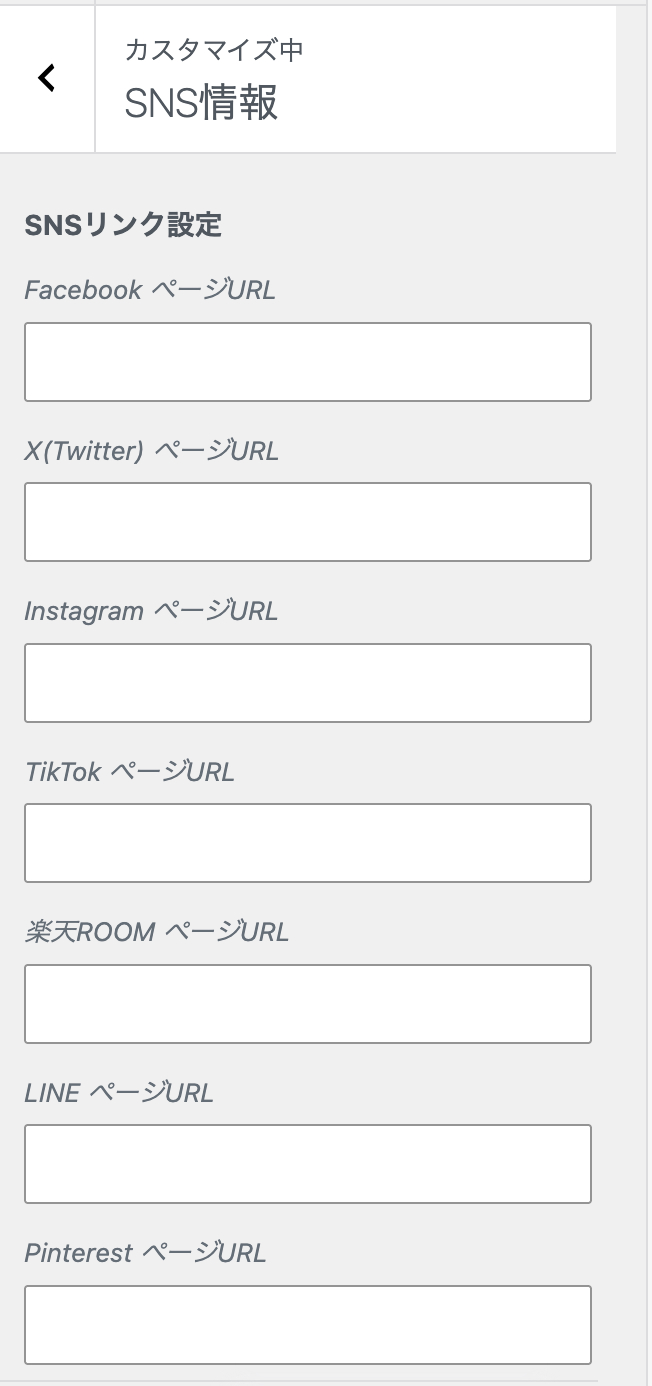
「SNSアイコンリストを表示する」にチェックを入れると、「SNS情報」でアカウント情報が入力されているサービスのアイコンが表示されます。
「管理画面」>「外観」>「カスタマイズ」>「SNS情報」から設定ができます。
スマホメニューエリア
スマホメニューをカスタマイズしたい
以下のスマホメニューの作り方を紹介します。
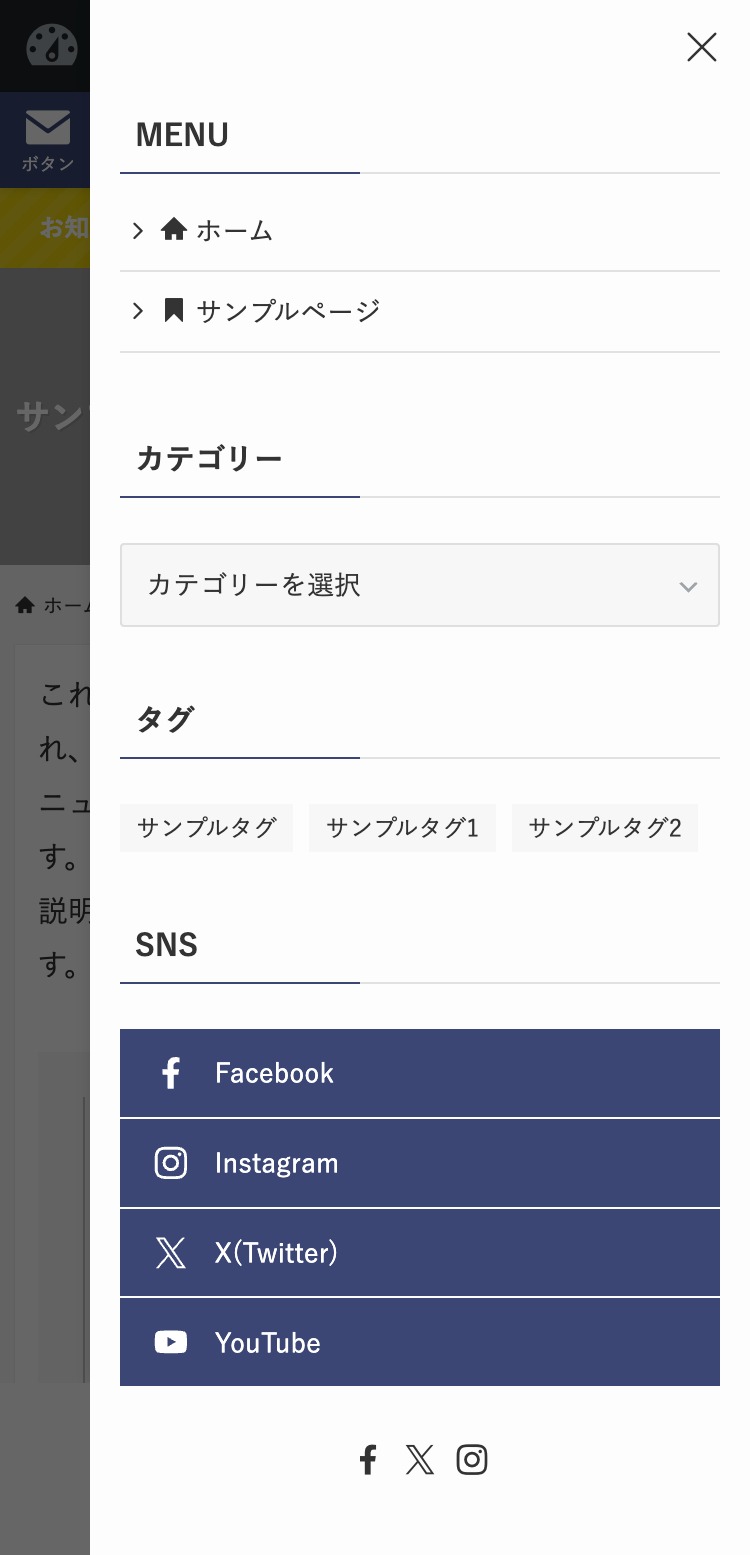
スマホメニューの基本設定
「管理画面」>「外観」>「カスタマイズ」>「サイト全体設定」>「スマホ開閉メニュー」から以下の設定ができます。
- 文字色
- 背景色
- 背景の不透明度
- メニュー展開時のオーバーレイカラー
- メニュー展開時のオーバーレイカラーの不透明度
- メインメニュー上に表示するタイトル
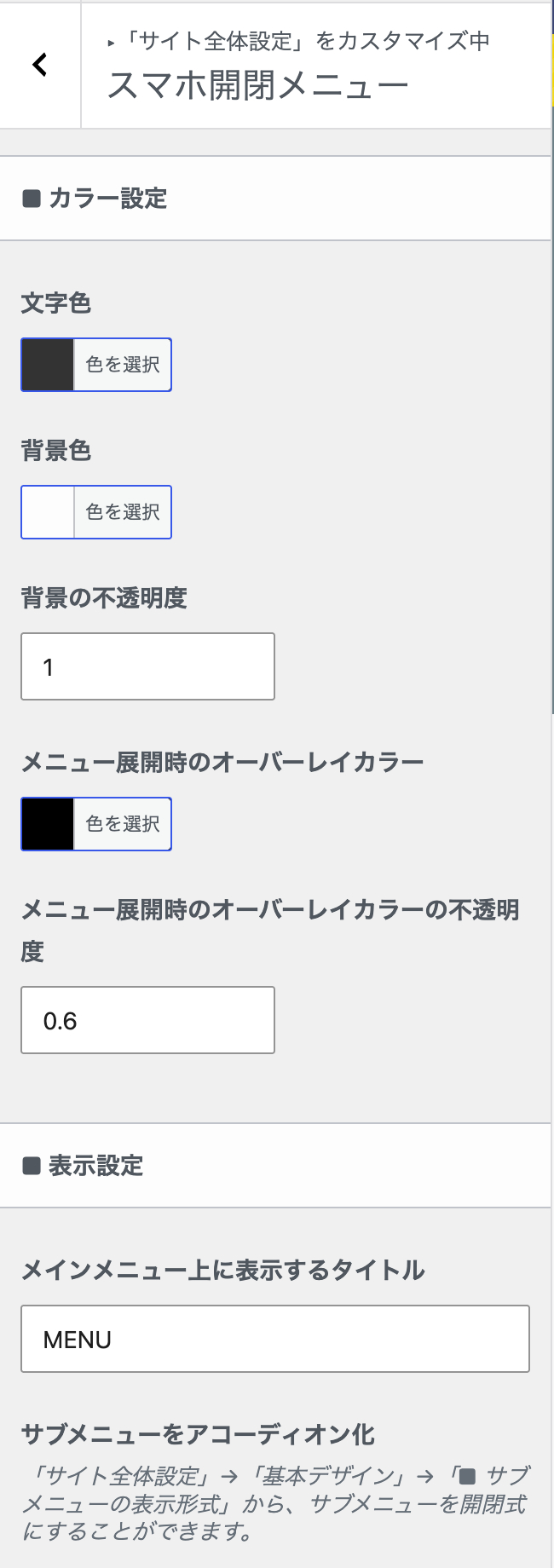
たとえば、「メインメニュー上に表示するタイトル」を「MENU」から「メニュー」に変更すると次のようになります。
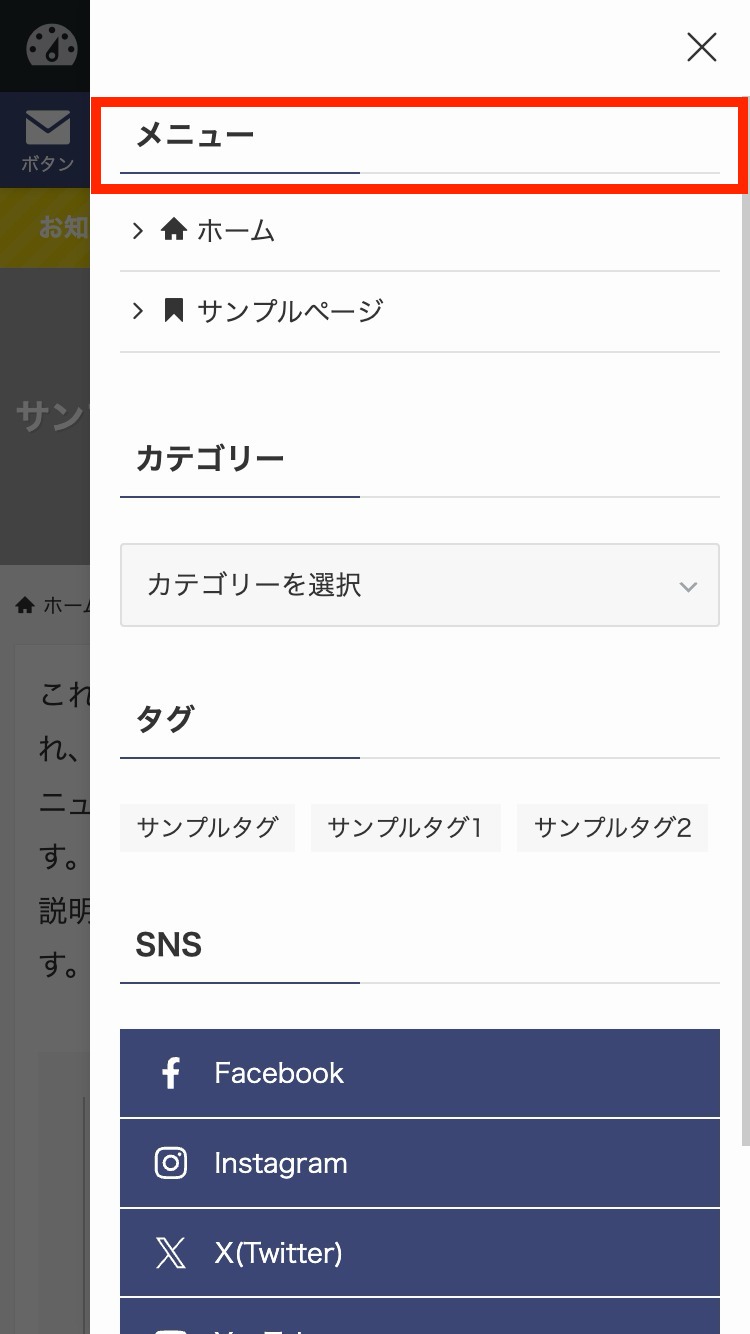
メインメニューのタイトル名が変更されました。
このように残りの項目も自由に設定ができます。
メインメニューの編集
メインメニューとは以下のエリアを指します。
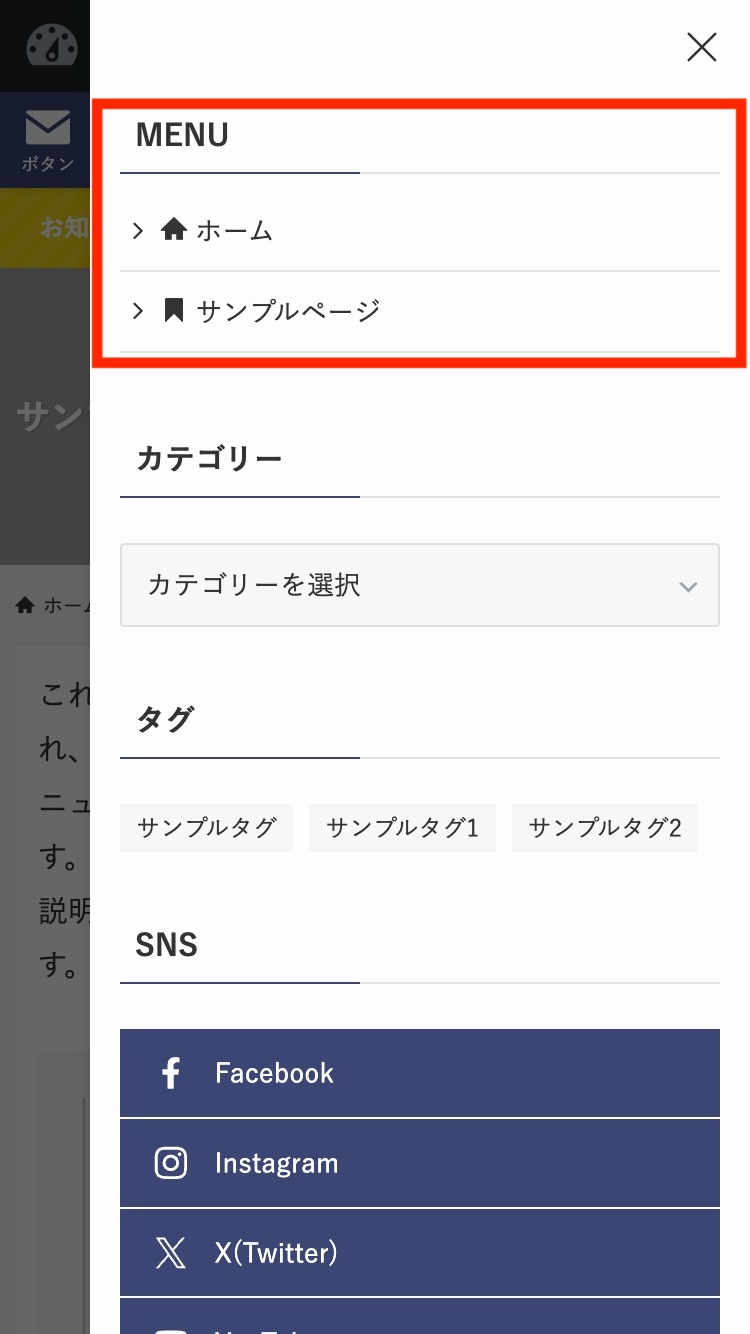
スマホ画面のときのグローバルナビのようなものですね。
編集方法は以下のとおりです。
「管理画面」>「外観」>「メニュー」から「新しいメニューを作成しましょう」をクリック。
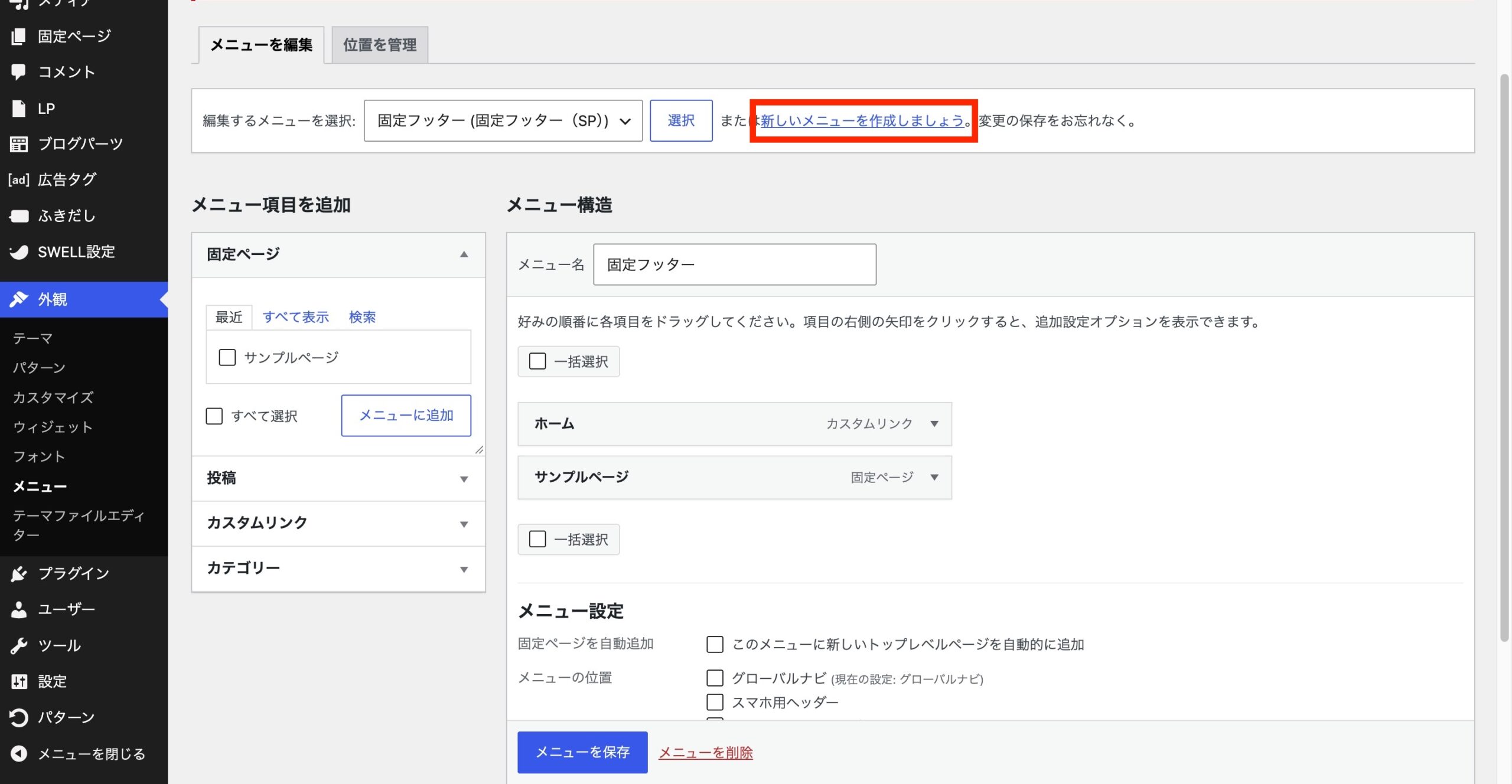
設定内容は以下のとおりです。
- メニュー名:スマホ開閉メニュー内(お好みの名前で大丈夫)
- メニュー設定:スマホ開閉メニュー内にチェック
「メニューを作成」をクリック。
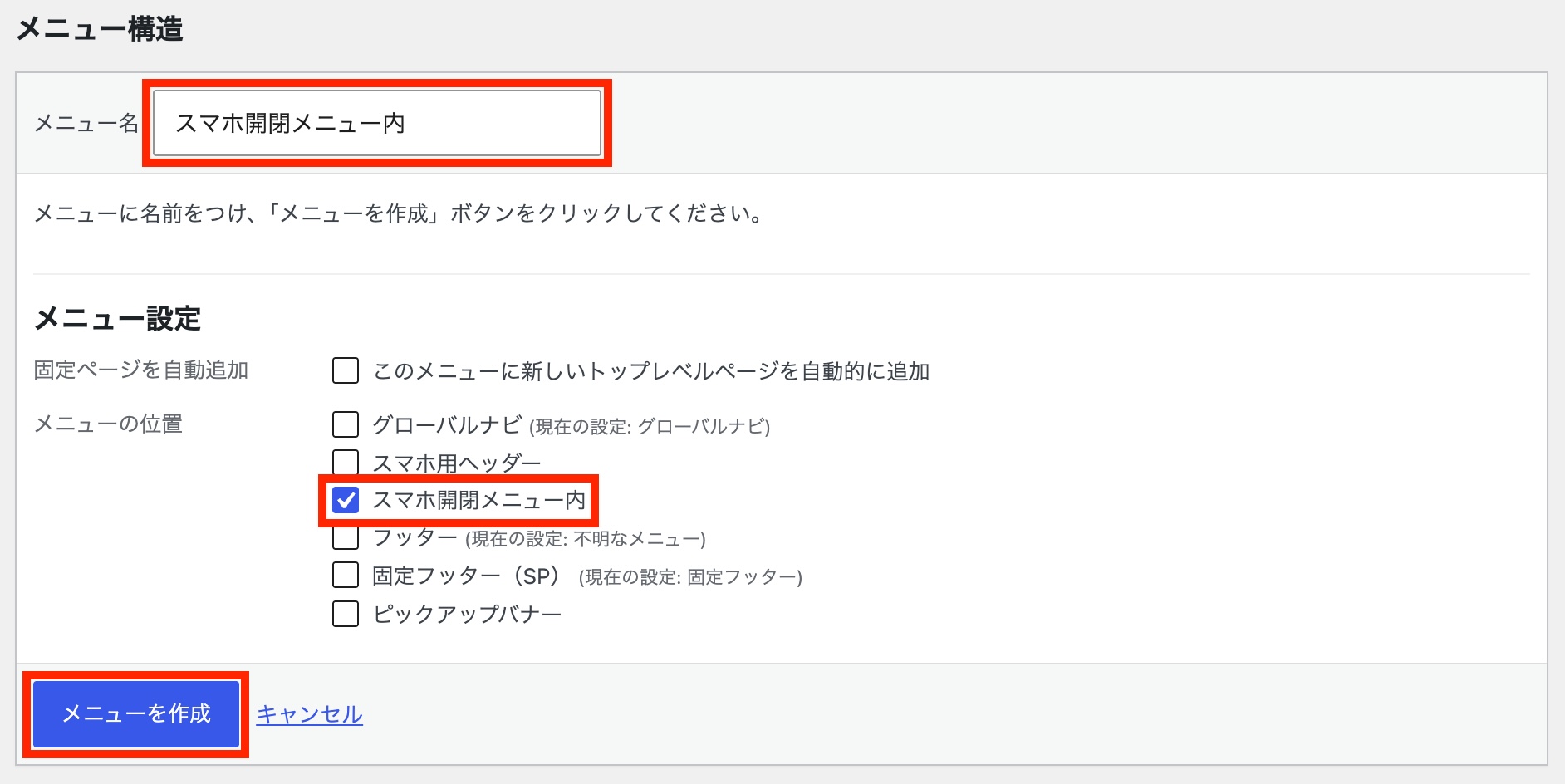
「スマホ開閉メニュー内」というメニューの作成ができたので、メニュー項目を追加します。
「メニュー項目を追加」から追加したいメニューにチェックを入れて「メニューに追加」をクリック。
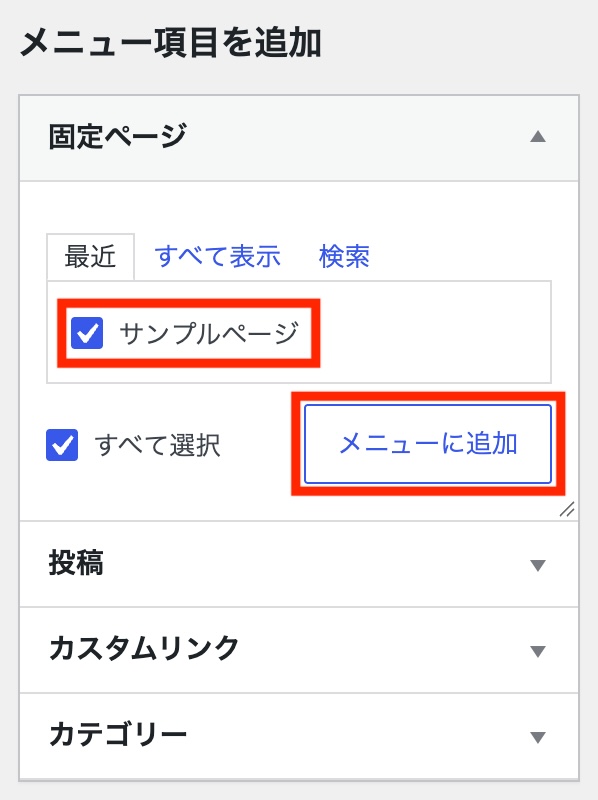 みち しるべ
メニュー項目は、ドラッグ&ドロップで並び替えができますよ!
メニュー項目の追加が終わったら「メニューを保存」をクリック。
メニュー項目にアイコンを表示させたい場合は、「グローバルナビメニューにアイコンを表示させたい」で解説しています。
スマホメニュー内にウィジェットを追加
「管理画面」>「外観」>「ウィジェット」から追加したいウィジェットを「スマホ開閉メニュー下」に追加します。
ウィジェットの追加方法は、「ウィジェットの追加方法」で解説しています。
以下のウィジェットを追加。
- カテゴリー
- タグクラウド
- カスタムHTML
- [SWELL]SNSリンク
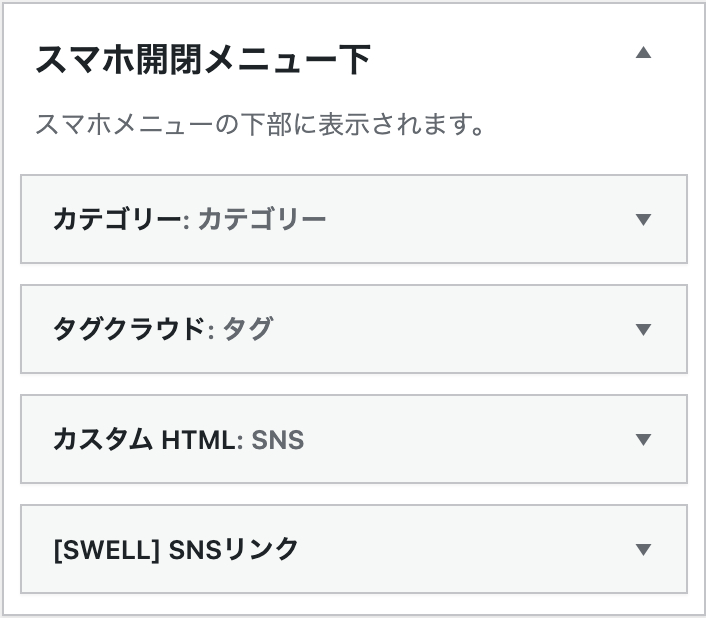
タイトルや表示させる内容は、お好みで設定してください。
カスタムHTMLには、ブログパーツで作った内容を表示させます。
「管理画面」>「ブログパーツ」>「投稿を追加」から、スマホメニュー内に表示させたい内容を作りましょう(作り方の詳細は「ブログパーツの作り方と呼び出し方」)。
今回は、「ボックスメニュー」ブロックを使ってSNSのリンクを並べました。
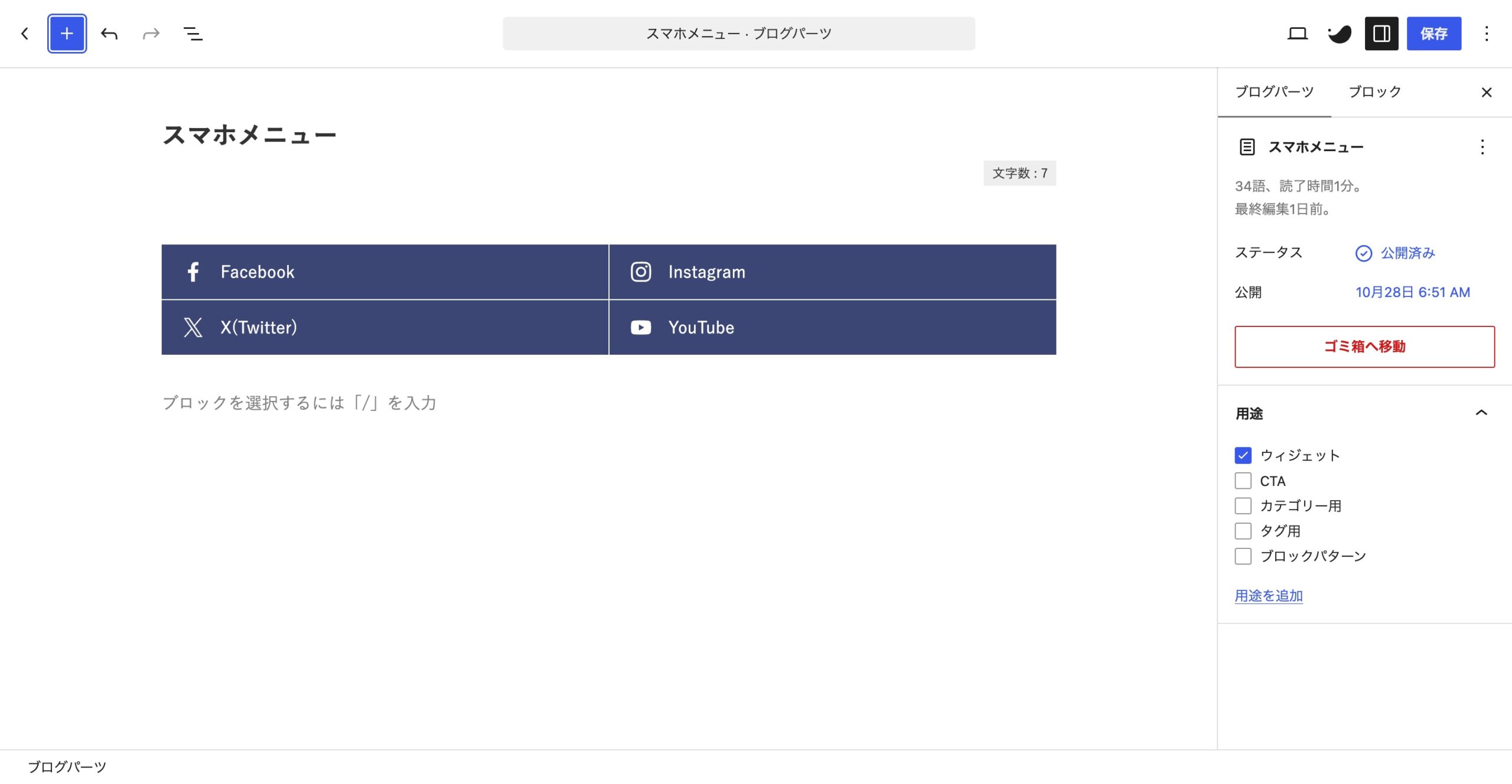
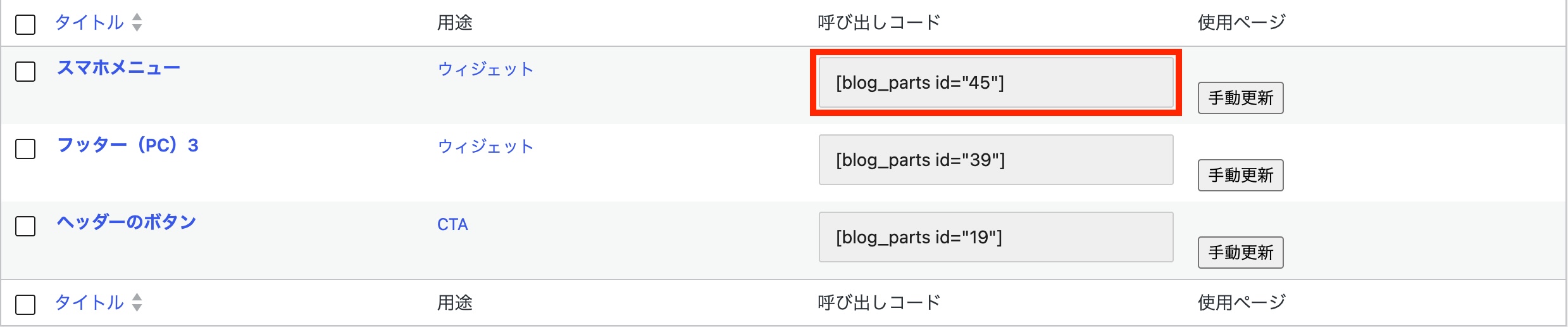
完成したら「公開」をクリックし、ブログパーツ一覧から作成したブログパーツの「呼び出しコード」をコピー。
[blog_parts id="45"]この部分。
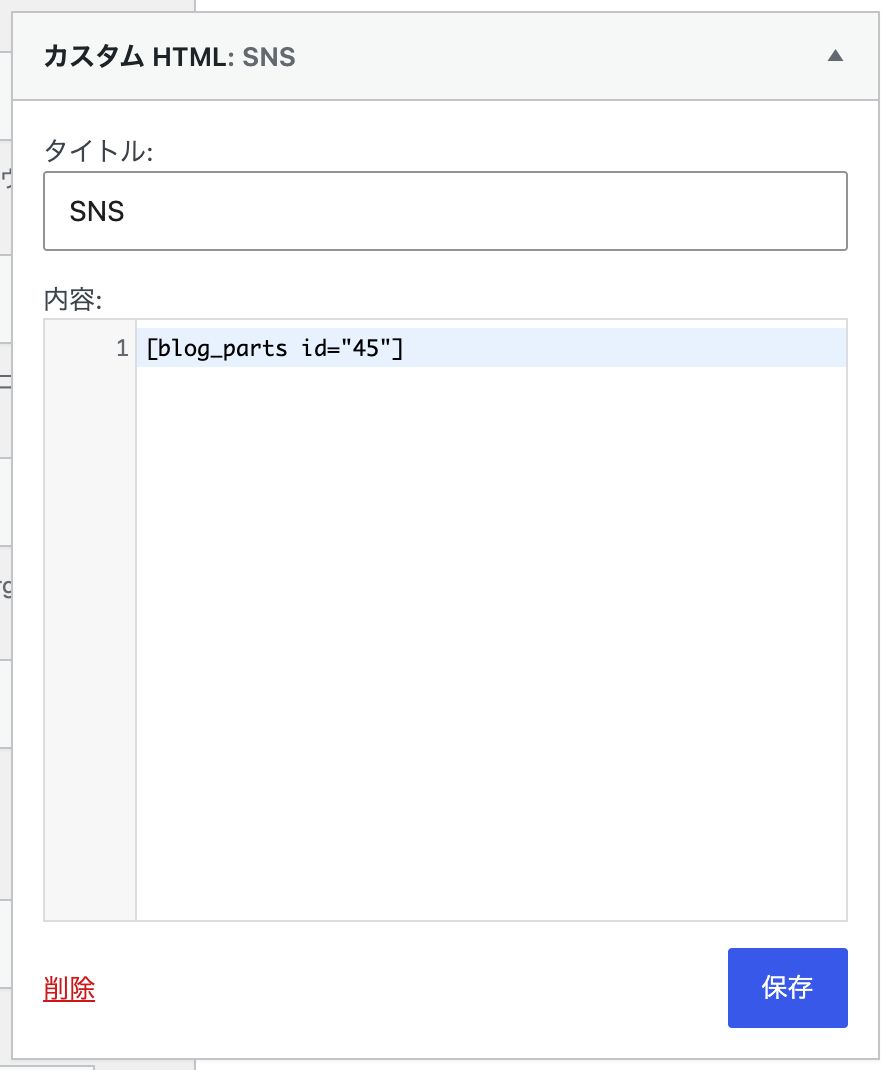
ウィジェットの画面に戻り、スマホ開閉メニュー下のカスタムHTMLに以下を入力して「保存」をクリックしたら完了です。
- タイトル:SNS
- 内容:
[blog_parts id="45"]
コンテンツエリア
余白をなくしたい
SWELLテーマを使っていてコンテンツ間の余白をなくしたいと思ったことはありませんか?
なぞの余白とは以下のことを指しています。
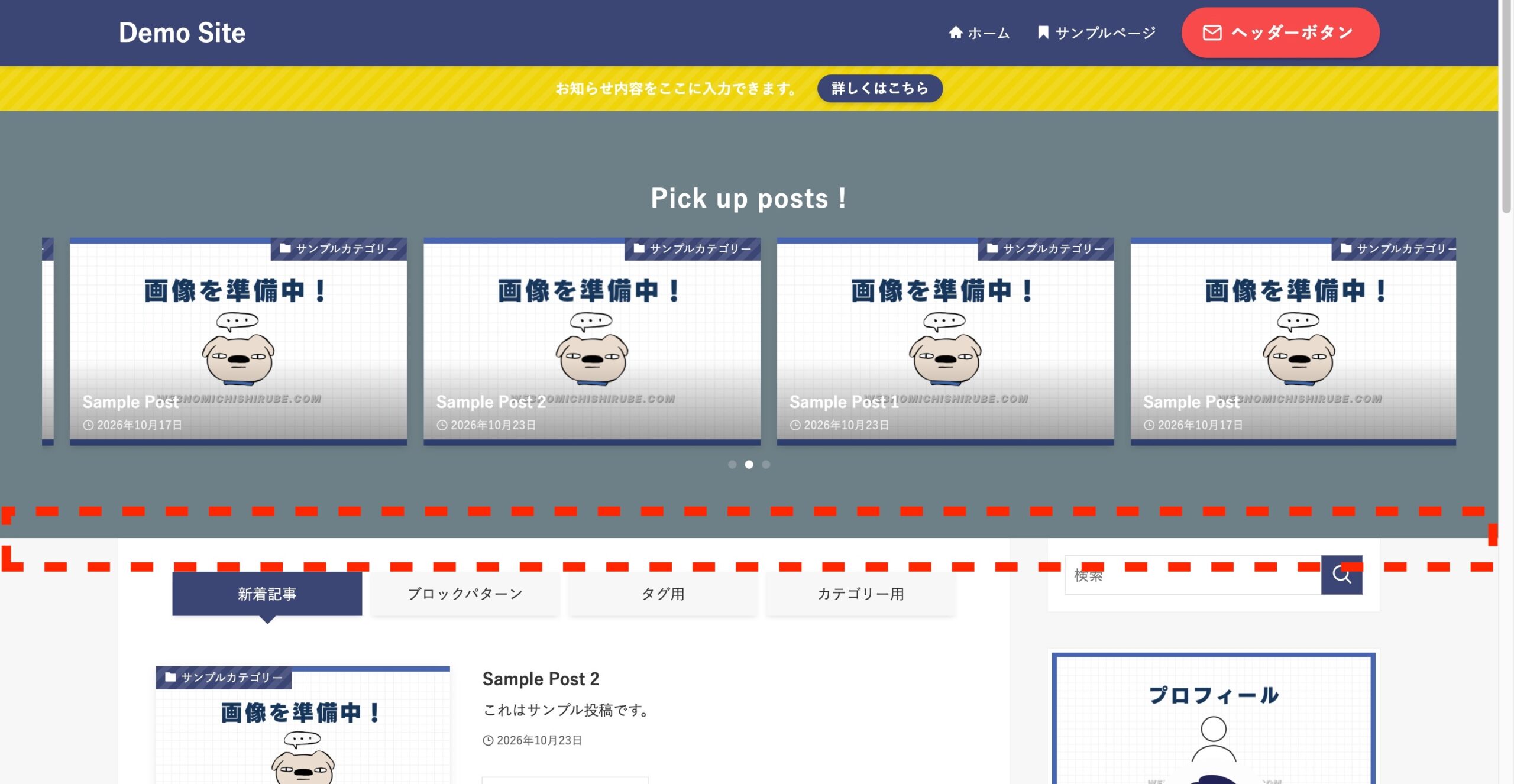
- トップページのファーストビューとコンテンツ間の余白
- 固定ページのコンテンツとフッター間の余白
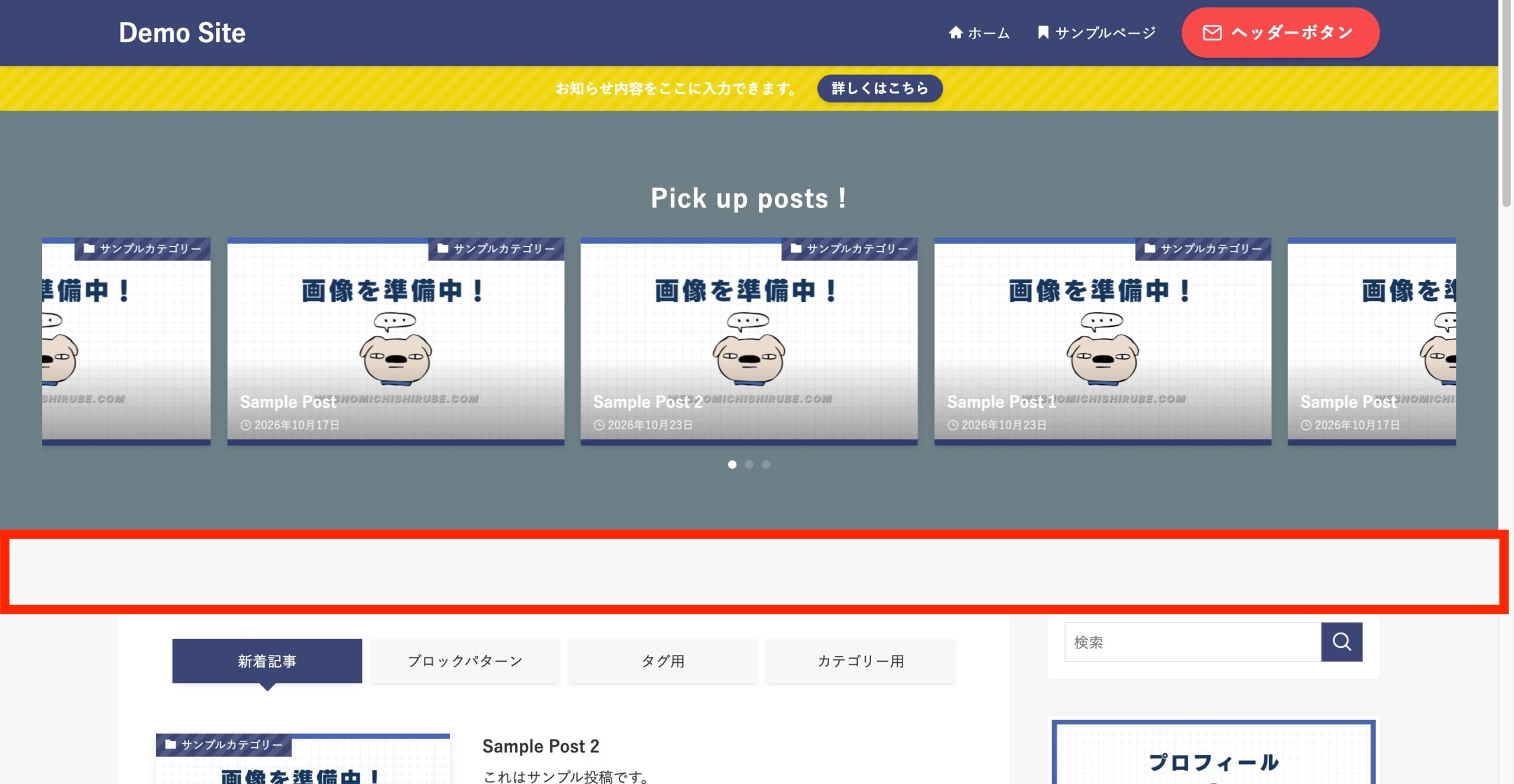
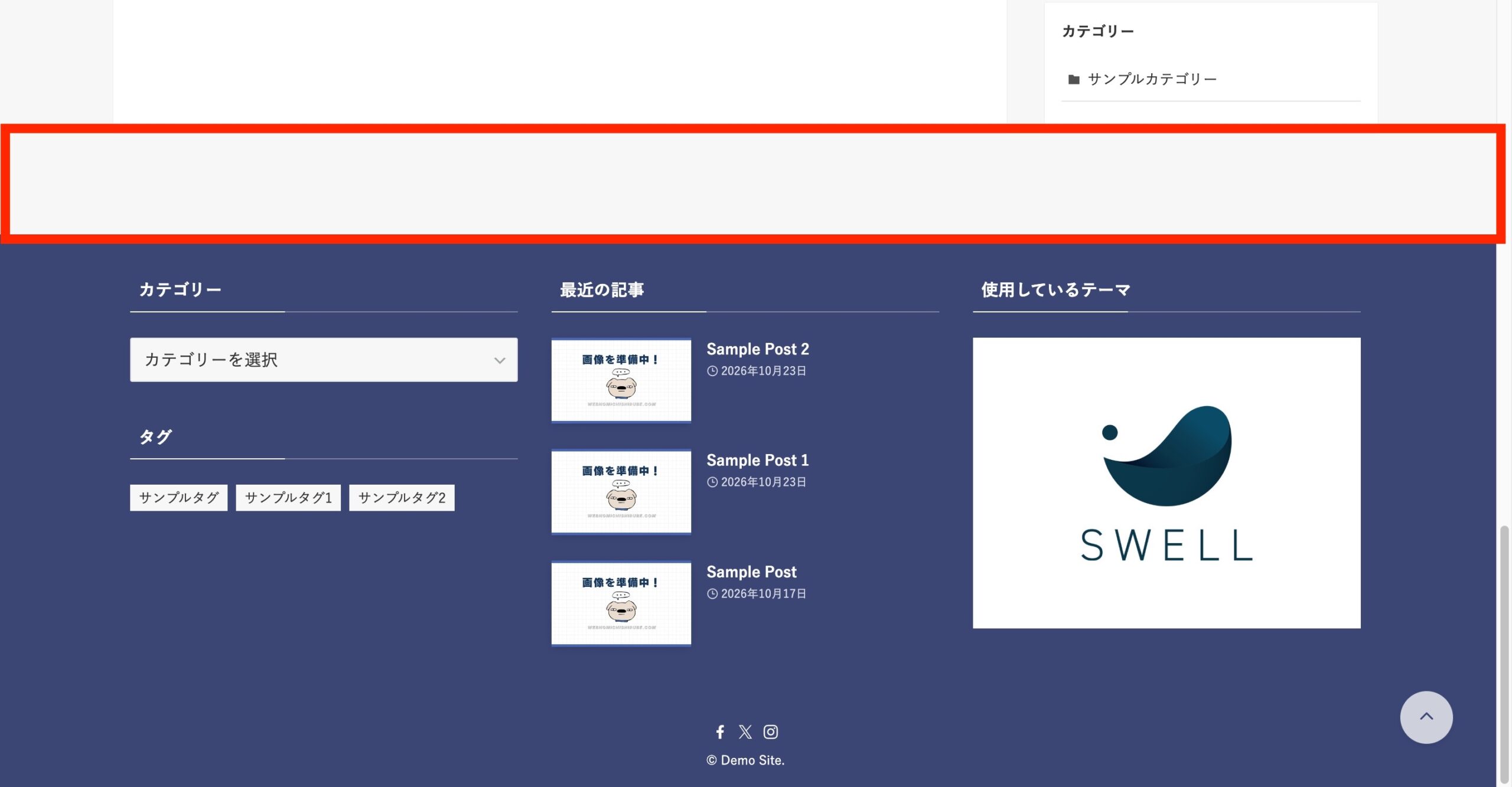
まずは、トップページの余白からなくしましょう。
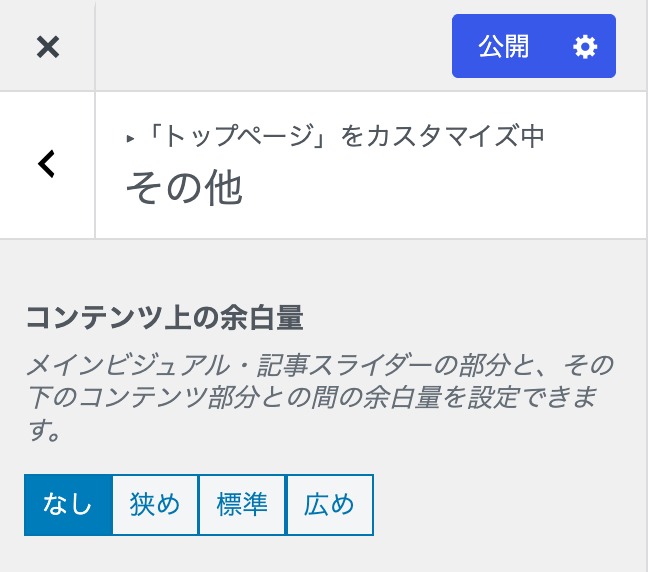
「管理画面」>「外観」>「カスタマイズ」>「トップページ」>「その他」の「コンテンツ上の余白量」を「なし」に設定します。
忘れずに「公開」をクリック。
トップページの余白がなくなりました。
次は、固定ページの余白をなくします。
余白をなくしたい固定ページの編集画面を開きます。
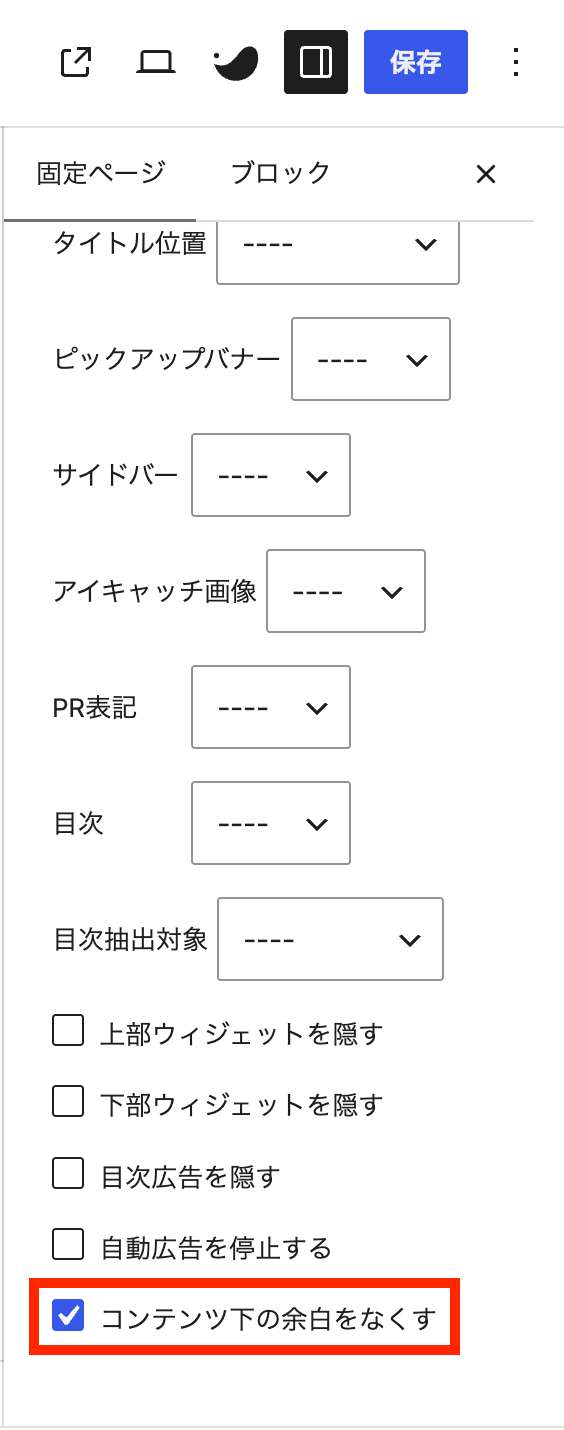
右側のサイドバーから「コンテンツ下の余白をなくす」にチェックを入れます。
忘れずに「保存」をクリック。
固定ページの余白がなくなりました。
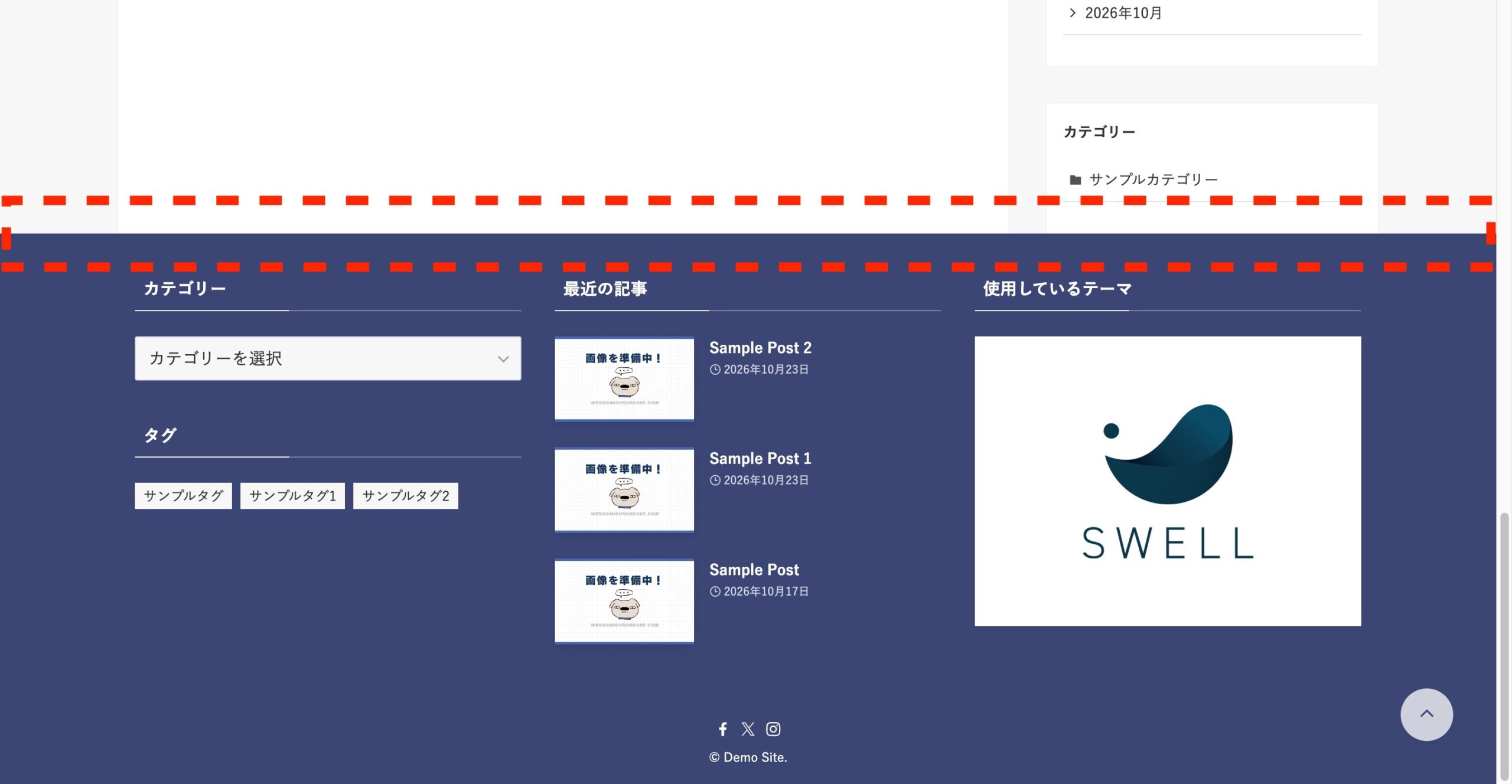
ブログ型のサイトの場合は、活用シーンが少ないと思いますが、サイト型のときによく使う機能なので活用してみてください。
みち しるべボクみたいに忘れやすいタイプの方は、本記事をブックマークして、いつでも確認できる状態を作っておきましょう!
見出しのデザインを変更したい
見出しのデザイン設定は、「管理画面」>「外観」>「カスタマイズ」>「投稿・固定ページ」>「コンテンツのデザイン」の「見出しのデザイン設定」から行います。
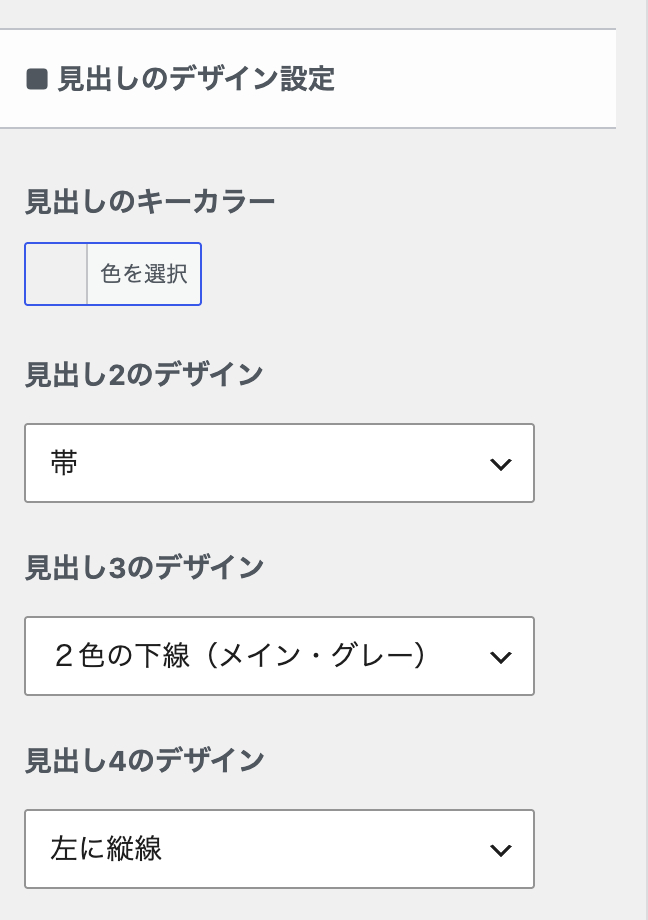
すべての見出し(H1〜H6)の設定ができるわけではなく、見出し2(H2)〜見出し4(H4)のみデザインの変更が可能です。
見出し2(H2)のデザインは12種類から選べます。
- 帯
- 塗り潰し
- 左に縦線
- 左に2色のブロック
- 付箋風
- 付箋風(ストライプ)
- ステッチ
- ステッチ(薄)
- ふきだし風
- 上下に線
- 1文字目にアクセント
- 装飾なし
- 帯
-
- 塗り潰し
-
- 左に縦線
-
- 左に2色のブロック
-
- 付箋風
-
- 付箋風(ストライプ)
-
- ステッチ
-
- ステッチ(薄)
-
- ふきだし風
-
- 上下に線
-
- 1文字目にアクセント
-
- 装飾なし
-












見出し3(H3)のデザインは8種類から選べます。
- 2色の下線(メイン・グレー)
- 2色の下線(メイン・薄メイン)
- 下線(メインカラー)
- 下線(グラデーション)
- 下線(ストライプ)
- 左に縦線
- 左に2色のブロック
- 装飾なし
- 2色の下線(メイン・グレー)
-
- 2色の下線(メイン・薄メイン)
-
- 下線(メインカラー)
-
- 下線(グラデーション)
-
- 下線(ストライプ)
-
- 左に縦線
-
- 左に2色のブロック
-
- 装飾なし
-








見出し4(H4)のデザインは3種類から選べます。
- 左に縦線
- チェックアイコン
- 装飾なし
- 左に縦線
-
- チェックアイコン
-
- 装飾なし
-



バリエーションが豊富でデザインに困りませんね。
見出しのデザインを選ぶだけで記事の印象がガラッと変わるのは、SWELLならではの魅力の一つです。
まだSWELLを使っていない方は、SWELL公式サイトで他の機能もチェックしてみてください。
記事作成で便利な機能
よく使うふきだしを登録したい
よく使うふきだしを登録しておいて、簡単に使えるようにする方法を紹介します。
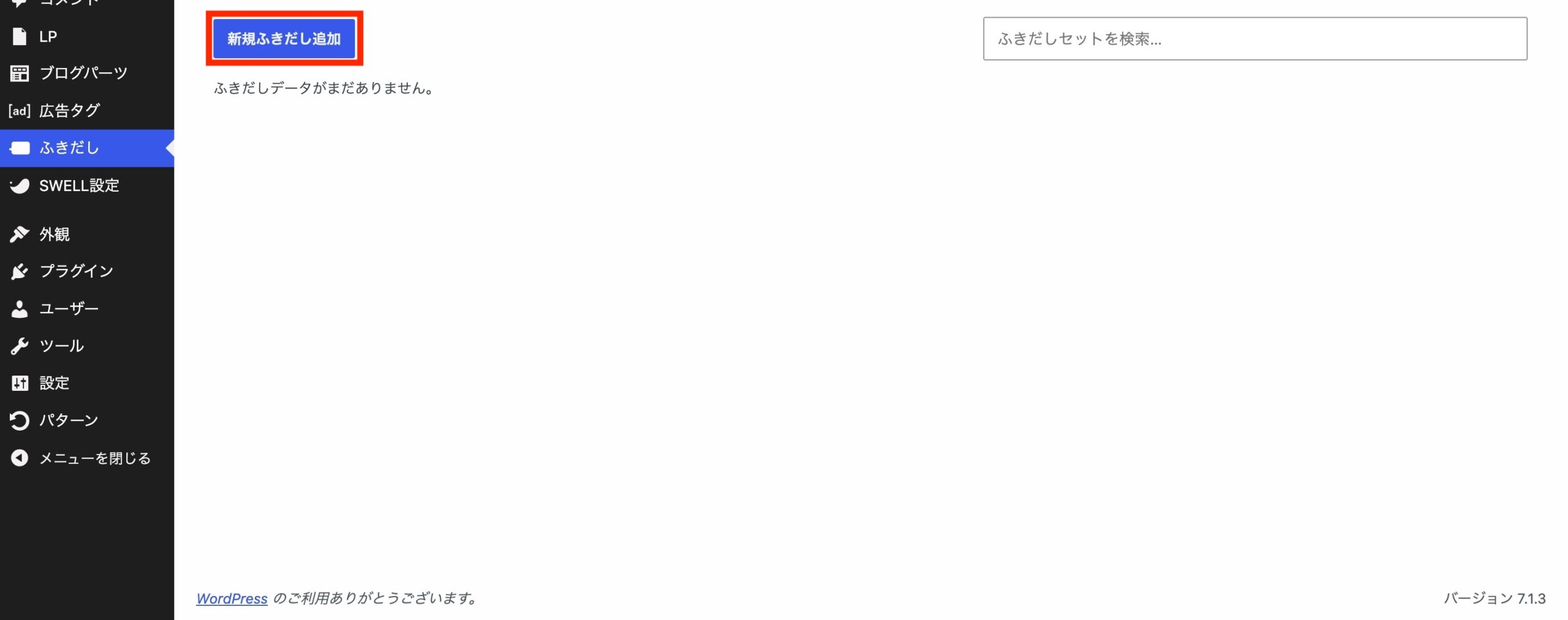
「管理画面」>「ふきだし」から登録を行います。
「新規ふきだし追加」をクリック。
ふきだしセットのタイトルを入力して、よく使うふきだしを登録します。
ふきだしが決まったら、「登録」をクリック。
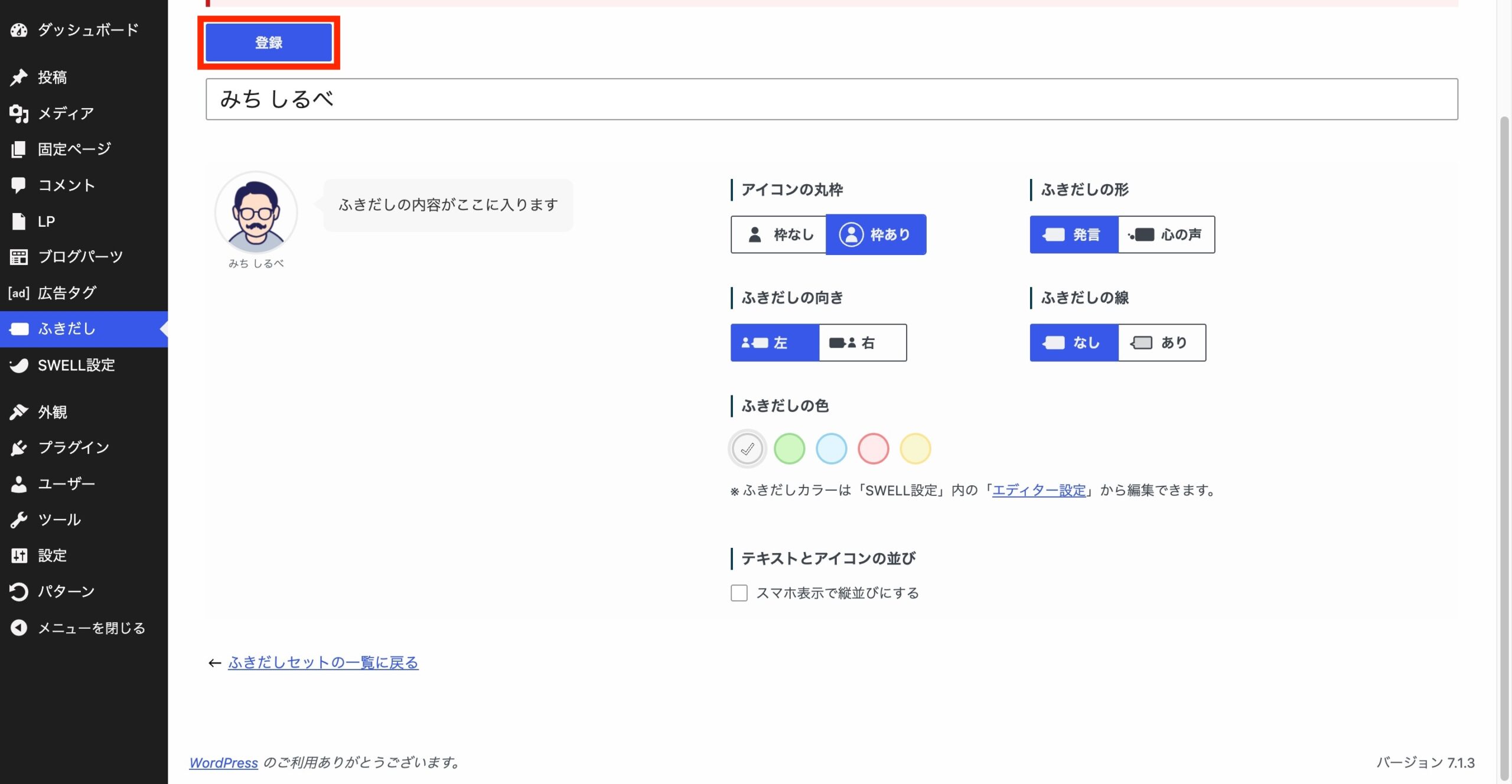
登録ができたので実際に使ってみましょう。
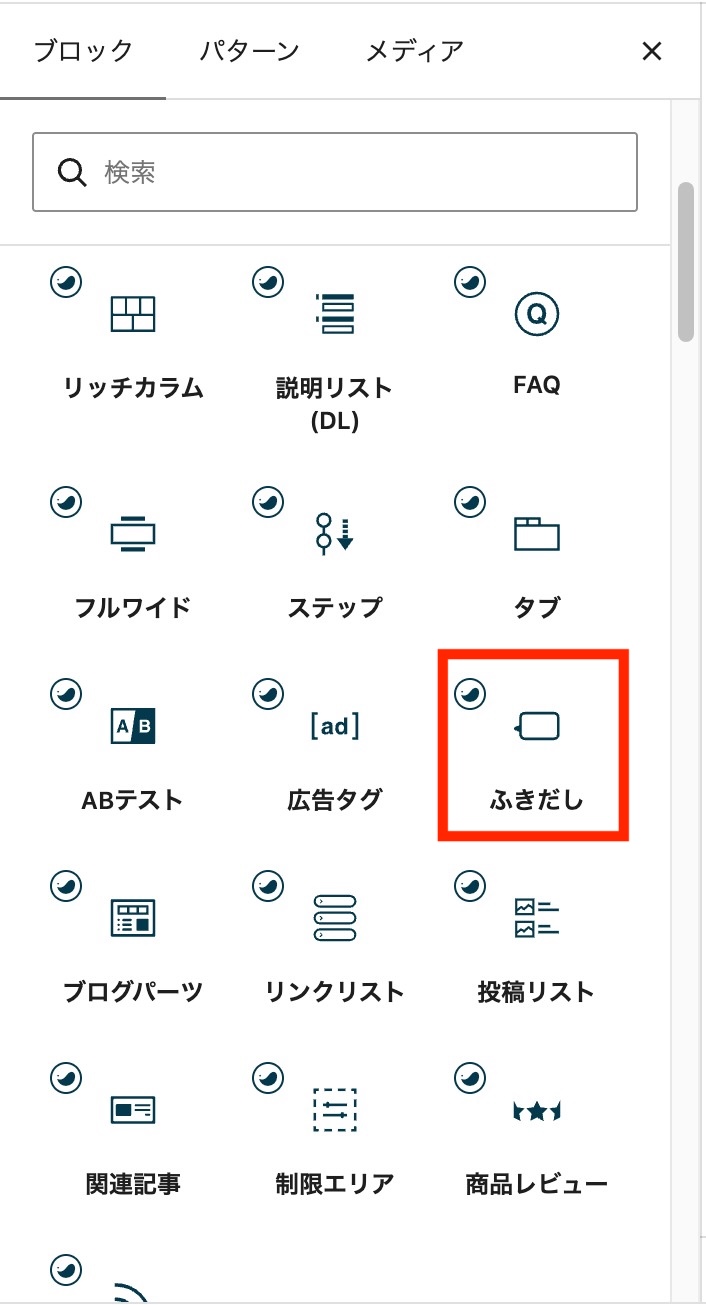
記事の編集画面からSWELLのふきだしブロックを選択します。
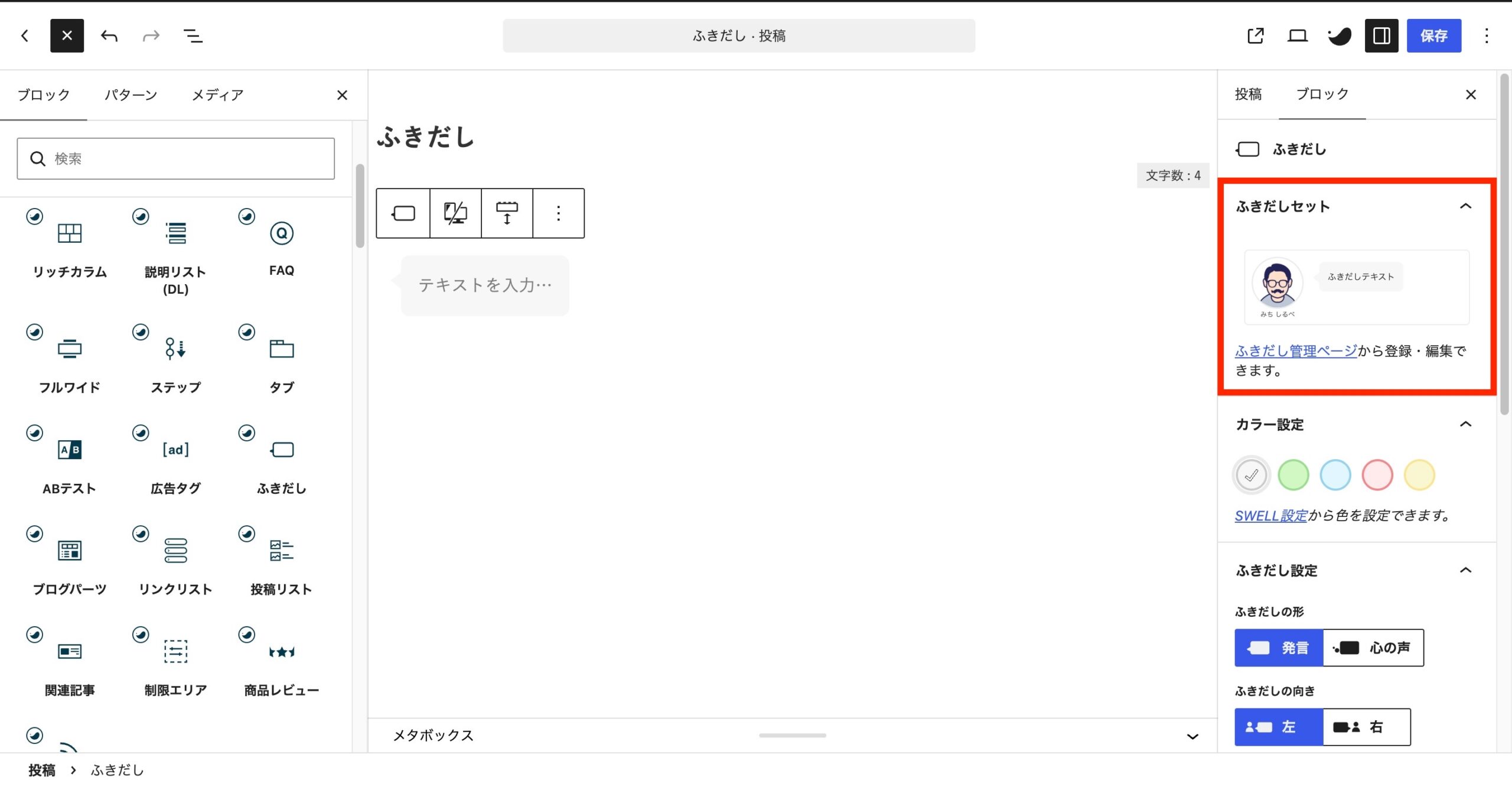
右側のサイドバーから先ほど登録しておいたふきだしセットを選択します。
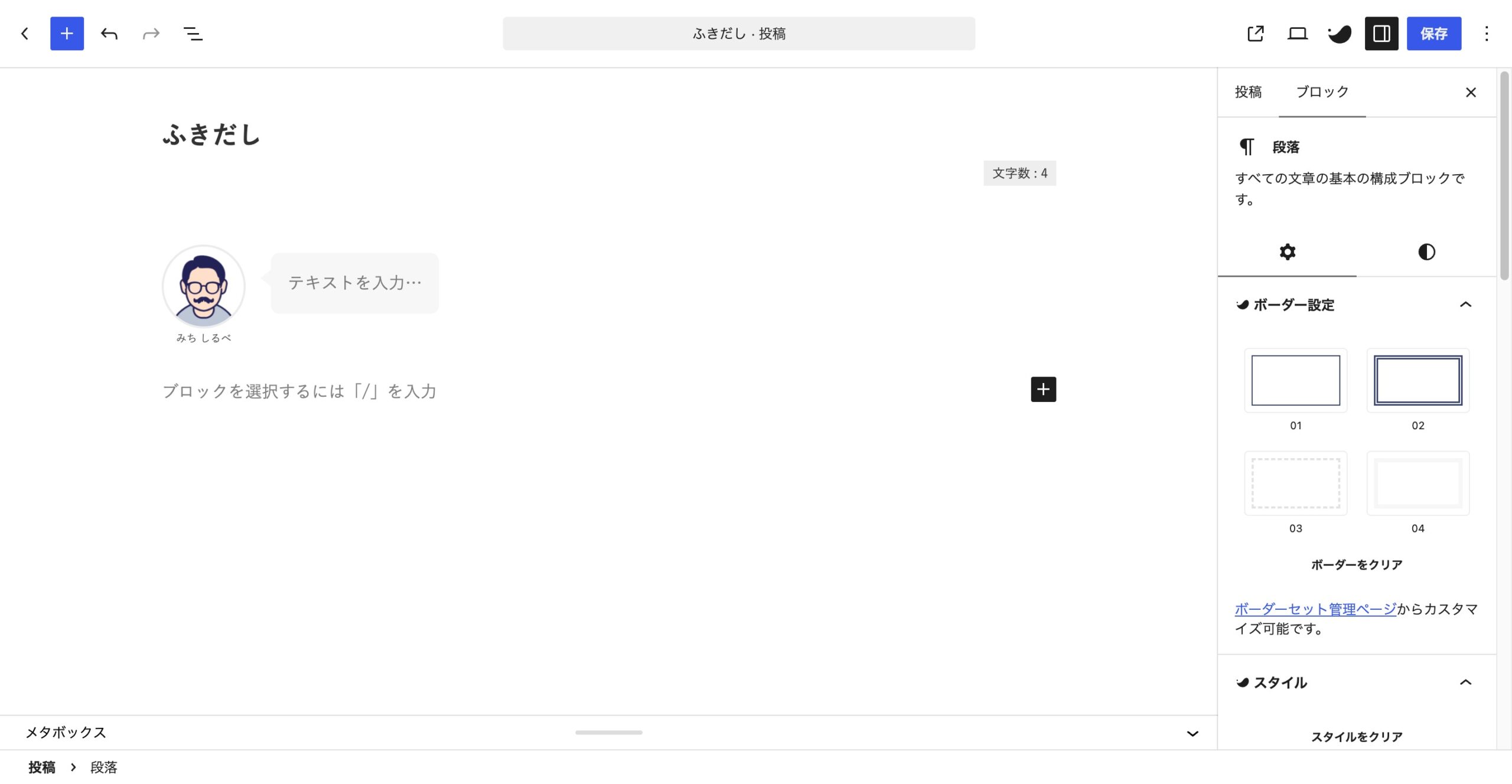
ふきだしが使えました。
よく使うふきだしは、登録しておくと時短になるので必ず登録しておきましょう。
本記事でよく使う機能
SWELLアイコンの使い方
SWELLテーマでは、あらかじめ用意されたアイコンを使うことができます。
使い方は簡単で、アイコン一覧ページから「クラス名」をコピーするだけです。
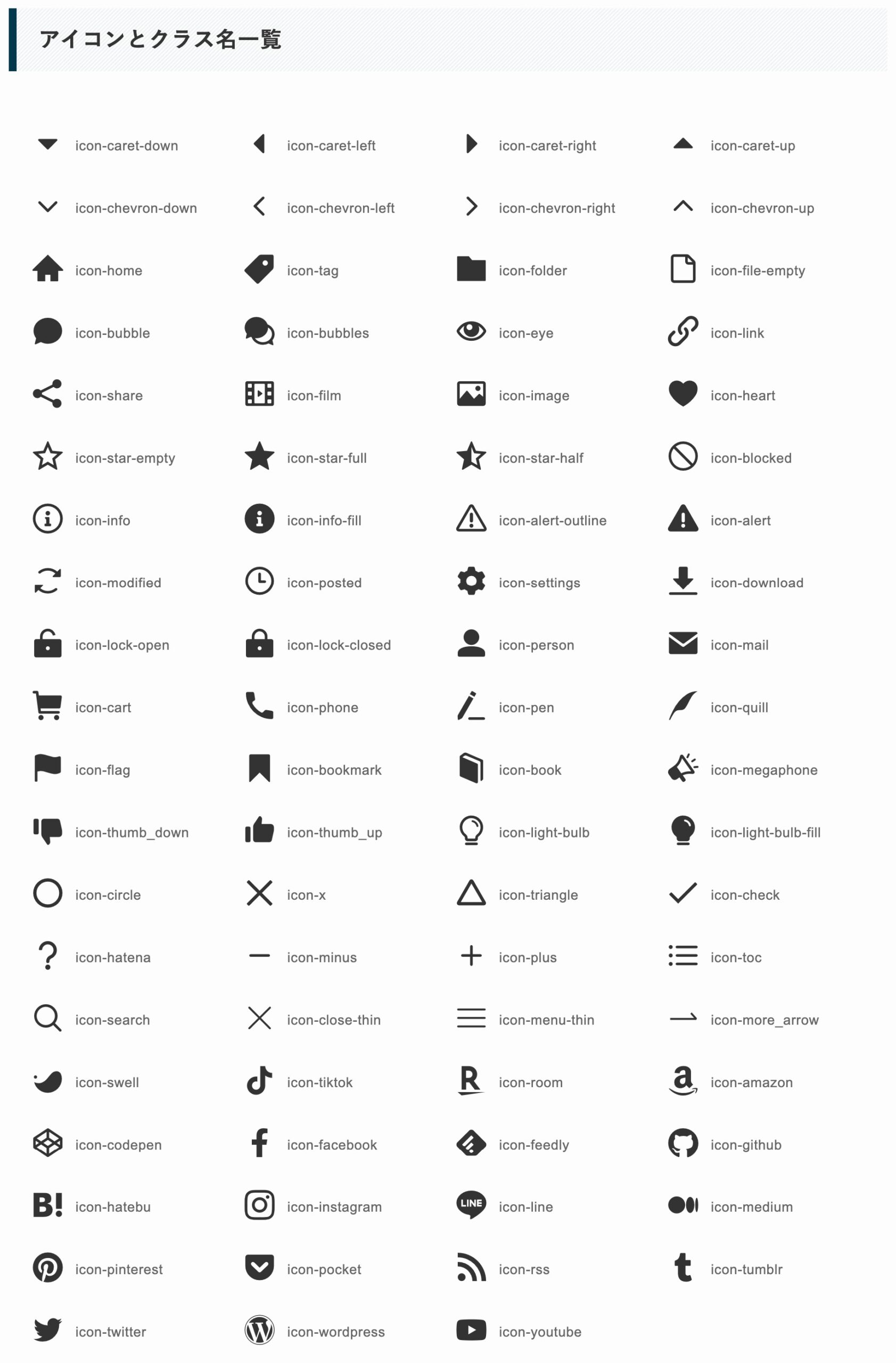
このクラス名を使って、グローバルナビメニューなどにアイコンを表示させることができますよ。
詳しい使い方については、各章の中で解説しているのでご安心を。
ウィジェットの追加方法
「管理画面」>「外観」>「ウィジェット」から設定します。
たとえば、「[SWELL]プロフィール」を「共通サイドバー」に追加する場合は次のようにします。
「[SWELL]プロフィール」をクリックして「共通サイドバー」を選択し、「ウィジェットを追加」をクリックします。
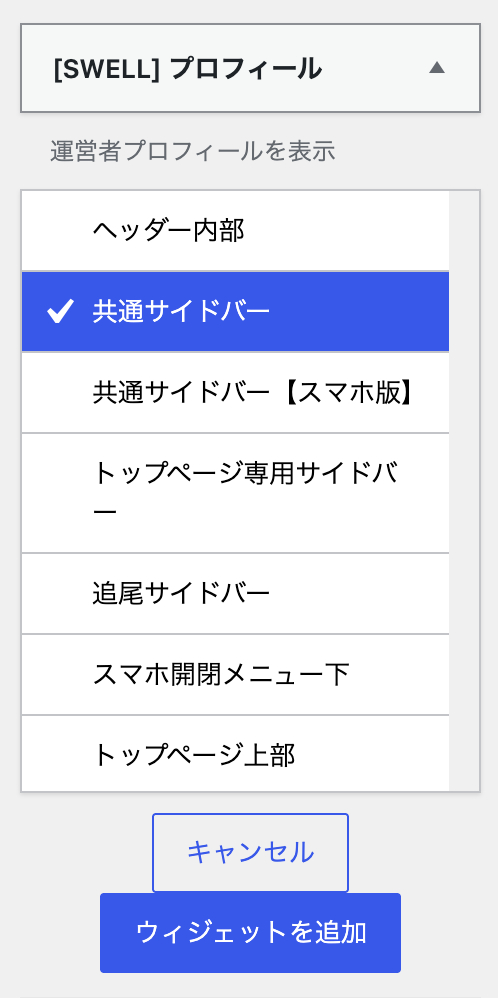
共通サイドバーに[SWELL]プロフィールウィジェットが追加されました。
あとは、お好みの場所にドラッグ&ドロップして完了です。
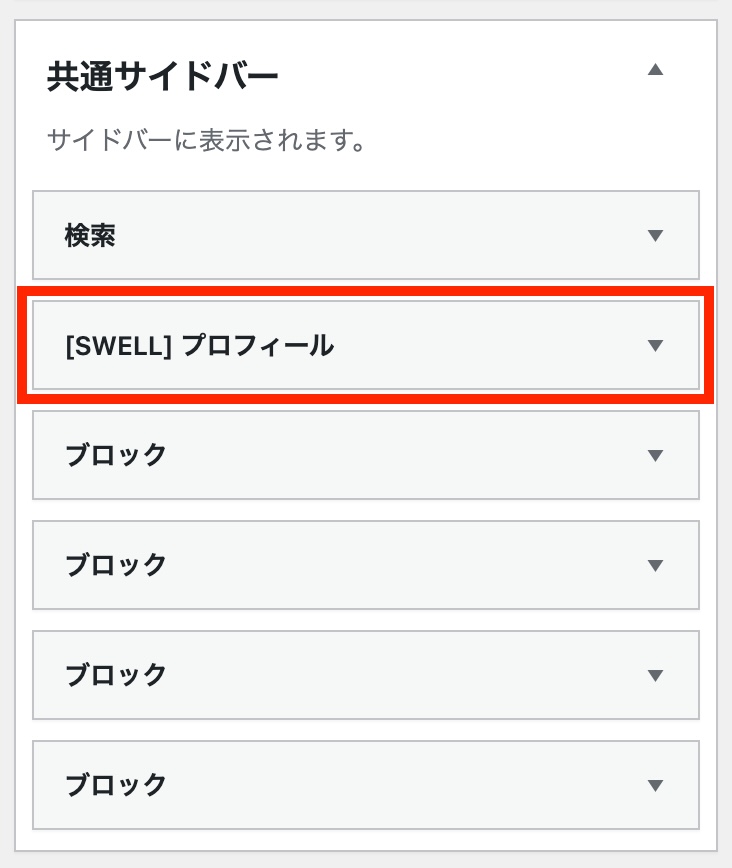
ブログパーツの作り方と呼び出し方
ブログパーツは、ボタンや画像、SNSリンク集などを作って保存しておき、好きな場所で呼び出せる機能です。
「管理画面」>「ブログパーツ」>「投稿を追加」をクリック。
タイトルにお好みの名前を入力します。
みち しるべブログパーツの数が多くなると探すのが大変になるため、タイトルは後から探しやすい名前にしておくと良いです。
エディターで表示させたい内容を作ります。
作り終わったら、「用途」の当てはまる項目にチェックを入れておきましょう。
用途で絞り込めるようになるので、ブログパーツが増えても探しやすくなります。
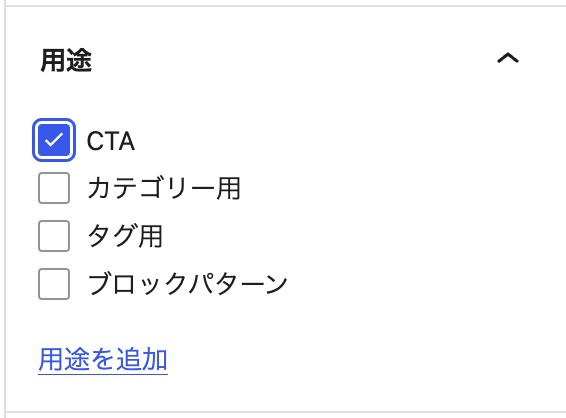
当てはまる用途がなければ、新しく追加することもできますよ。
「公開」をクリック。
ブログパーツ一覧から「呼び出しコード」をコピーします。
あとは、表示させたい場所の「カスタムHTML」ウィジェットに、コピーした呼び出しコードを貼り付ければ完了です。
【まとめ】SWELLユーザーのよくある悩み解決
本記事では、SWELLを使っていてよくある「これってどうやるの?」を、エリアごとにまとめて紹介しました。
- ヘッダーエリア
- フッターエリア
- サイドバーエリア
- スマホメニューエリア
- コンテンツエリア
気になったところから、自分のサイトに反映してみてください。
本記事は、SWELLユーザーの「困った」を随時追加していく更新型の記事です。
みち しるべ「この設定ってどうやるの?」と思ったら、まずは本記事を確認してみてください!