この記事で解決できる悩み
こんな悩みを解決する記事を用意しました!
この記事を書いた人

みち しるべ
- 33歳からプログラミングを独学
- 士業のWebマーケティング会社勤務
- Web全般の困りごとを解決し、Webに関する情報を初心者の方に向けてわかりやすく発信しています
本記事では、「All in One SEO」の設定方法を、SEOの専門知識がない方にもわかるように画像付きで解説しています。
記事の前半では、「SEOプラグインを導入する前に確認しておきたいポイント」を。
後半では、「All in One SEOの具体的な設定方法」を順番に紹介します。
最後まで読むことで、自分のサイトにSEOプラグインが必要かどうかを判断でき、迷わずに正しい設定ができるようになりますよ!
All in One SEO(旧名:All in One SEO Pack)とは?
All in One SEOは、WordPressでSEO対策をするためのプラグインです。
2007年に登場した歴史の長いプラグインで、2026年10月時点で200万以上のサイトで使われています。
長く多くの人に選ばれ続けているのは、安心して使えるかどうかを判断する上で心強いポイントです。
さらに最近は、AI機能も積極的に取り入れています。
検索結果に表示される記事のタイトルや、メタディスクリプションをAIが作ってくれるので、一から考える時間を減らすことができます。
All in one SEOのメリット・デメリット
メリット
- 初心者の方でもSEO設定の最適化ができる
- XMLサイトマップや構造化データに無料で対応している
- Google アナリティクスのトラッキングコードを管理画面から設置できる
デメリット
- 有料版(Pro)しか使えない機能がある
- SEO対策の種類が豊富すぎて初心者の方が迷う
- 理解して使わないと間違った情報を検索エンジンに伝えることになる
人気テーマとSEOプラグインの相性
有料テーマは、テーマ自体でSEO機能を持っていることが多く、SEOプラグインを追加するとmetaタグなどが重複して出力されることがあるため、非推奨としているテーマもあります。
以下に、人気テーマとSEOプラグインとの相性をまとめてみたので参考にしてください。
| テーマ | SEOプラグインの扱い | 公式の言及 |
|---|---|---|
| SWELL | テーマと開発元が同じ「SEO SIMPLE PACK」を推奨 | 詳細はこちら |
| Cocoon | 非推奨 | 詳細はこちら |
| Lightning | 「VK All in One Expansion Unit」を推奨 | 詳細はこちら |
| JIN:R | テーマの標準機能を推奨 | 詳細はこちら |
| AFFINGER6 | テーマに同等機能があるため不要とされることが多い | なし |
| Astra | SEOプラグインとの併用が前提 | 詳細はこちら |
| SANGO | テーマの標準機能を推奨 | 詳細はこちら |
| Snow Monkey | テーマの標準機能を推奨 | 公式フォーラムはこちら |
また、上記に載っていないテーマを調べたい場合は「使用しているテーマ + SEOプラグイン」と検索してみてください(検索例:SWELL SEOプラグイン)。
そうすると、推奨・非推奨のプラグインについて解説された記事を確認することができます。
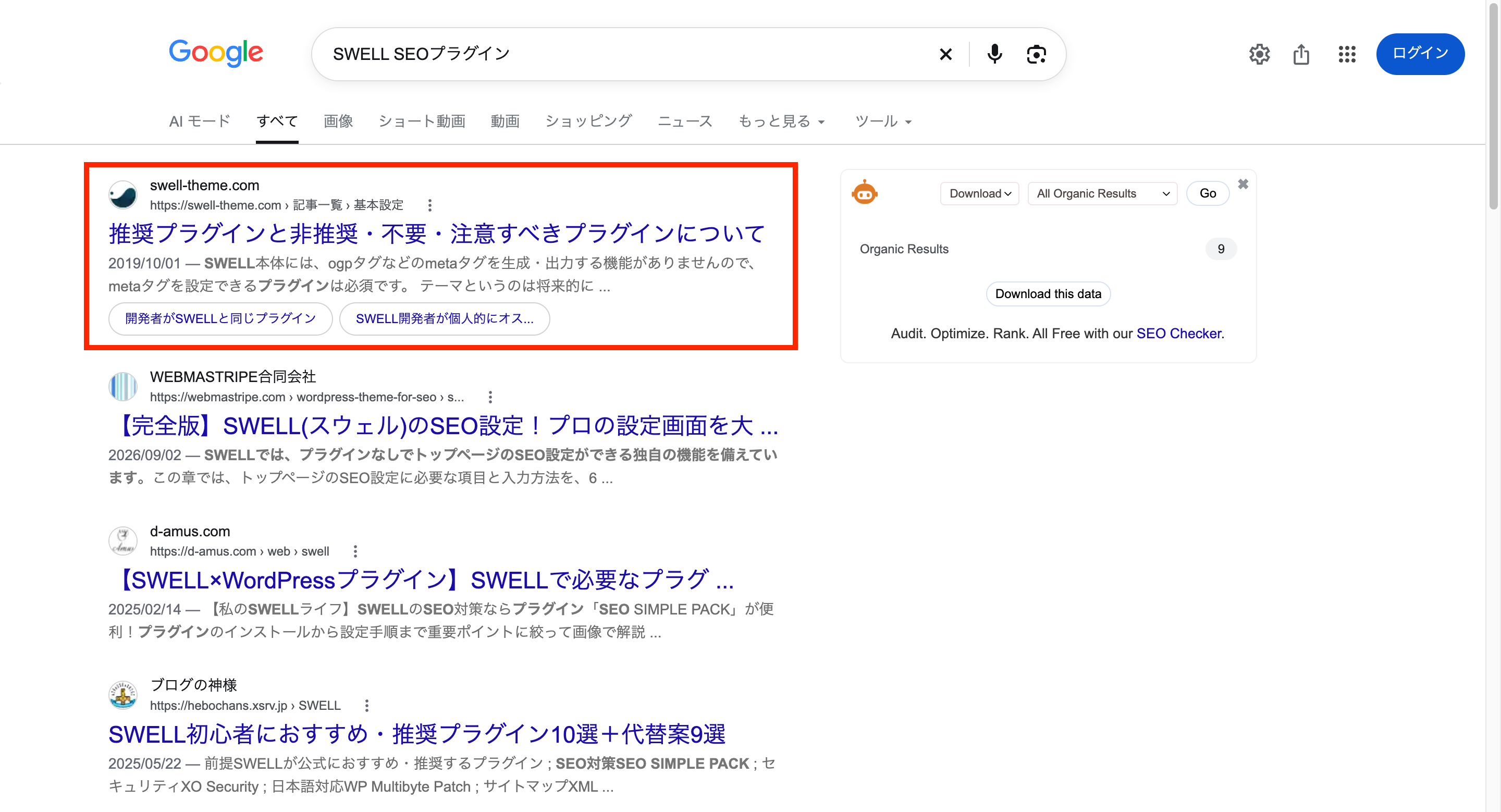
有料テーマを使う場合は、SEOプラグインが不要な場合が多いので、念のため確認しておくと安心です。
SEOプラグインの導入が必要とされるテーマ
反対にSEOプラグインを必要とするテーマとはどんなテーマでしょうか。
以下は、テーマ自体でSEO機能を持っていないことが多いため、SEOプラグインが必要になるケースです。
- 自作(オリジナル)テーマ
- 海外製の汎用テーマ
自作テーマは、テーマを作り直したり、乗り換えたりしてもSEO設定が消えないよう、あえてプラグイン側で管理することがよくあります。
海外製の汎用テーマは、デザインと表示速度に特化していて、SEOの管理はプラグインに任せる前提の作りが一般的です。
このような場合は、プラグイン側でSEO対策をしっかり実施する必要があります。
All in One SEOのインストール
まだWordPressのサイトを作っていない方は、先にXServerを使ったサイトの作り方を参考に、サイトを用意しておきましょう。
それでは、プラグインのインストールから順番に説明していきます。
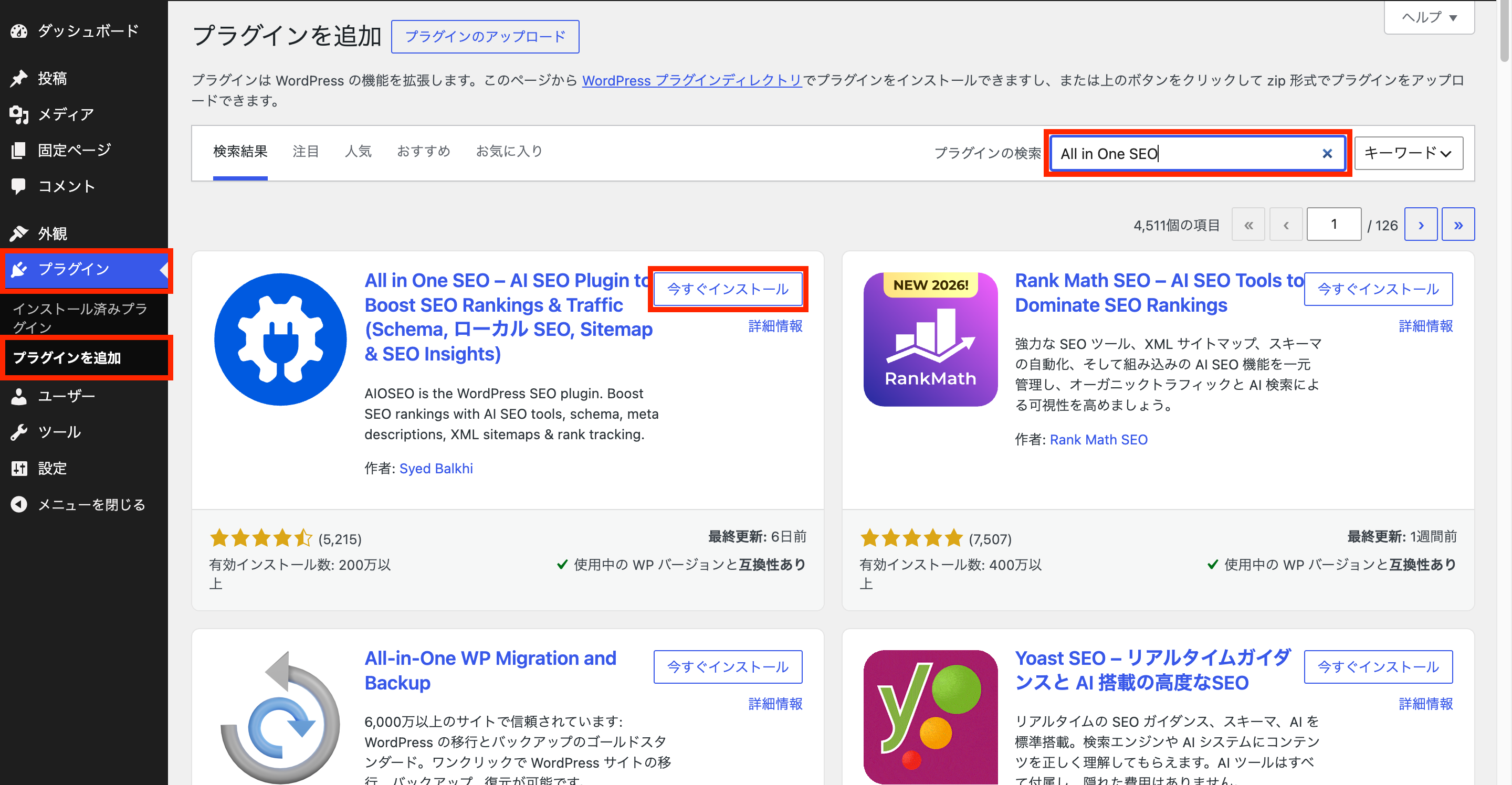
WordPressの管理画面で「プラグイン」>「プラグインを追加」をクリックして、プラグインの検索に「All in One SEO」と入力。
「今すぐインストール」をクリック。
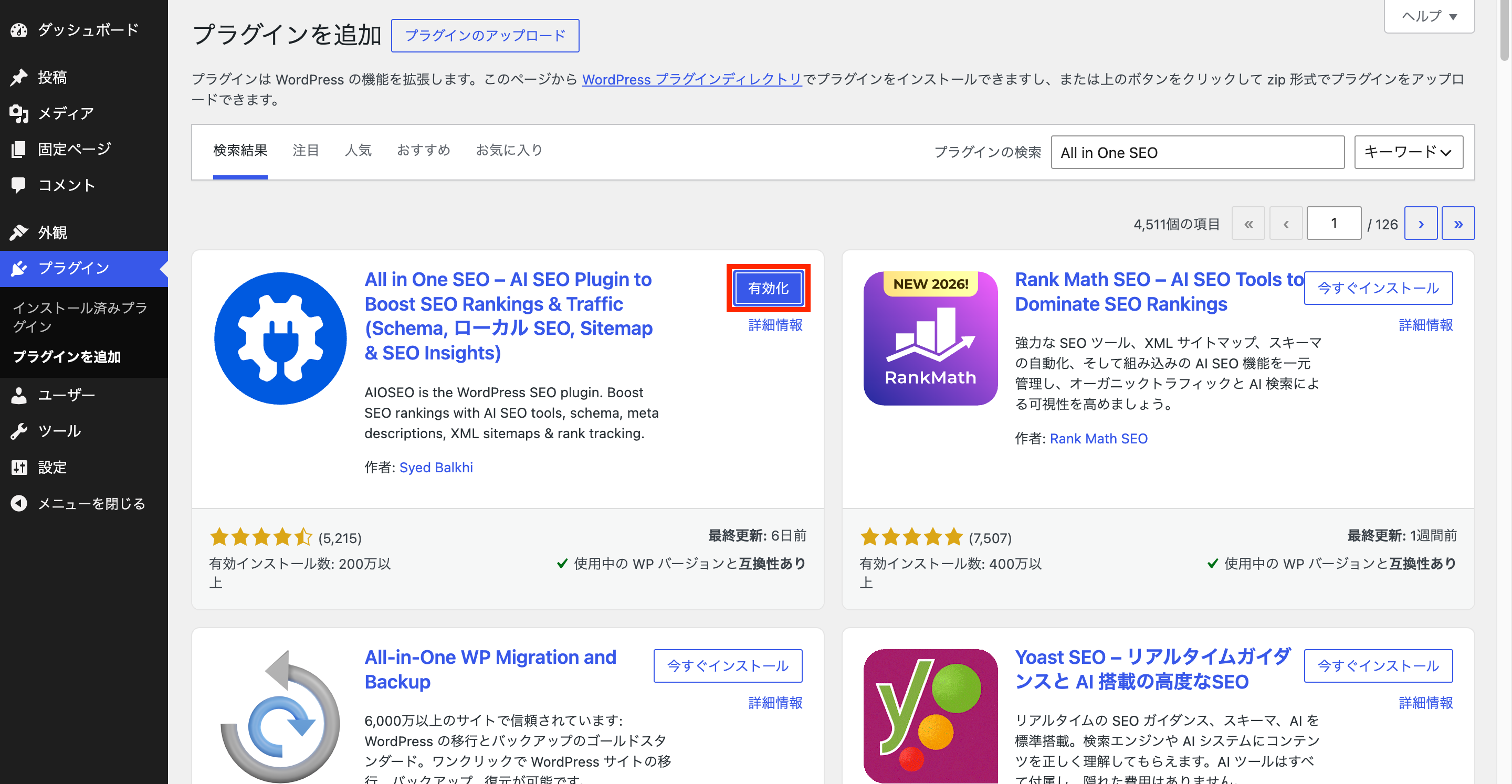
「有効化」をクリック。
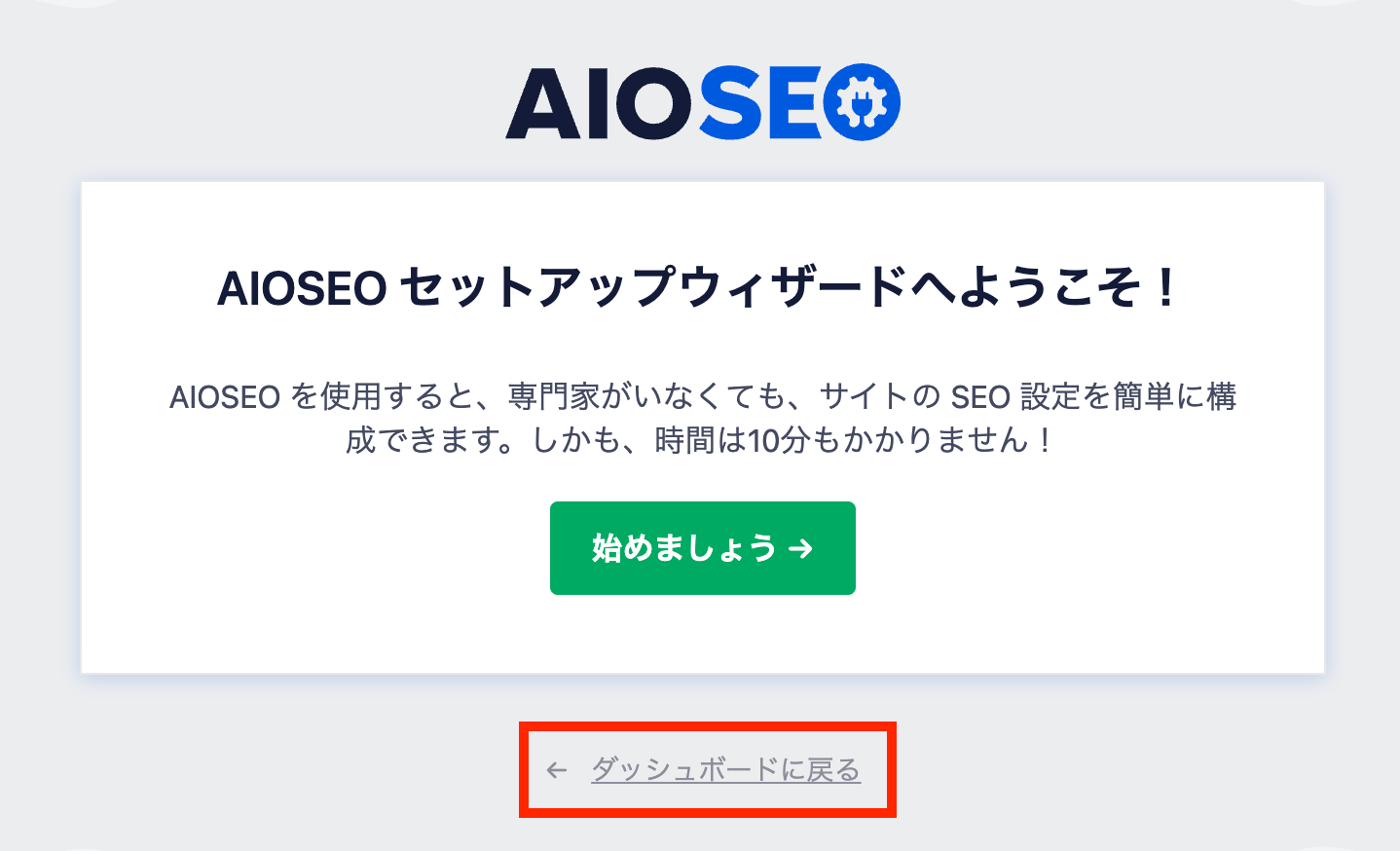
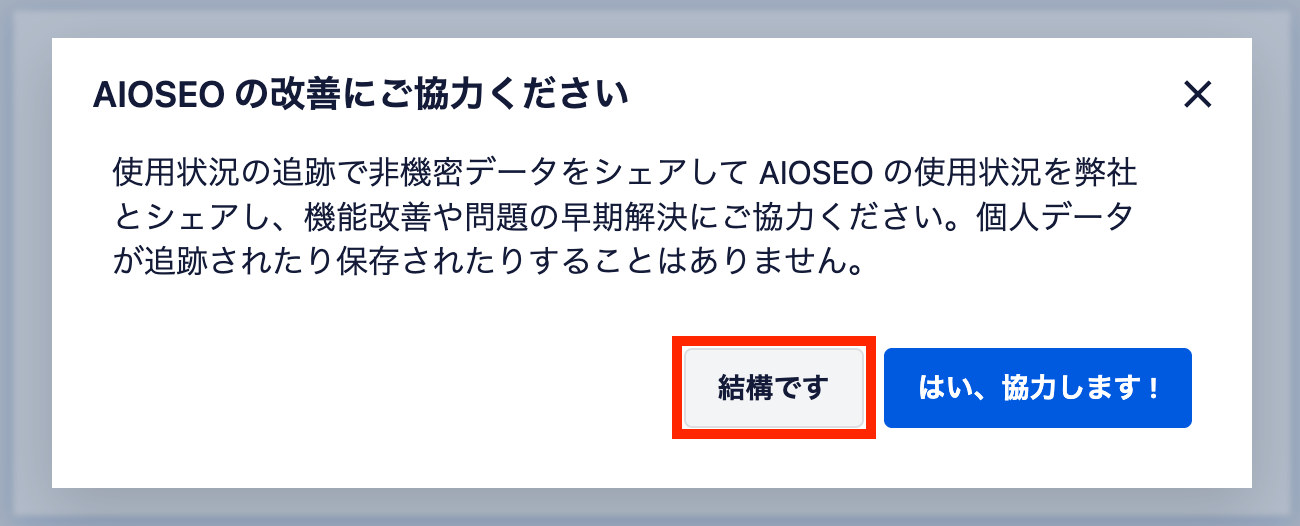
以下の画面が表示されますが「ダッシュボードに戻る」をクリック。
「結構です」をクリック。
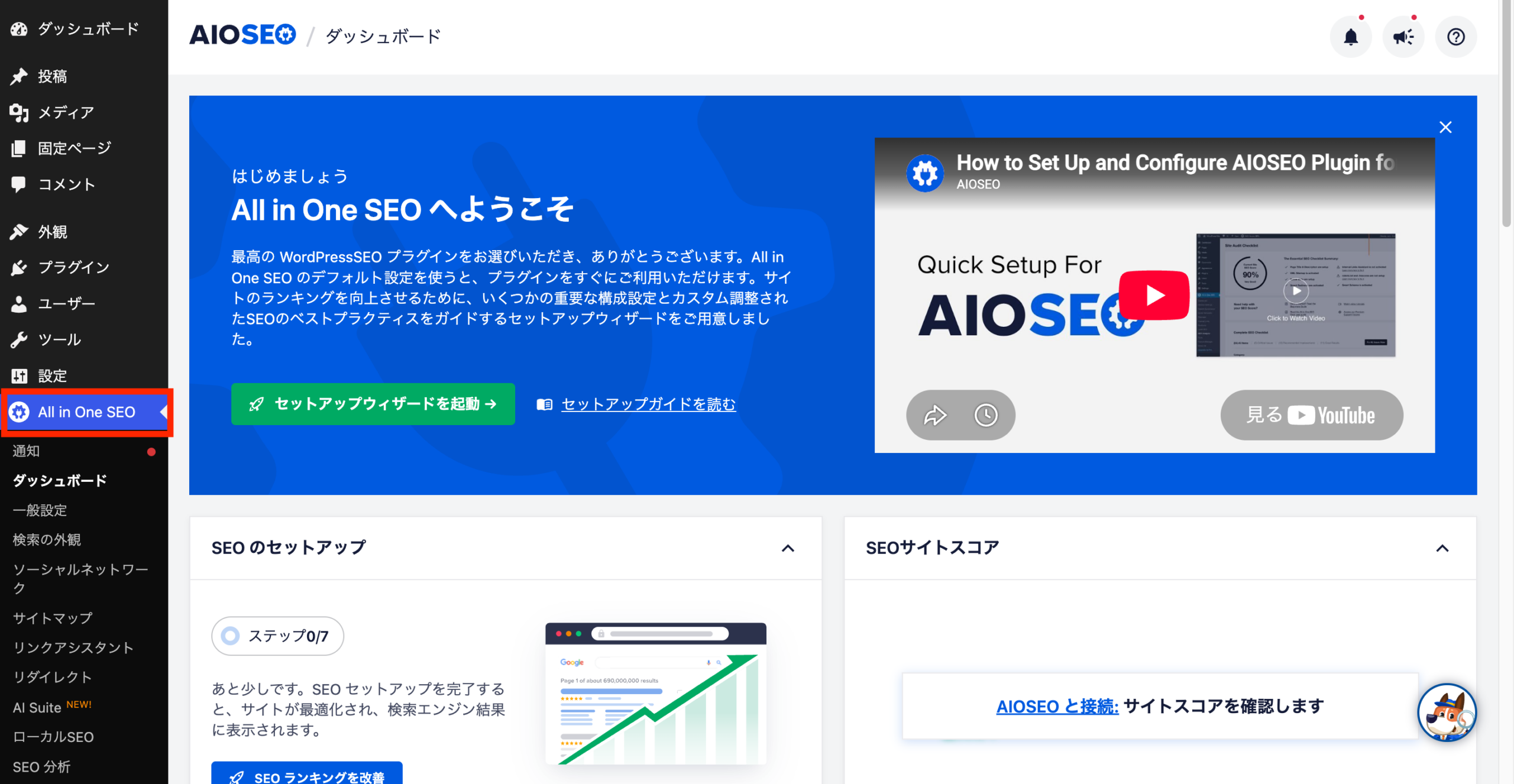
管理画面のサイドバーにAll in One SEOが追加されていたらインストール完了です。
All in One SEOの使い方と設定方法
検索の外観 > 全体設定
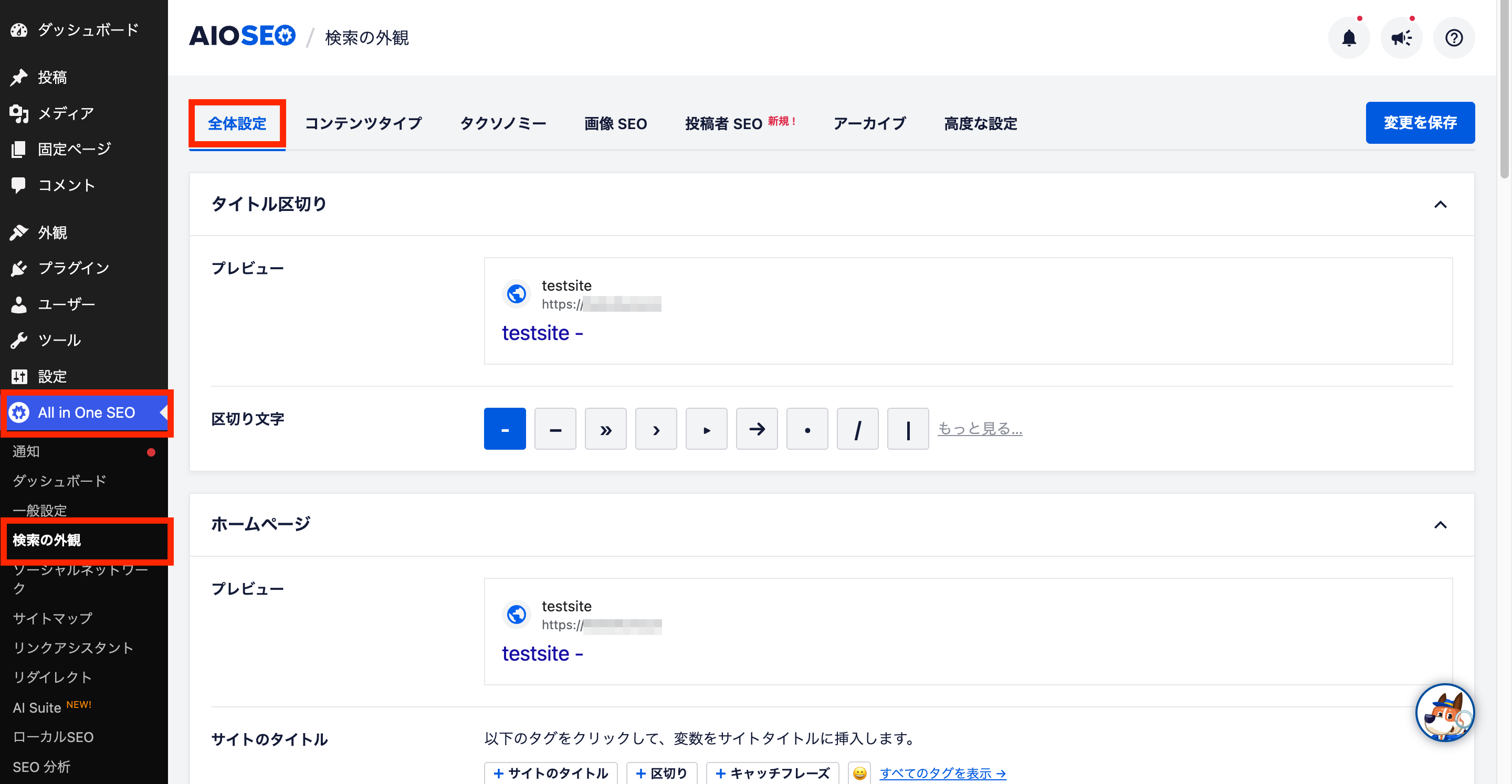
全体設定では、検索エンジンに表示されるタイトルタグの見せ方や、ホームページの情報を検索エンジンに正しく伝えるための設定を行います。
WordPressの管理画面で「All in One SEO」>「検索の外観」>「全体設定」をクリック。
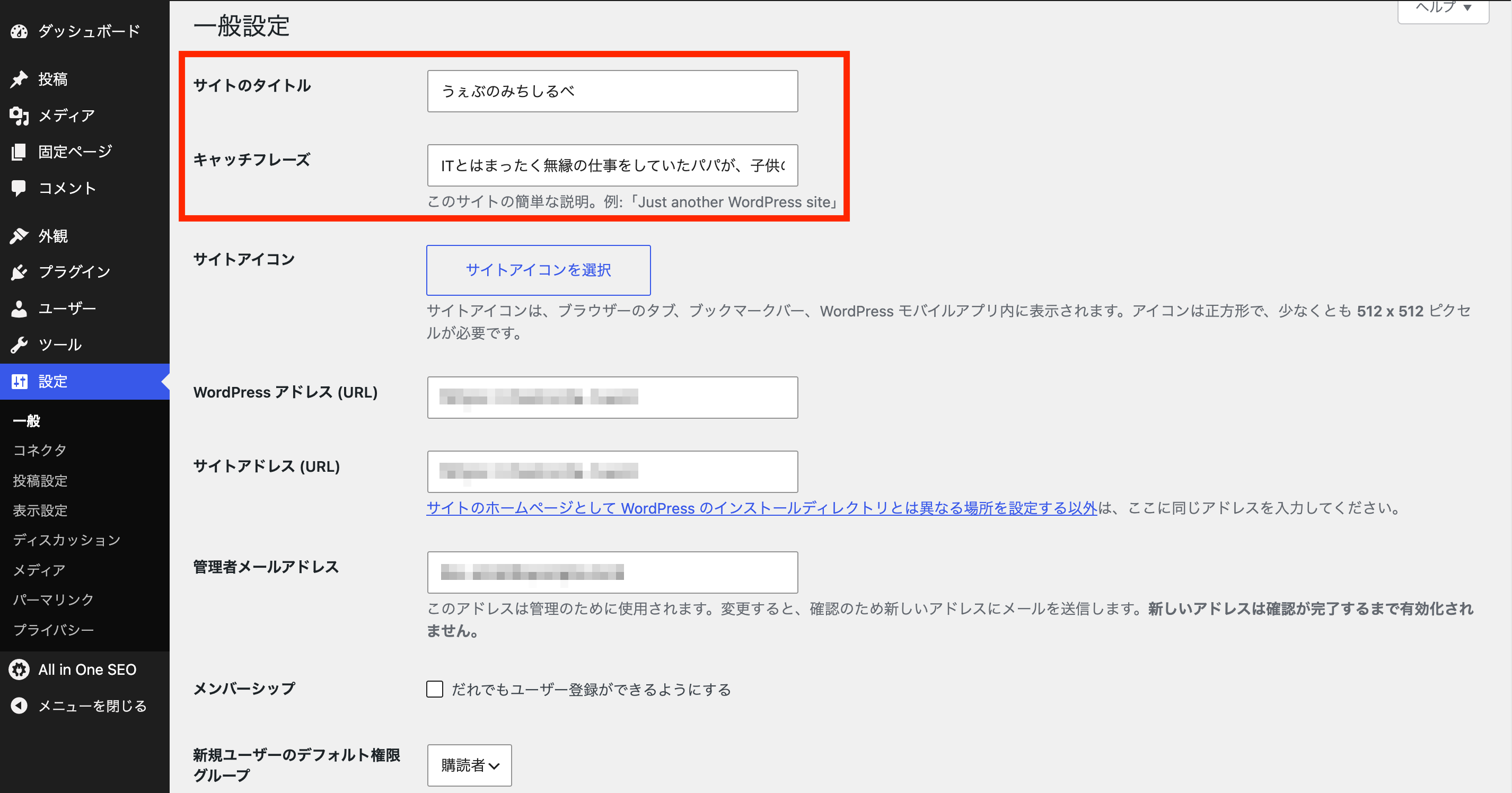
「サイトのタイトル」
サイトのタイトルでは、検索エンジンに表示されるタイトルの見せ方を設定します。
以下に修正します。
・デフォルト:サイトのタイトル 区切り キャッチフレーズ
・修正後:サイトのタイトル
修正方法は、区切りとキャッチフレーズの2つを削除するだけです。
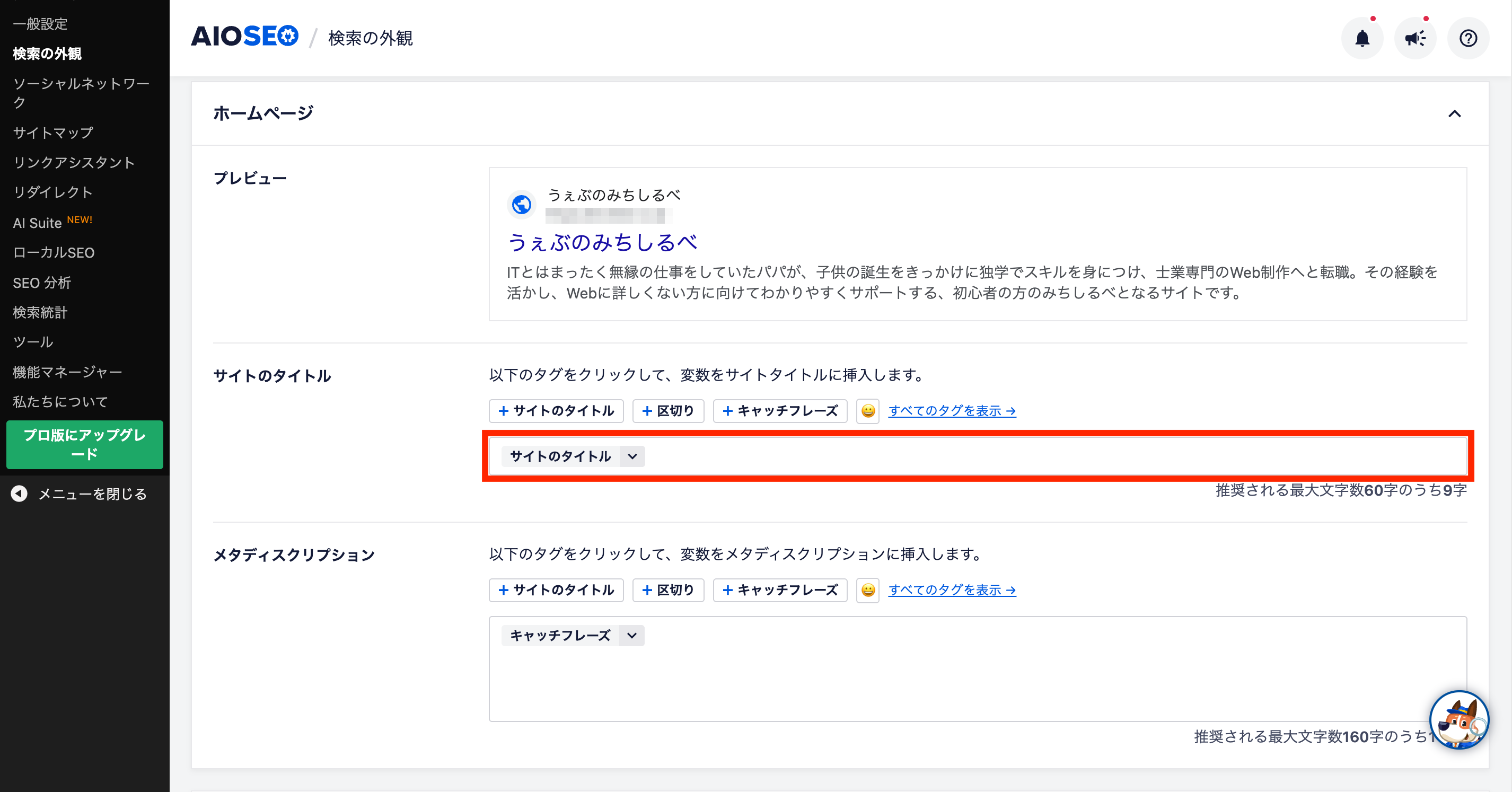
サイトのタイトルとキャッチフレーズとは、一般設定の「サイトのタイトル」「キャッチフレーズ」のことを指しているので、ここで設定した内容が反映される仕組みです。
「メタディスクリプション」
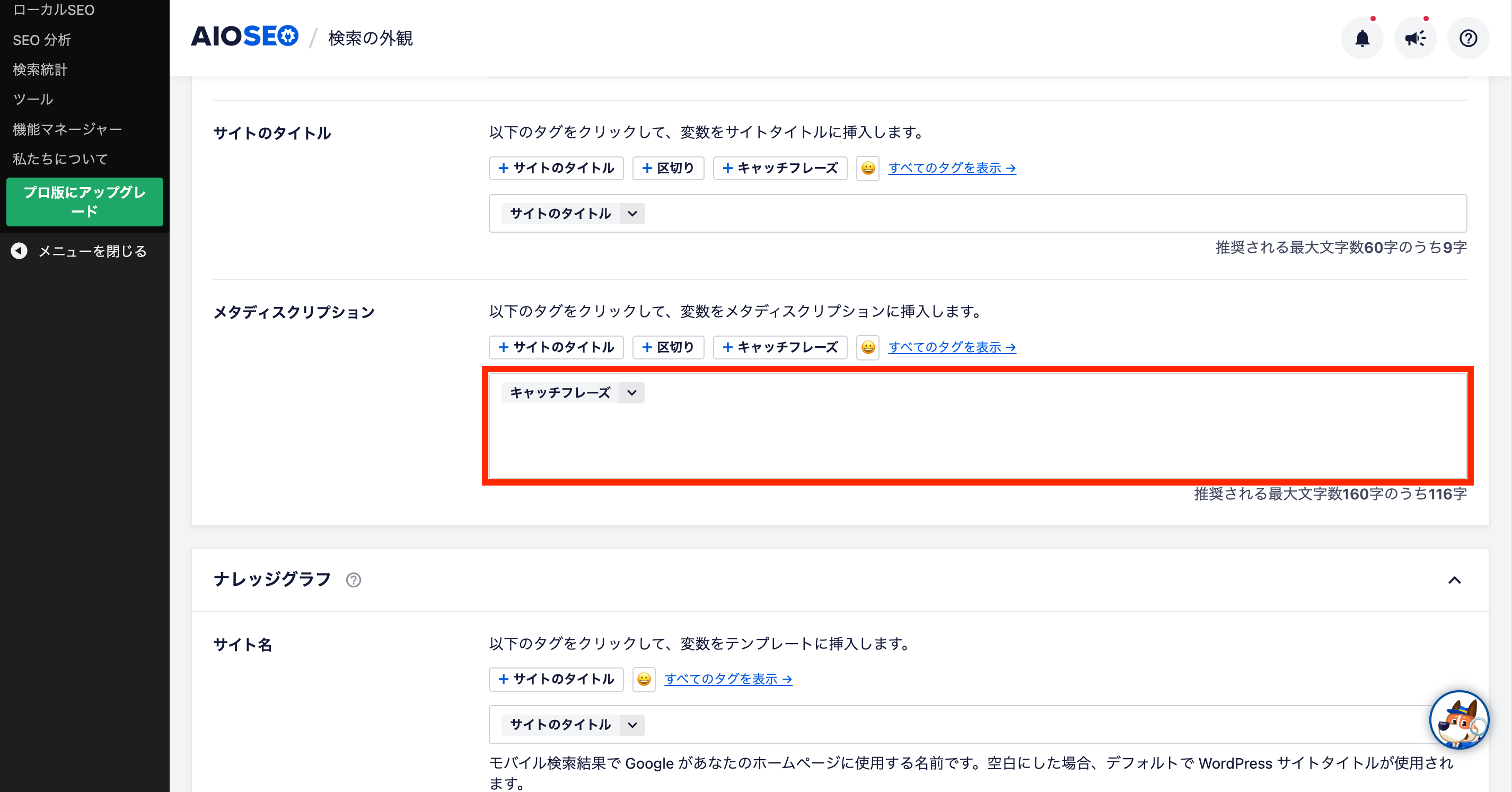
メタディスクリプションでは、検索エンジンに表示されるタイトル下部のホームページの説明文を設定します。
デフォルトの設定のままにします。
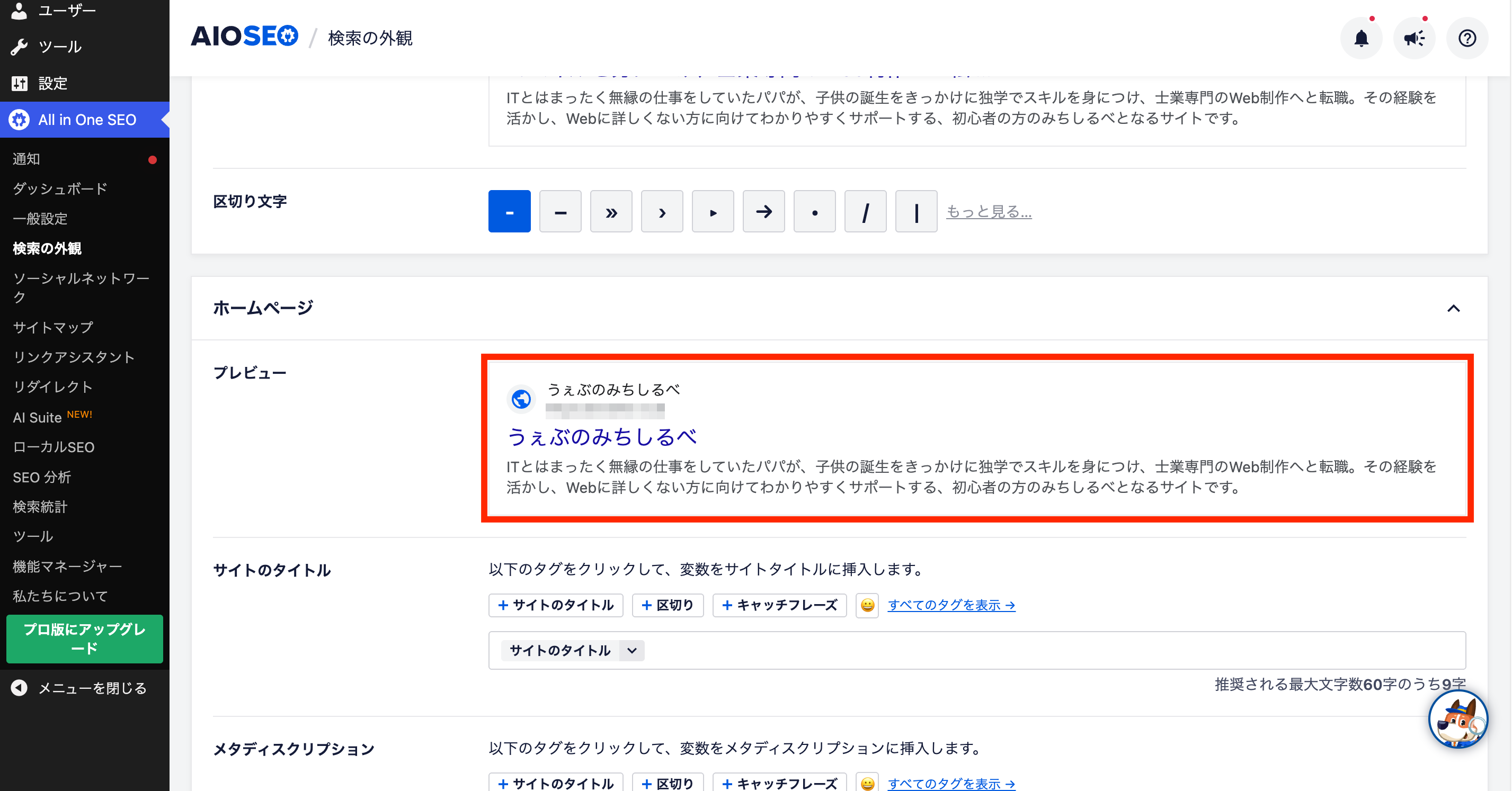
設定した内容は、プレビューで確認することができます。
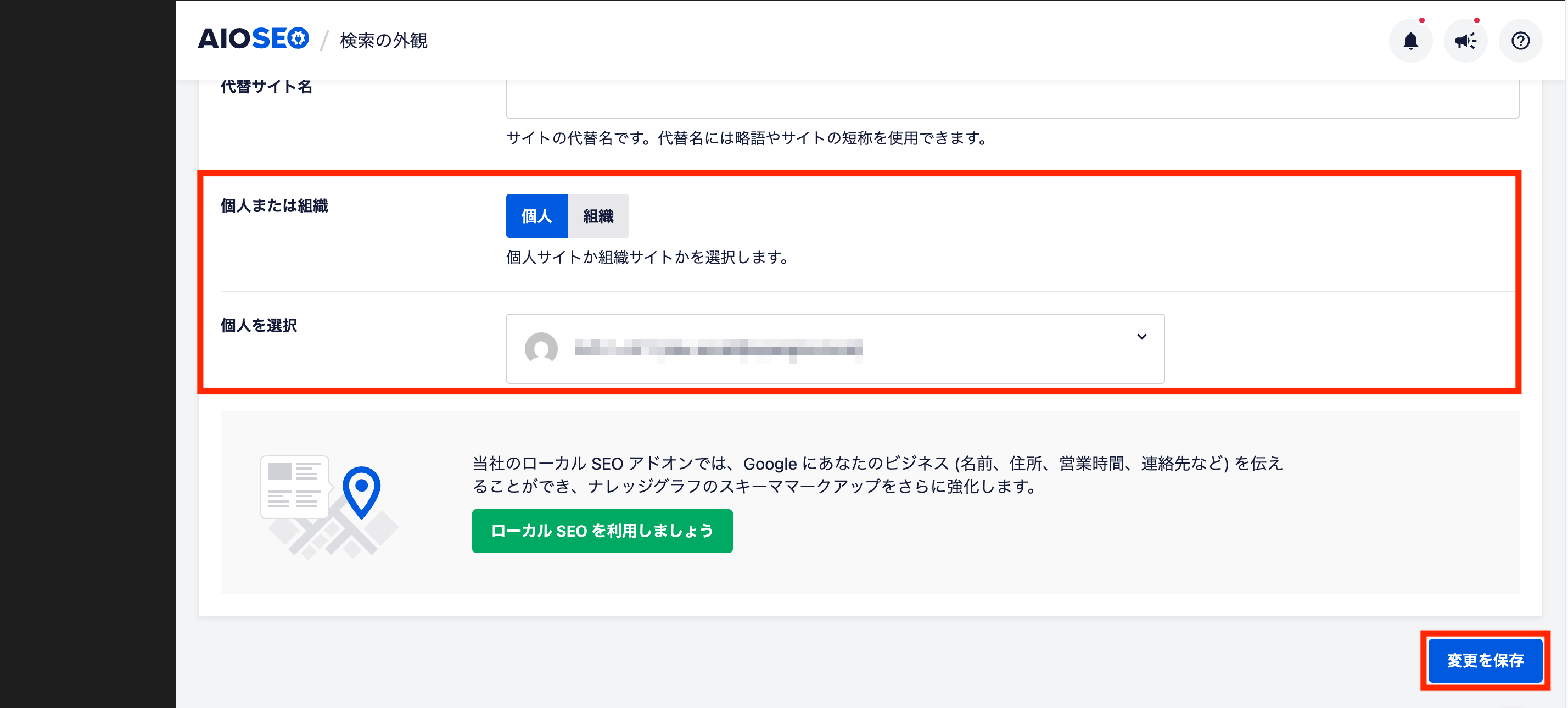
「個人または組織」
「個人」か「組織」のどちらかを選択します。
個人を選択した場合は、選択項目(個人を選択)が追加されるので、ユーザーを選択してください。
設定が完了したら画面右下の「変更を保存」をクリック。
検索の外観 > コンテンツタイプ
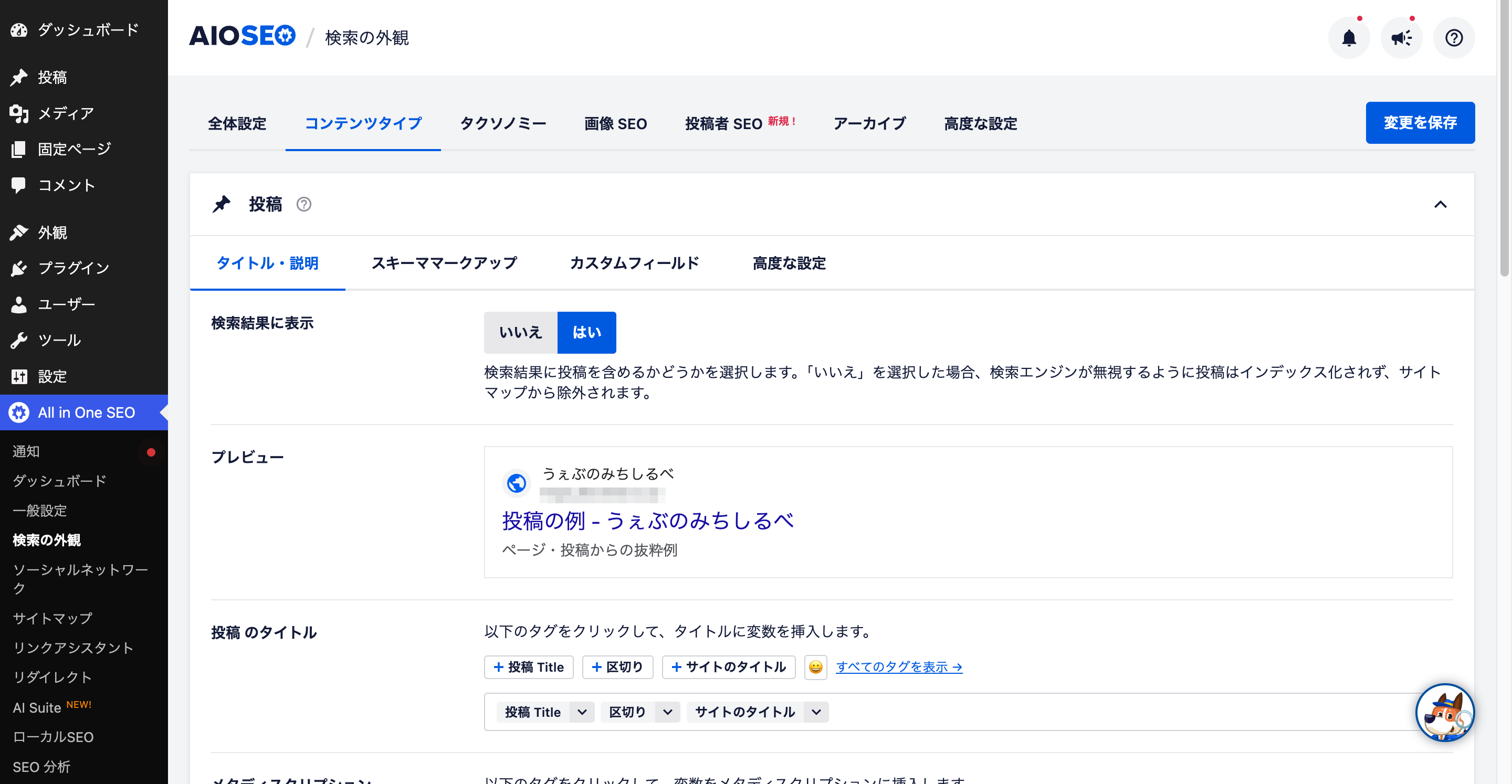
コンテンツタイプの設定では、投稿タイプ(投稿・固定ページ)別に検索結果に表示させるかを選べたり、SEO(タイトルとメタディスクリプション)設定ができます。
コンテンツタイプはデフォルトのまま変更しません。
検索の外観 > タクソノミー
タクソノミーでは、投稿ページのカテゴリーとタグのアーカイブページを検索結果に表示させるかを選べたり、SEO(タイトルとメタディスクリプション)設定ができます。
「検索結果に表示」を以下の設定にします。
- カテゴリー:はい
- タグ:いいえ
設定の変更ができたら「変更を保存」をクリック。
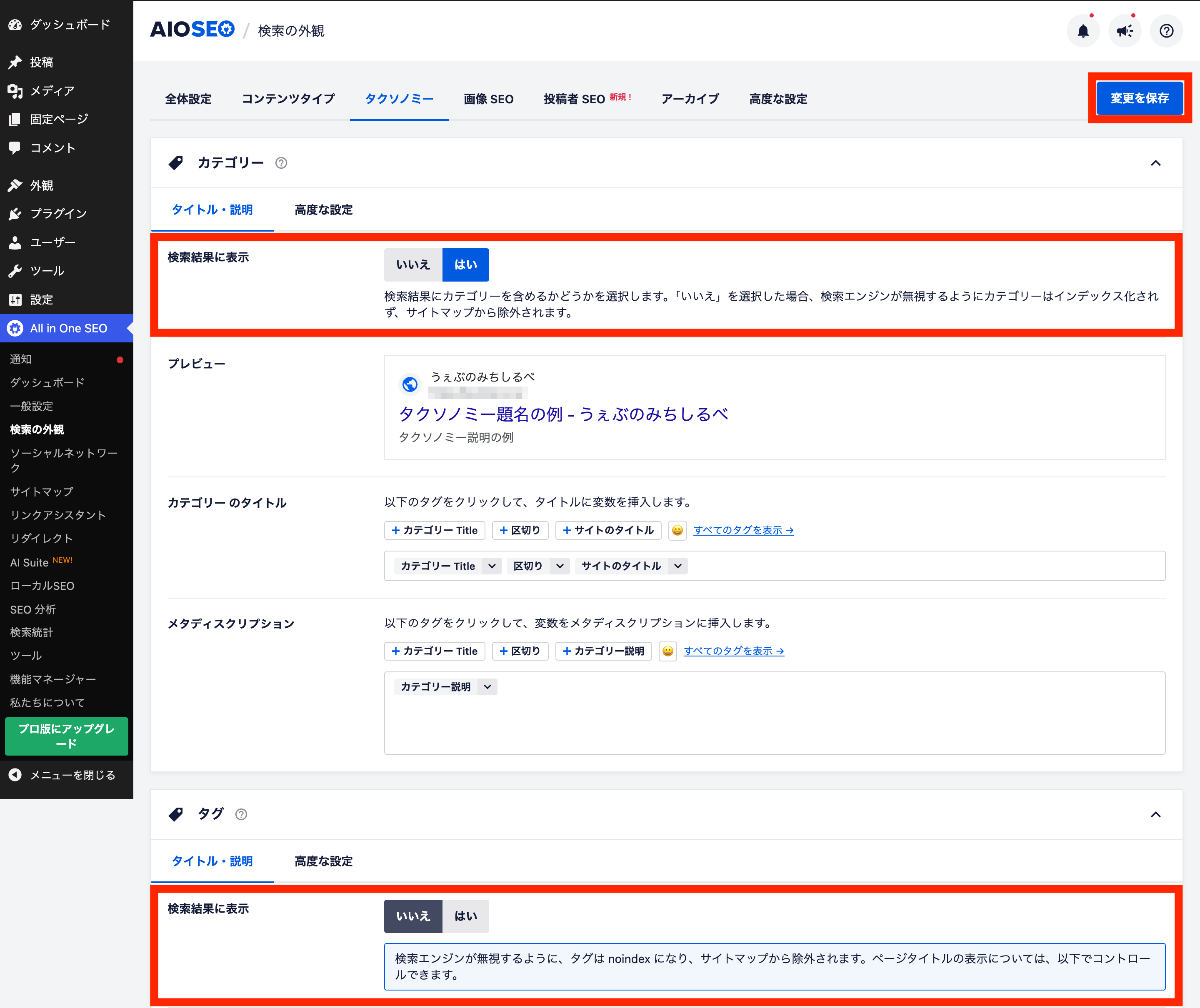
検索結果に表示とは、検索エンジン(Googleなど)の検索結果にそのページを表示させたいか・表示させたくないかを選択する機能です。
「いいえ」を選択することで検索結果に表示されなくなります。
このことを「noindex」と呼びます。
検索の外観 > 画像SEO
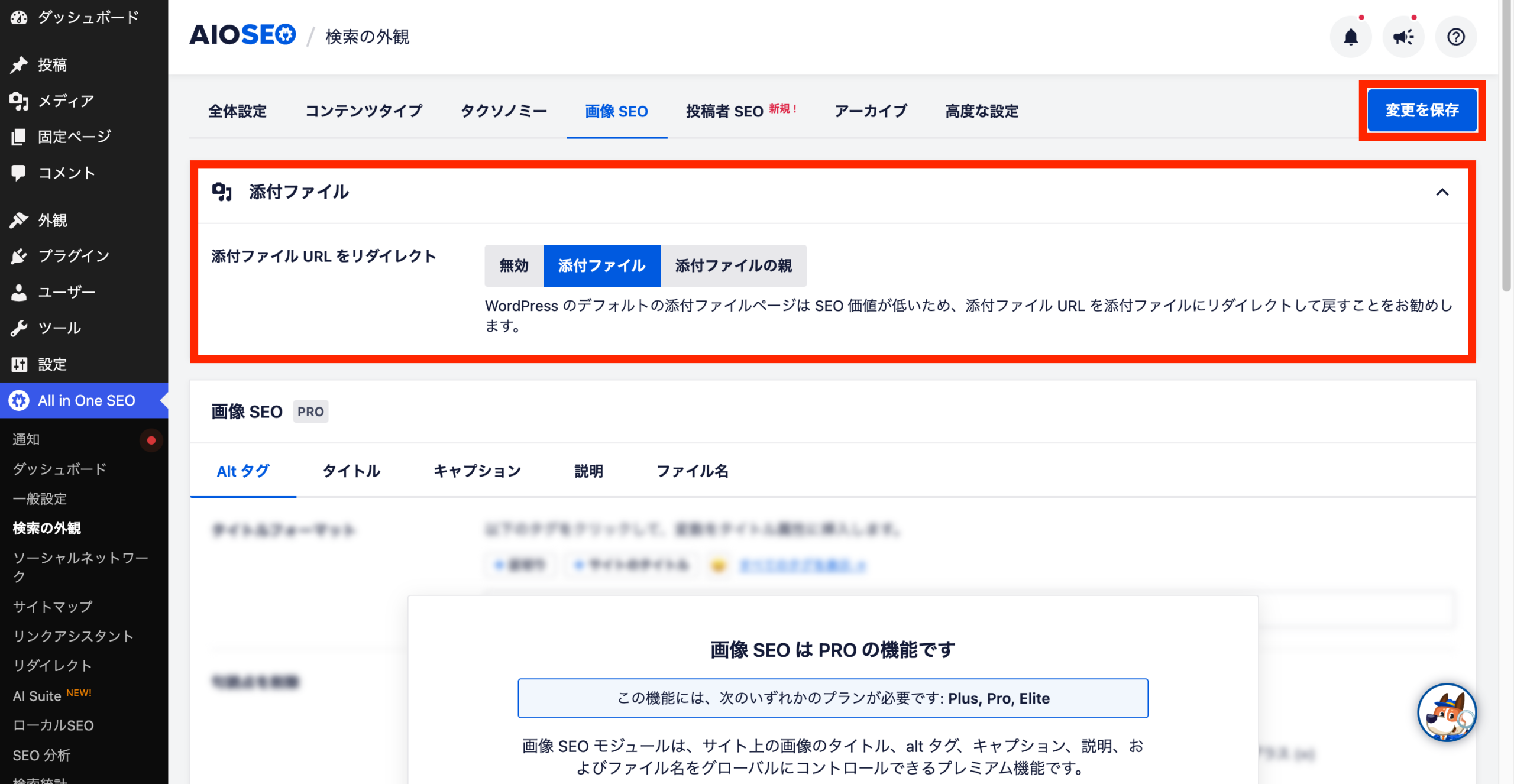
「添付ファイル URL をリダイレクト」を以下の設定にします。
添付ファイル URL をリダイレクト:添付ファイル
設定の変更ができたら「変更を保存」をクリック。
 みち しるべ
ここの設定が何をしているのか、いまいち理解できないと思うので説明させてもらいます!
WordPressでは、画像をアップロードすると画像ファイルとは別に、その画像を1枚表示するだけのページが自動で作られることがあります。
例えばこんなURLが作られます👇
- 記事:
https://サイト/all-in-one-seo/ - 画像ファイル:
https://サイト/wp-content/uploads/2026/10/all-in-one-seo1.png - 添付ファイルページ:
https://サイト/all-in-one-seo/all-in-one-seo1/
「添付ファイルページ」にアクセスしたときのリダイレクト先をどこにするのかを決めています。
リダイレクト設定が必要な理由は、添付ファイルページが画像1枚だけの中身の薄いページになってしまうからです。
こうしたページが画像の数だけ増えると、サイト全体のSEO評価に悪影響がでるおそれがあります。
そこで、添付ファイルページにアクセスされたら画像ファイルへ自動で転送されるように設定しておくわけです。
3つの選択肢の違い
- 無効:リダイレクトしない
- 添付ファイル:画像ファイルそのもの(
…/all-in-one-seo1.png)にリダイレクト - 添付ファイルの親:その画像がアップロードされた記事(
/all-in-one-seo/)にリダイレクト
WordPress6.4以降で新しく作ったサイトは、WordPress本体の設定で添付ファイルページが最初から無効になっています。
それより前から運営しているサイトでは添付ファイルページが残っていることがあるので、この設定で転送しておくと安心です。
参考:Changes to attachment pages
検索の外観 > アーカイブ
アーカイブ設定では、「Author Archives」「Date Archives」「Search Page」3つのアーカイブページのSEO設定を行います。
「検索結果に表示」を以下の設定にします。
- Author Archives:いいえ
- Date Archives:いいえ
- Search Page:いいえ
設定の変更ができたら「変更を保存」をクリック。
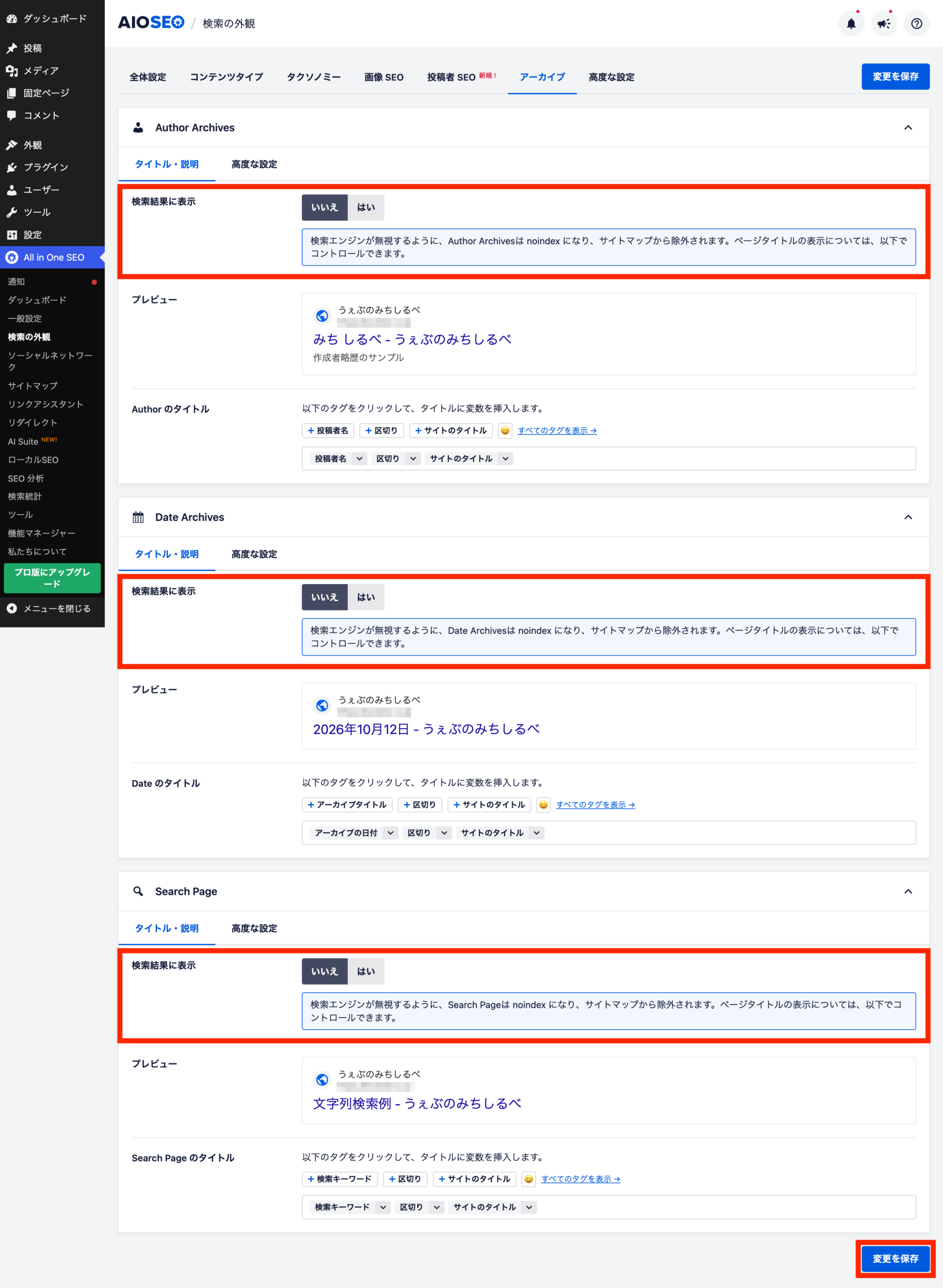
基本的にアーカイブページは中身の薄いページとなるため検索結果に表示させません。
理由は、中身の薄いページがあることでサイト全体のSEO評価に悪影響が出ることを防ぐためです。
Google アナリティクスの設定
Google アナリティクスとは、自分のサイトに来た人が「どこから来て、どのページを見て、何をしたか」を調べられる無料のアクセス解析ツールです。
使い始めるには、「トラッキングコード」と呼ばれる計測用のタグを取得して、サイトに設置する必要があります。
設置自体はそれほど難しくありませんが、サイトのコードを直接編集する作業が必要です。
All in One SEOは、コードを一切触らずにトラッキングコードを設置することができます。
Google アナリティクスの登録とトラッキングコードを取得
ここからは、Google アナリティクスを初めて使う方に向けて説明していきます。
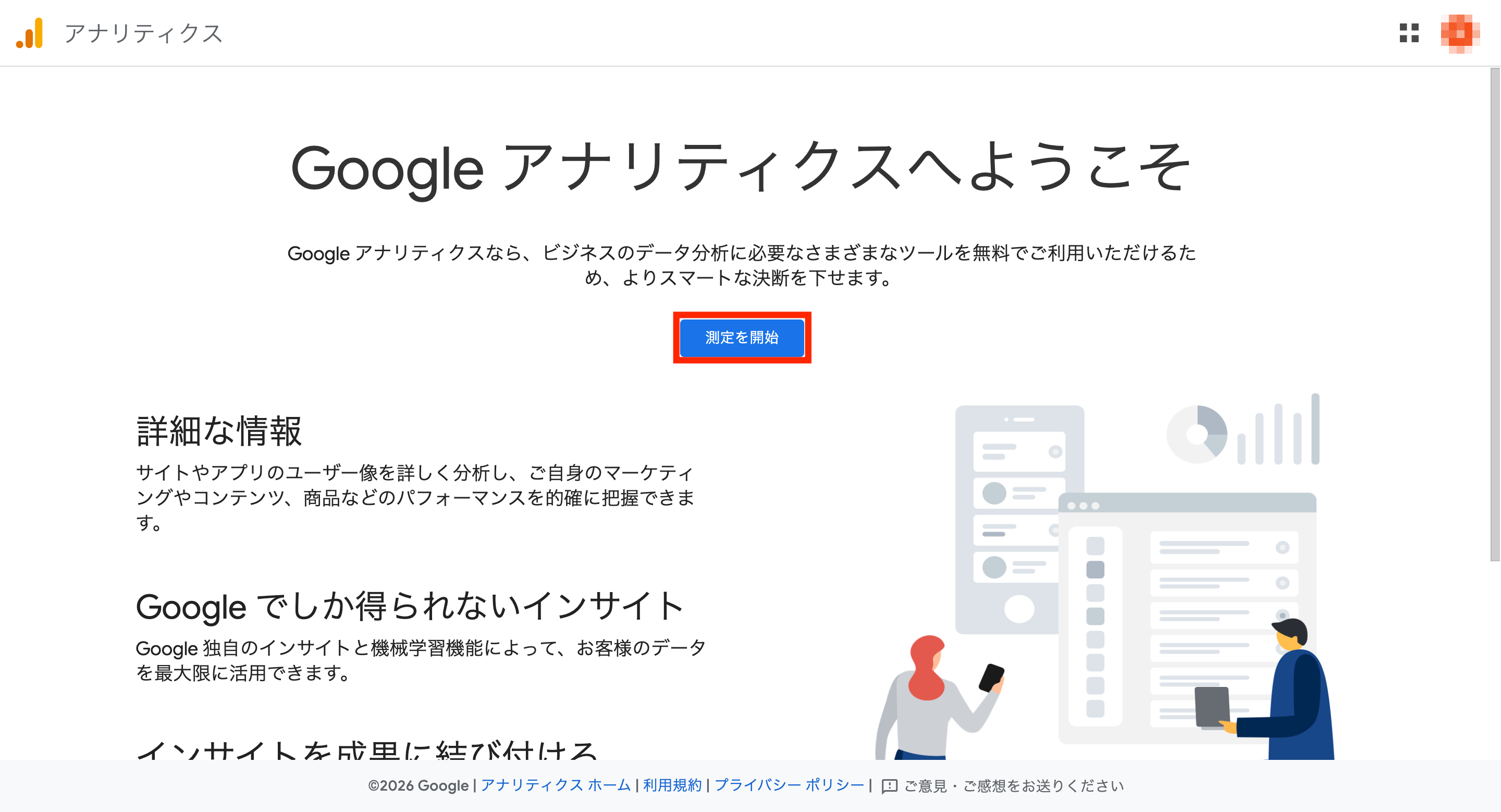
Google アナリティクスにアクセスして「測定を開始」をクリック。
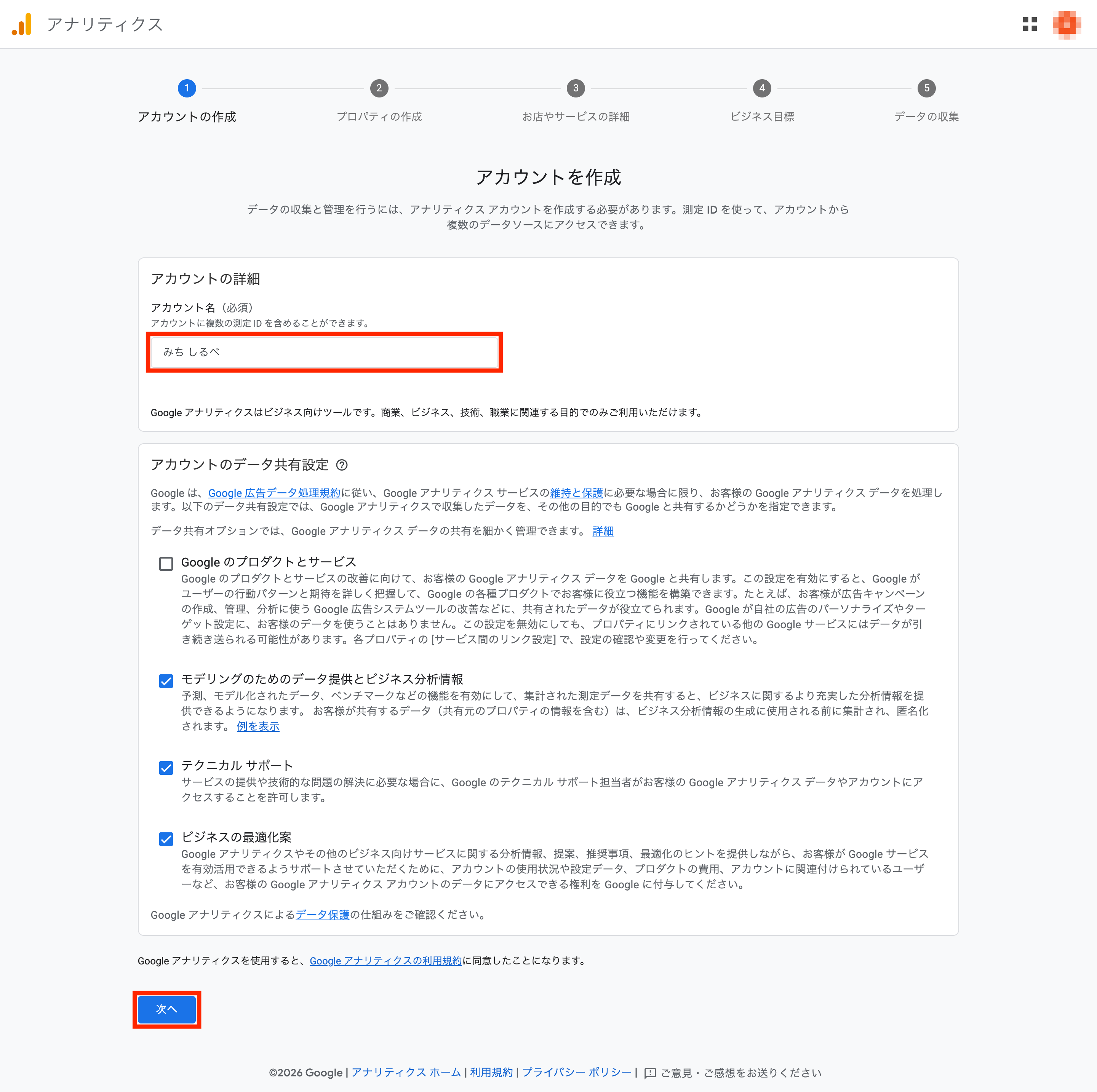
「アカウントを作成」の設定は、以下のとおり。
- アカウント名:あなたの名前・会社名など
- アカウントのデータ共有設定:変更しない
設定が終わったら「次へ」をクリック。
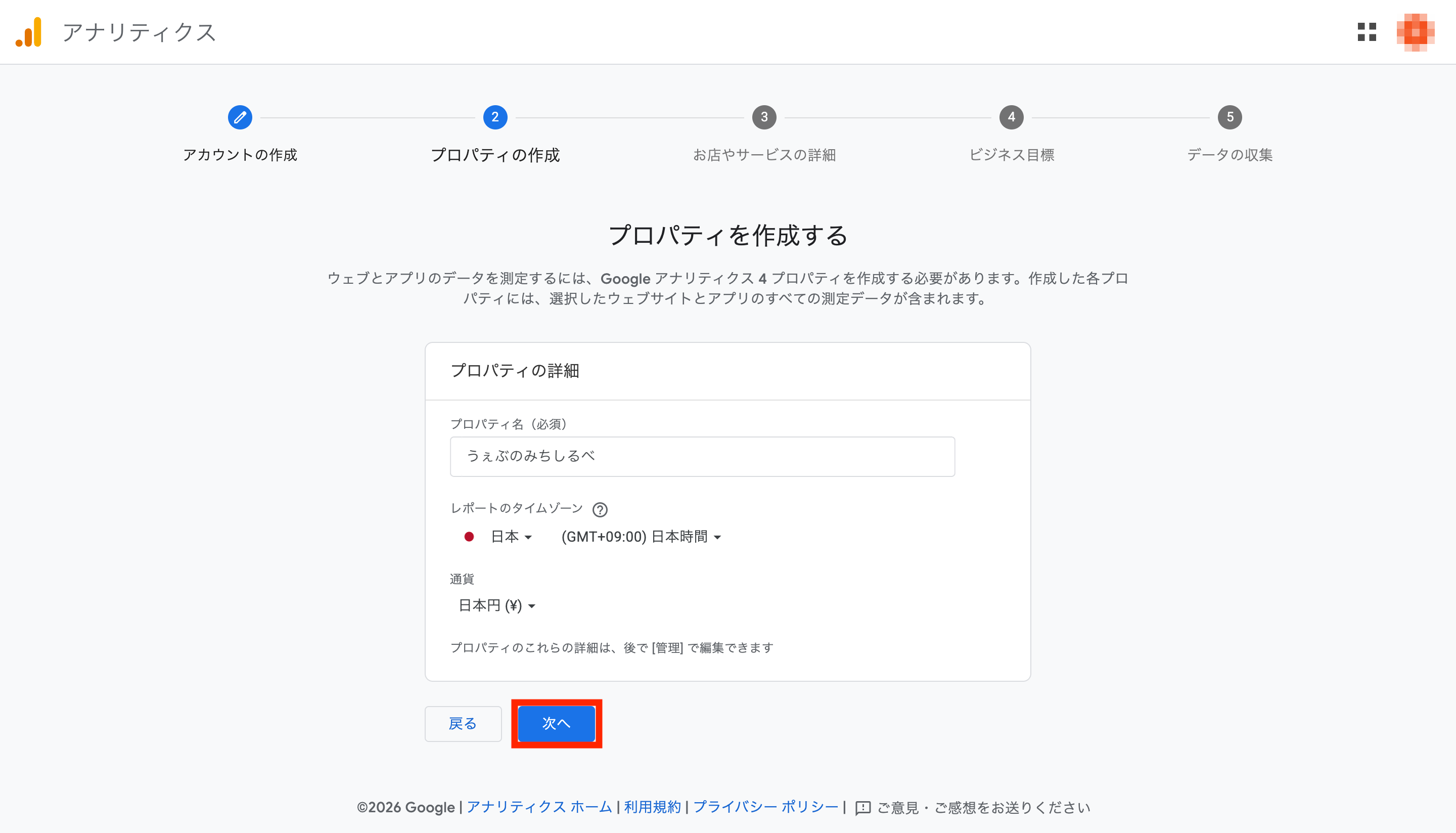
「プロパティを作成する」の設定は以下のとおり。
- プロパティ名:ドメイン名・サイト名など
- レポートのタイムゾーン:日本
- 通貨:日本円(¥)
設定が終わったら「次へ」をクリック。
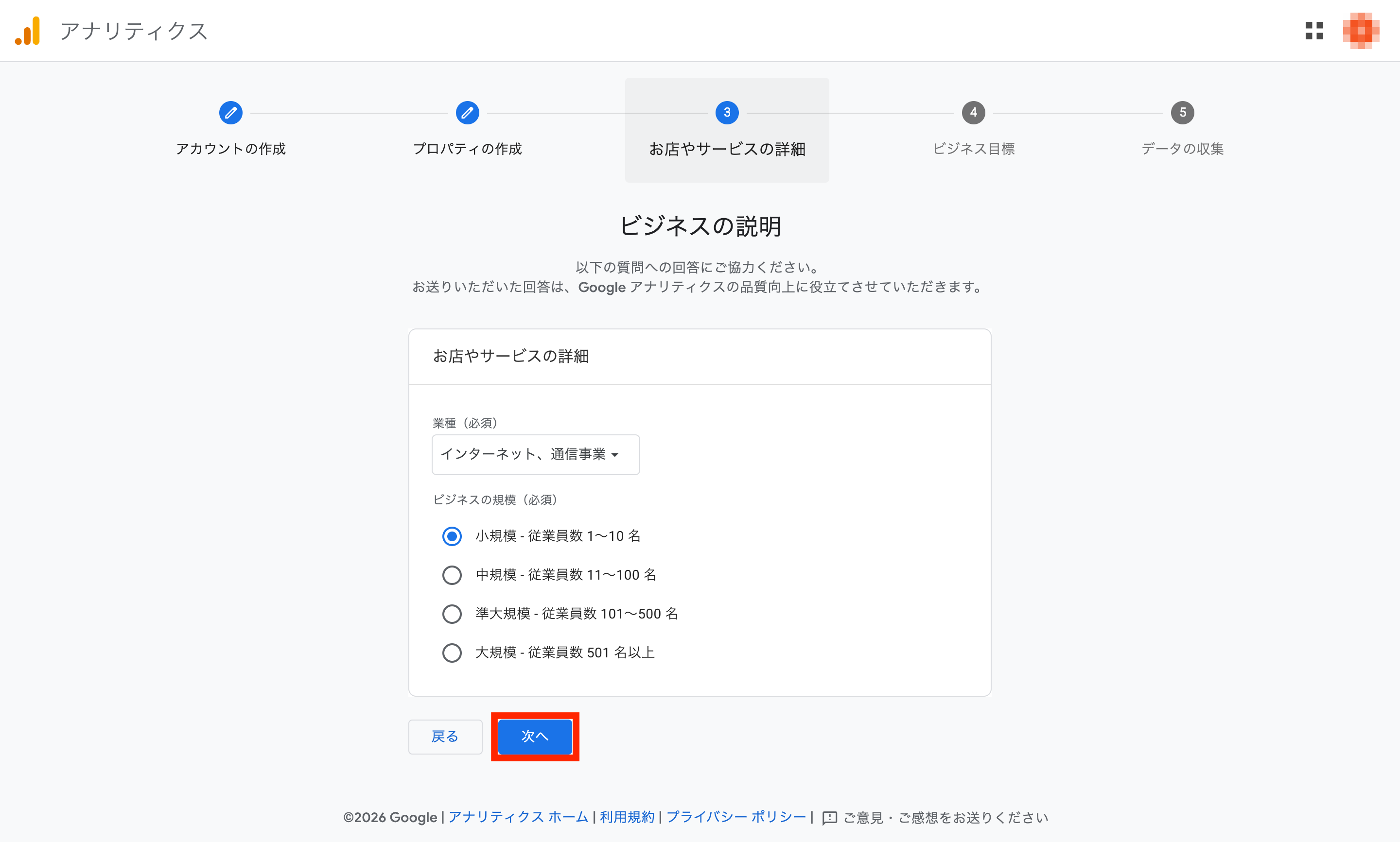
「ビジネスの説明」の設定は以下のとおり。
- 業種:該当するものを選択
- ビジネスの規模:該当するものを選択
設定が終わったら「次へ」をクリック。
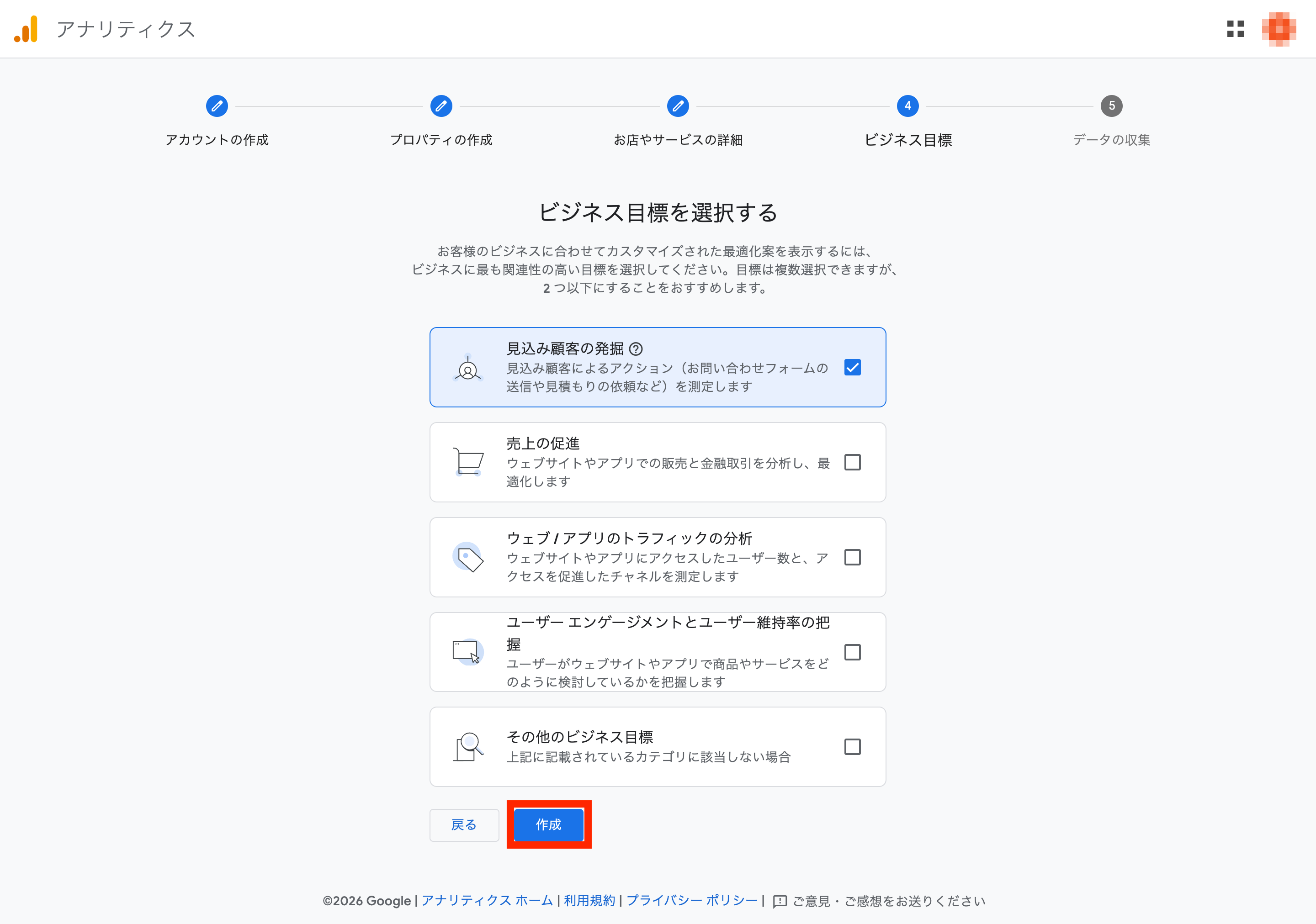
「ビジネス目標を選択する」は、複数選択ができますが2つ以下を推奨。
設定が終わったら「作成」をクリック。
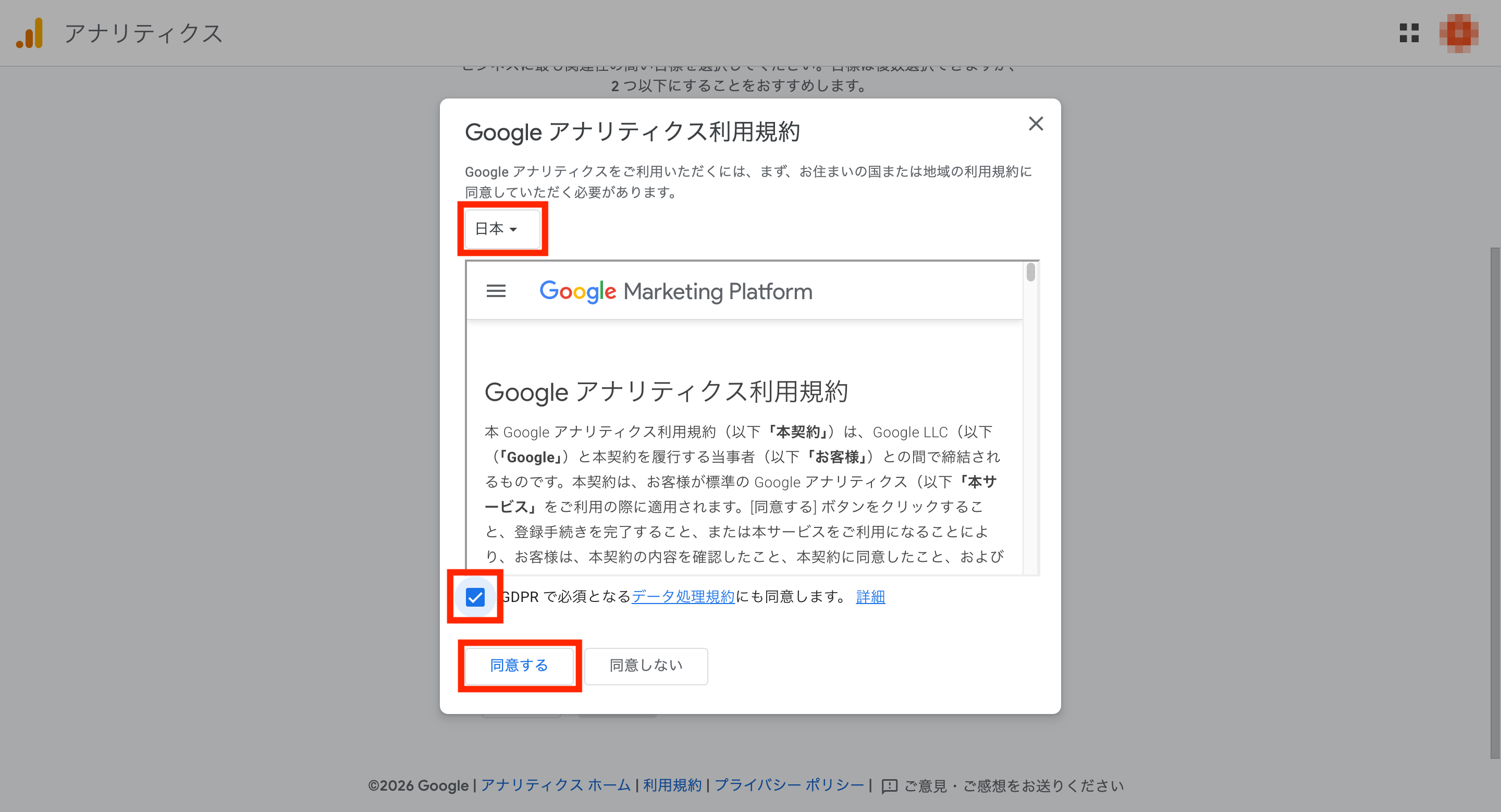
「Google アナリティクス利用規約」は、プルダウンメニューから日本を選択して、利用規約の内容を確認します。
「GDPRで必須となるデータ処理規約にも同意します。」にチェックを入れて「同意する」をクリック。
 あなた
あなたGDPRとはなんのことですか?
みち しるべGDPRとは、EU(欧州連合)の個人情報保護のルールのこと。Googleがアクセスデータを適切に扱うための約束事なので、チェックを入れて進めましょう。
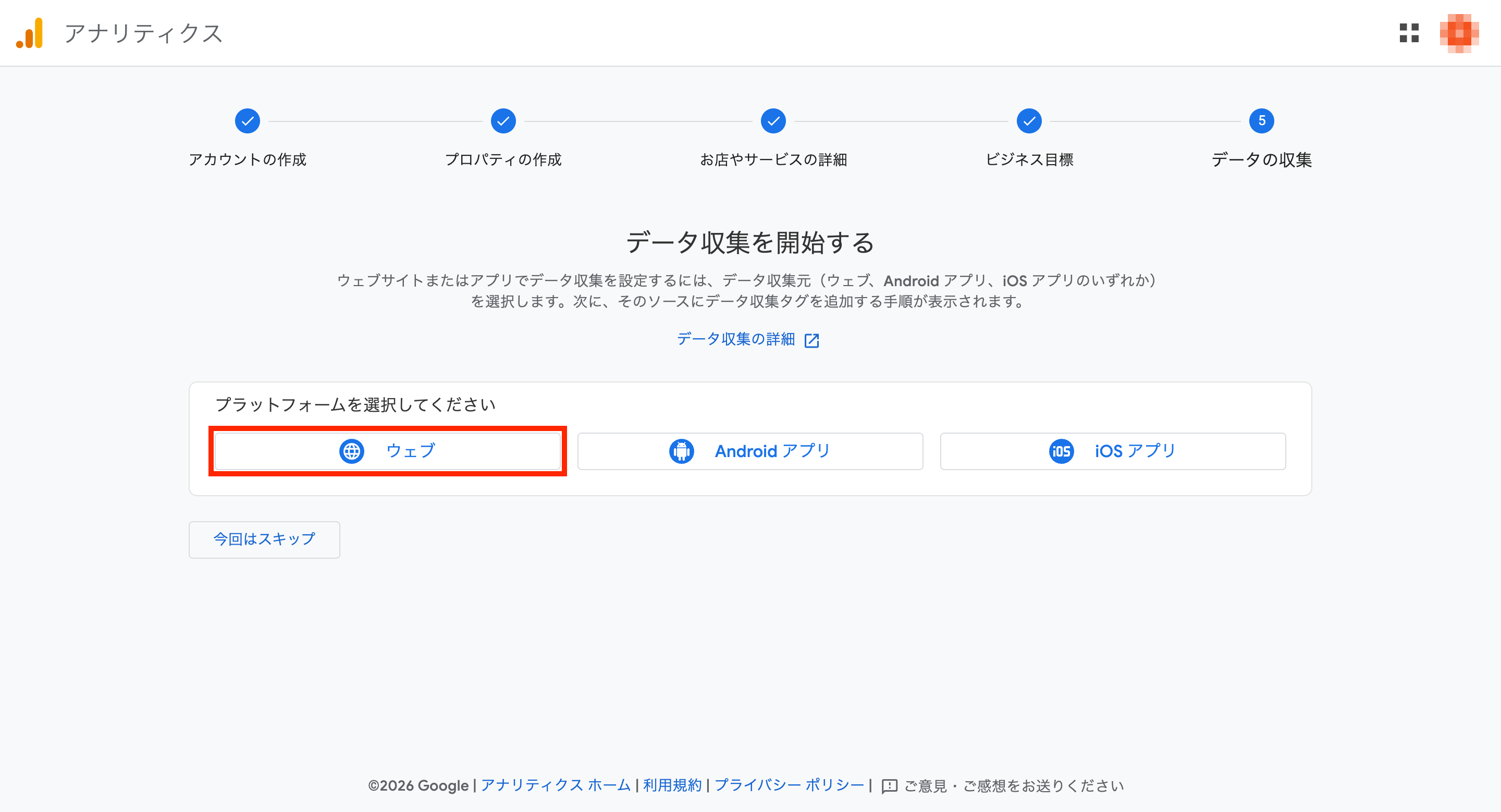
「データ収集を開始する」は、ウェブサイトのデータを収集したいので「ウェブ」を選択。
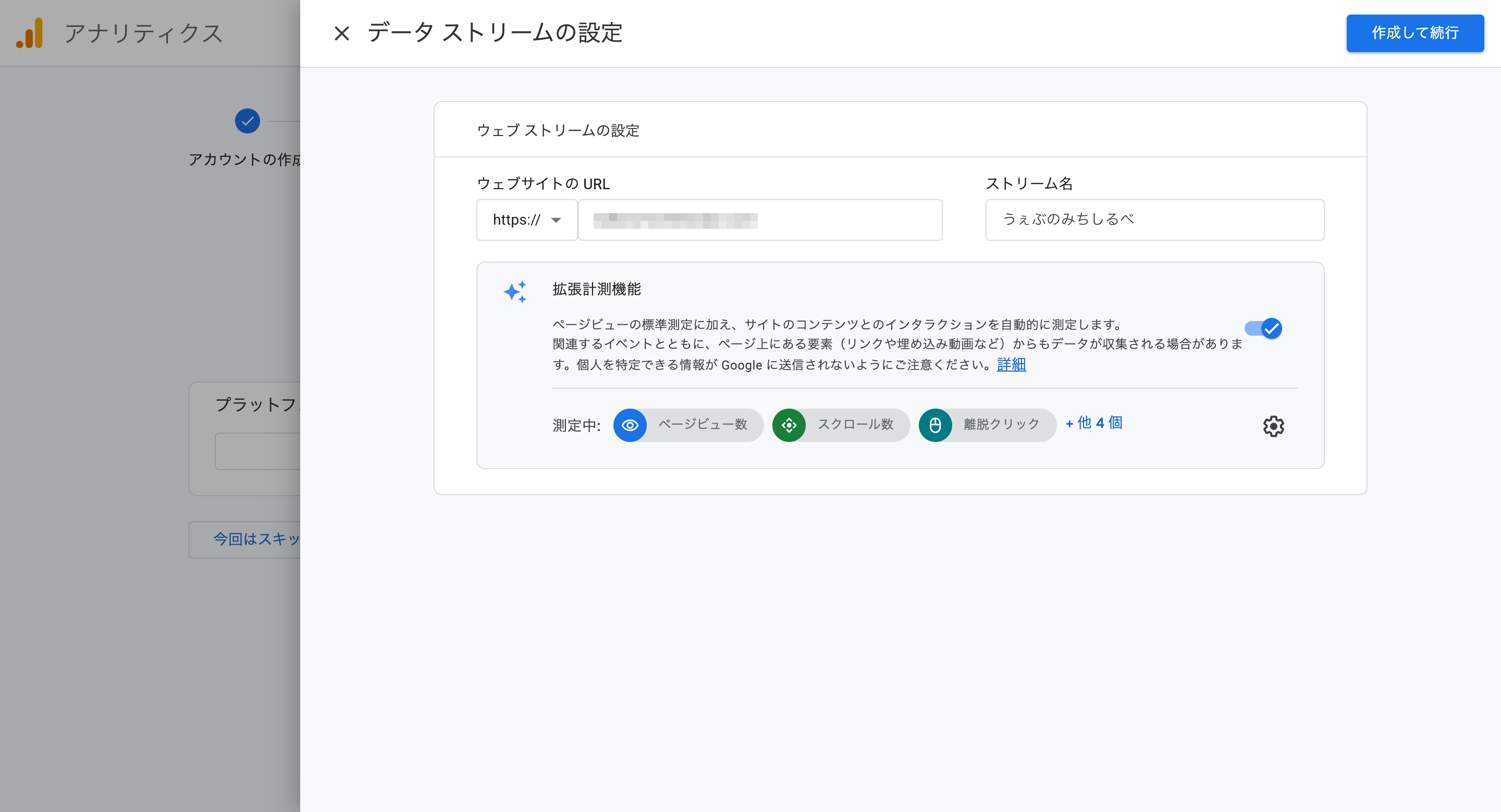
「データ ストリームの設定」は、以下のとおり。
- ウェブサイトのURL:データ計測をしたいウェブサイトのURL
- ストリーム名:サイト名・サイト名+ウェブなど
- 拡張計測機能:変更しない
設定が終わったら「作成して続行」をクリック。
「Google タグの設定」は、「手動でインストールする」を選択します。
選択するとトラッキングコードが表示されるのでコピーします。
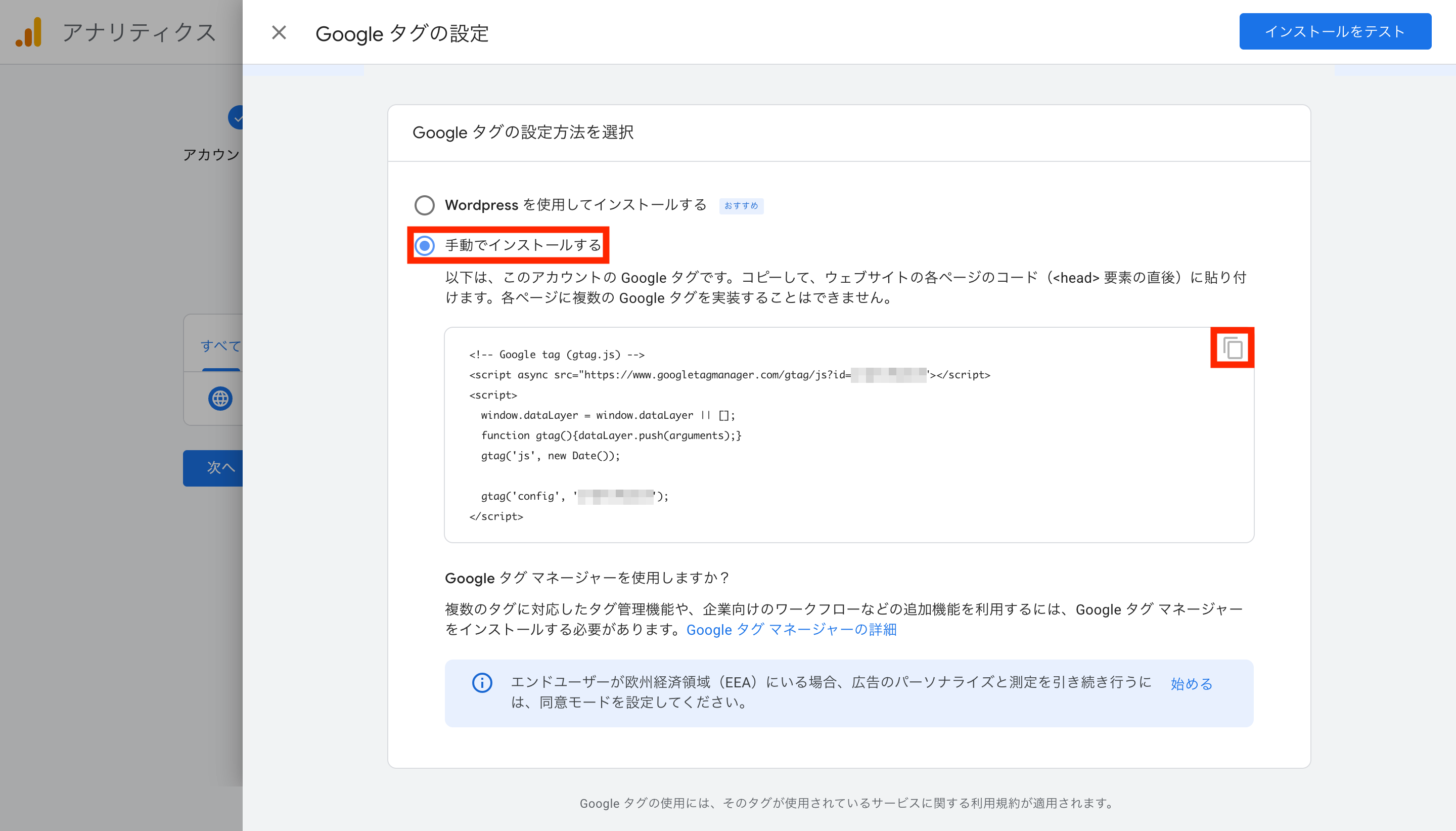
なんらかの理由でコピーができなかった方は、以下の手順でトラッキングコードの確認ができます。
「次へ」をクリック。
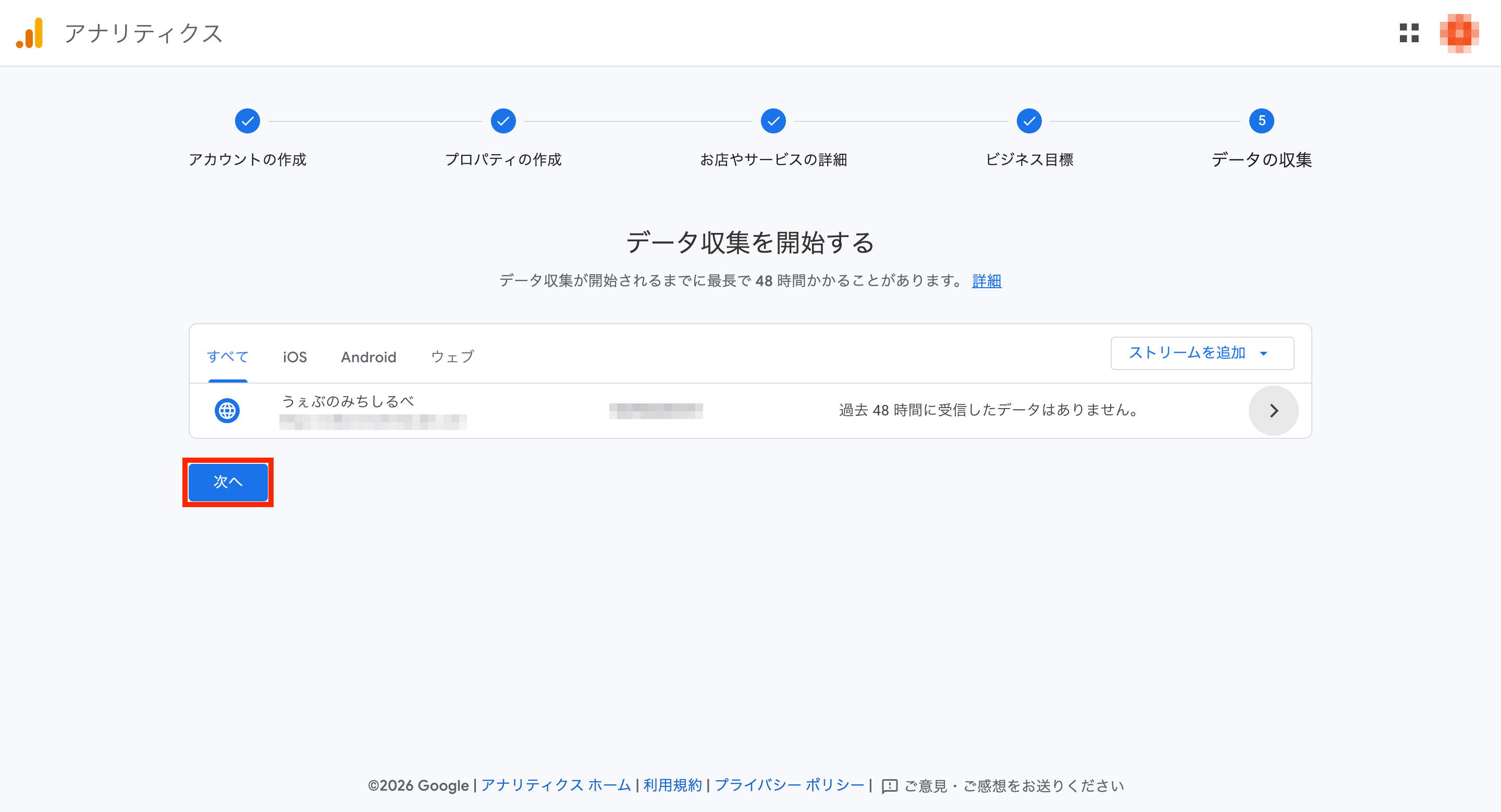
「ホームに移動」をクリック。
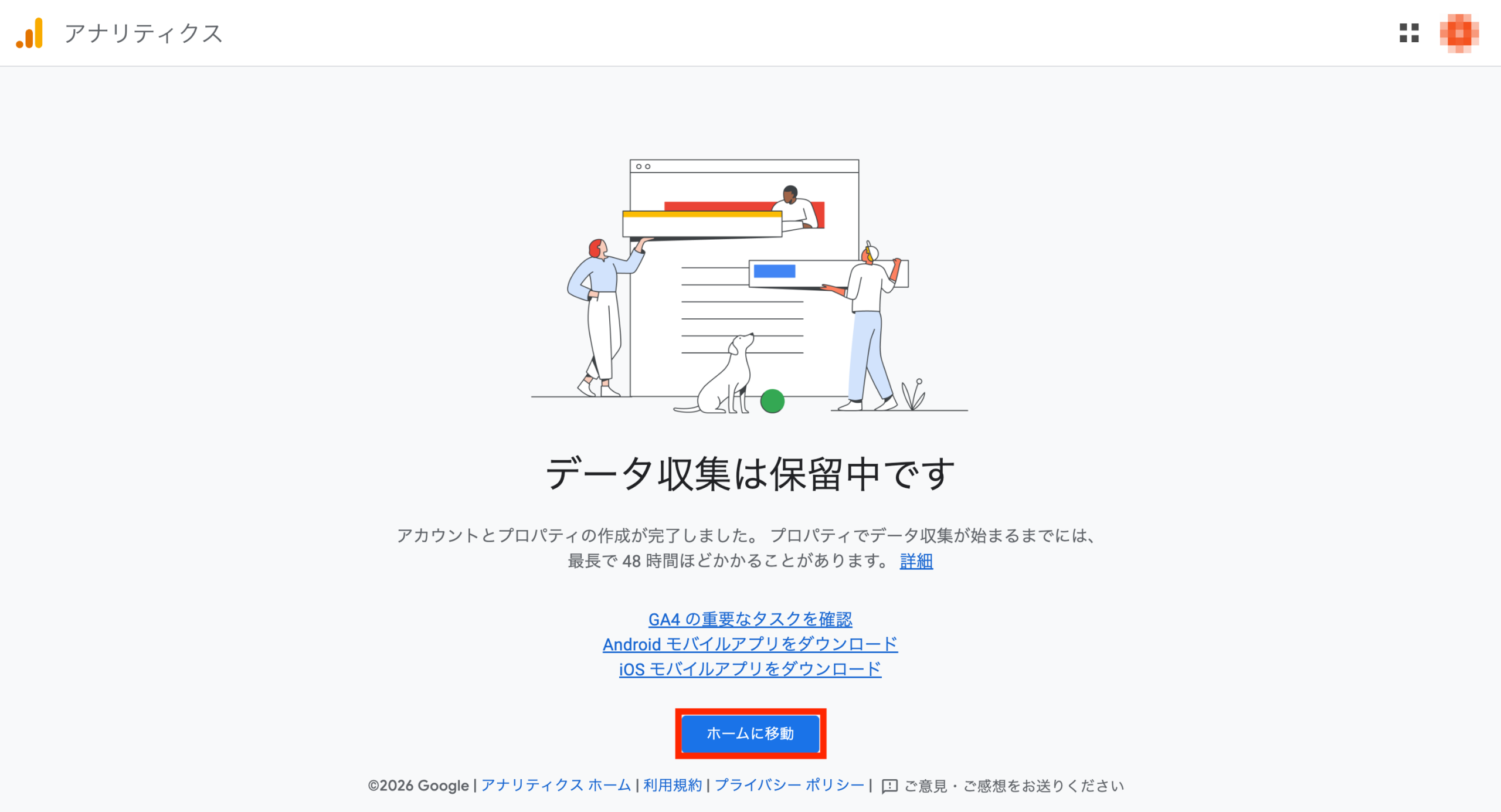
「すべてオフにして保存」をクリック。
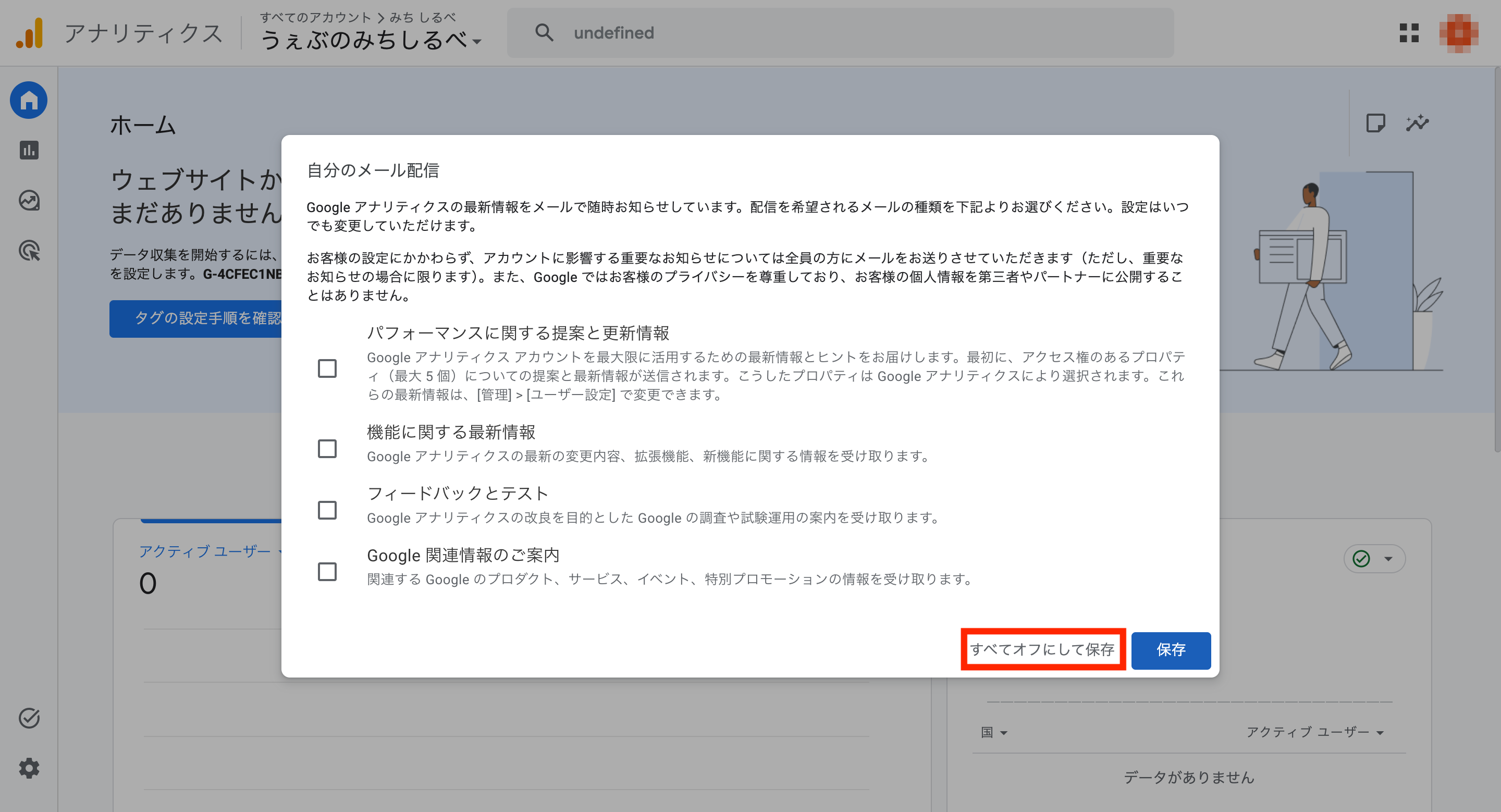
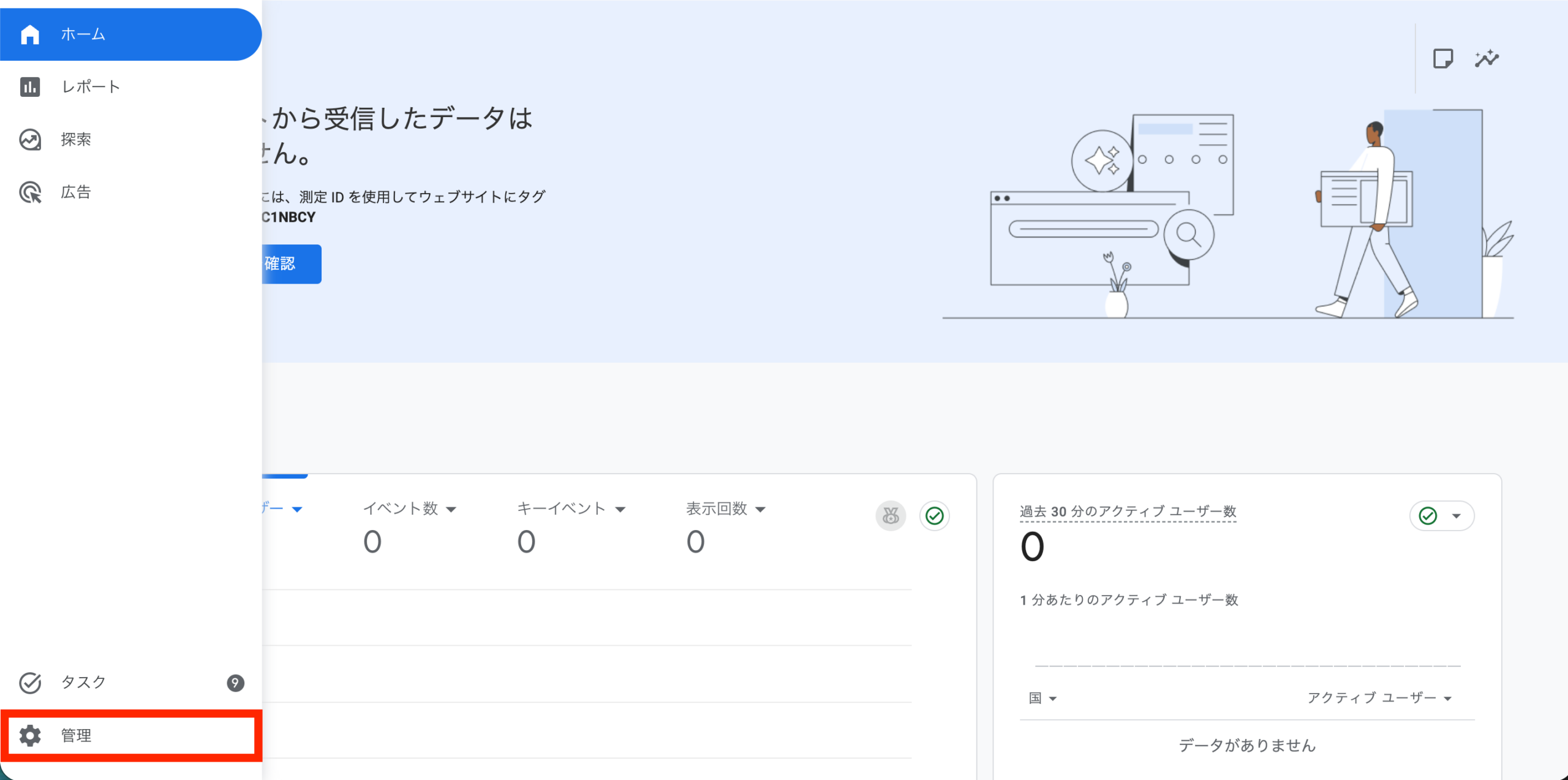
「管理」をクリック。
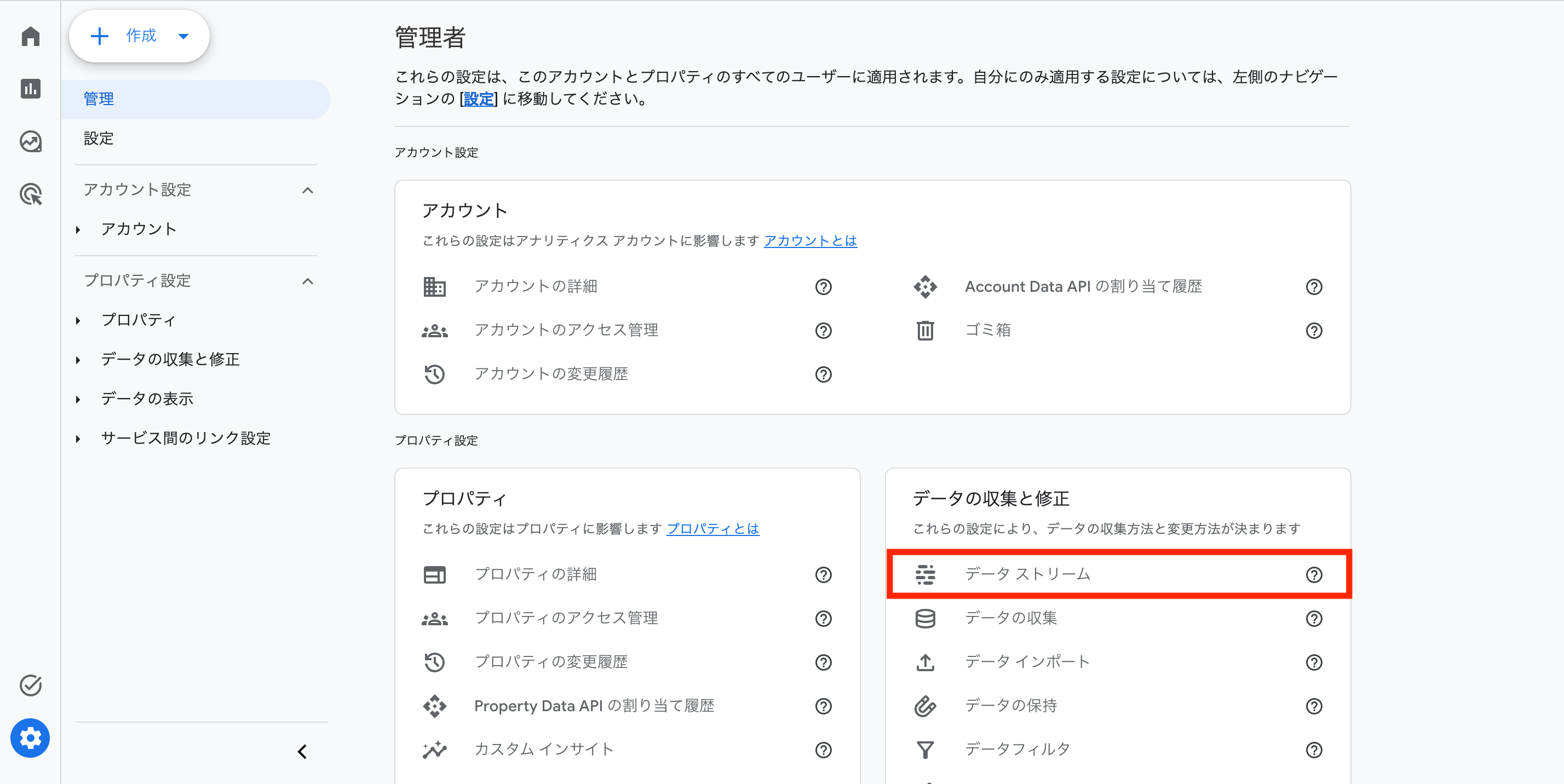
「データ ストリーム」をクリック。
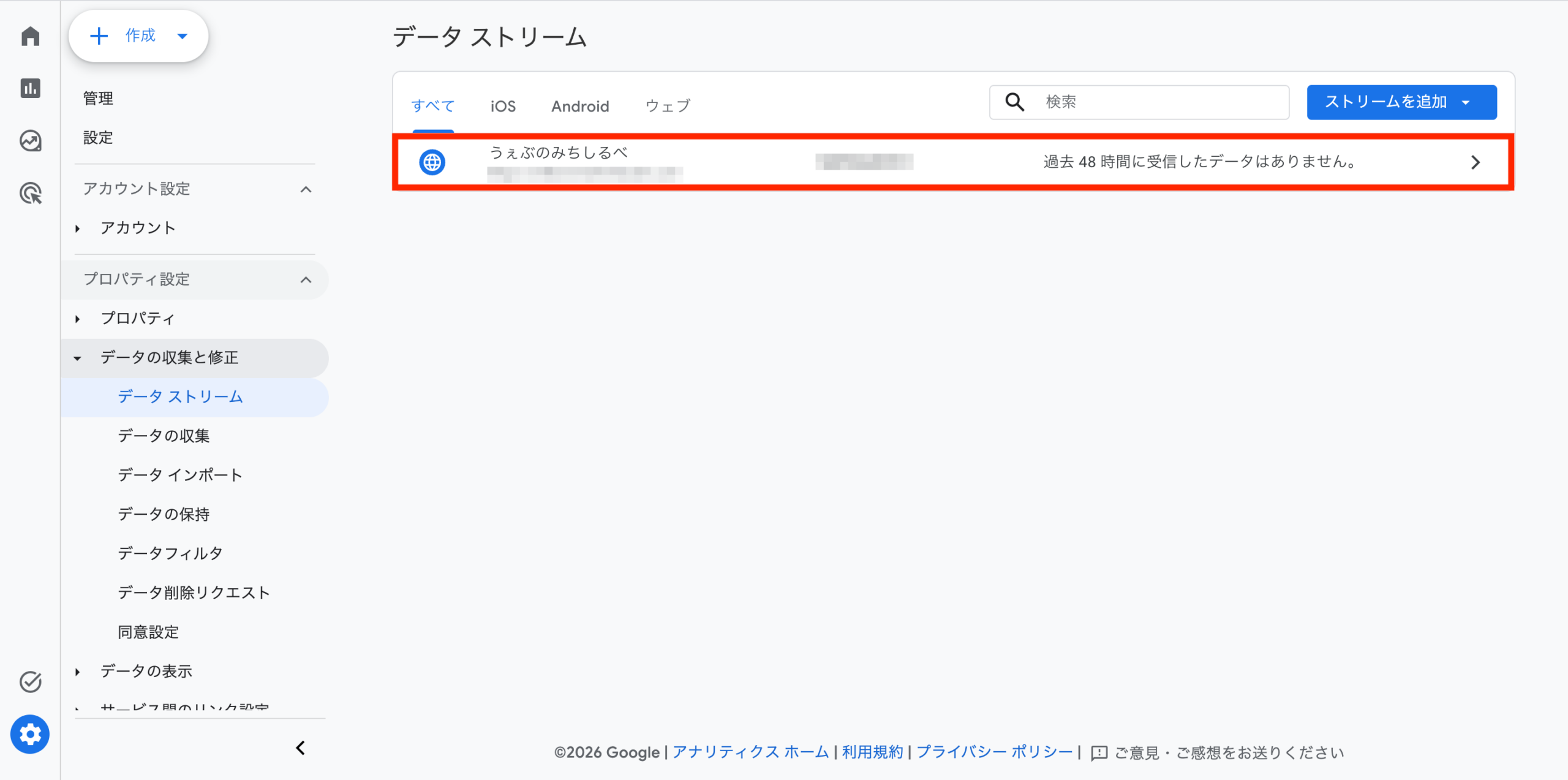
先ほど作成したデータ ストリームをクリック。
「タグの実装手順を表示する」をクリック。
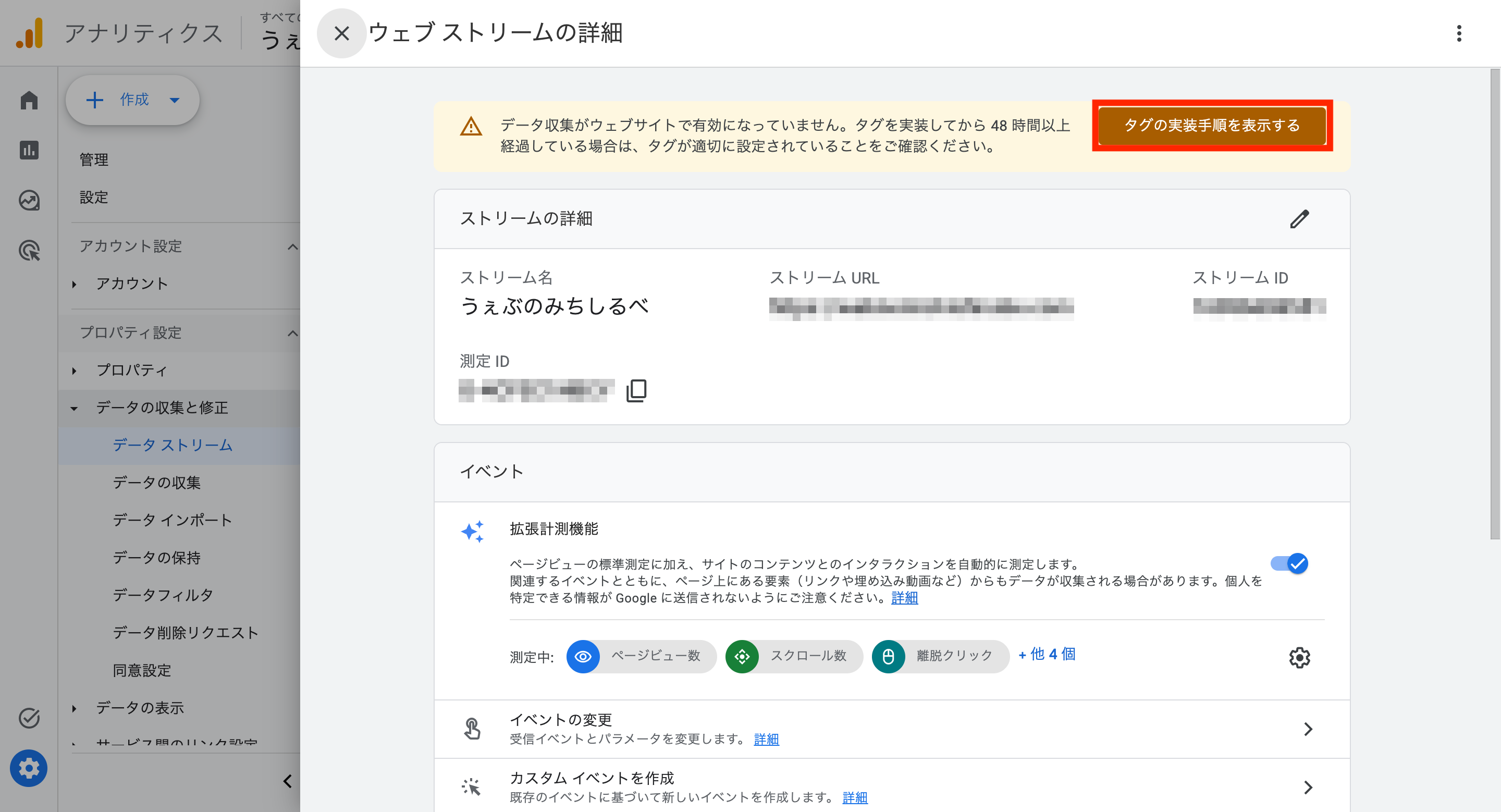
「手動でインストール」タブに切り替えると、トラッキングコードを確認することができます。
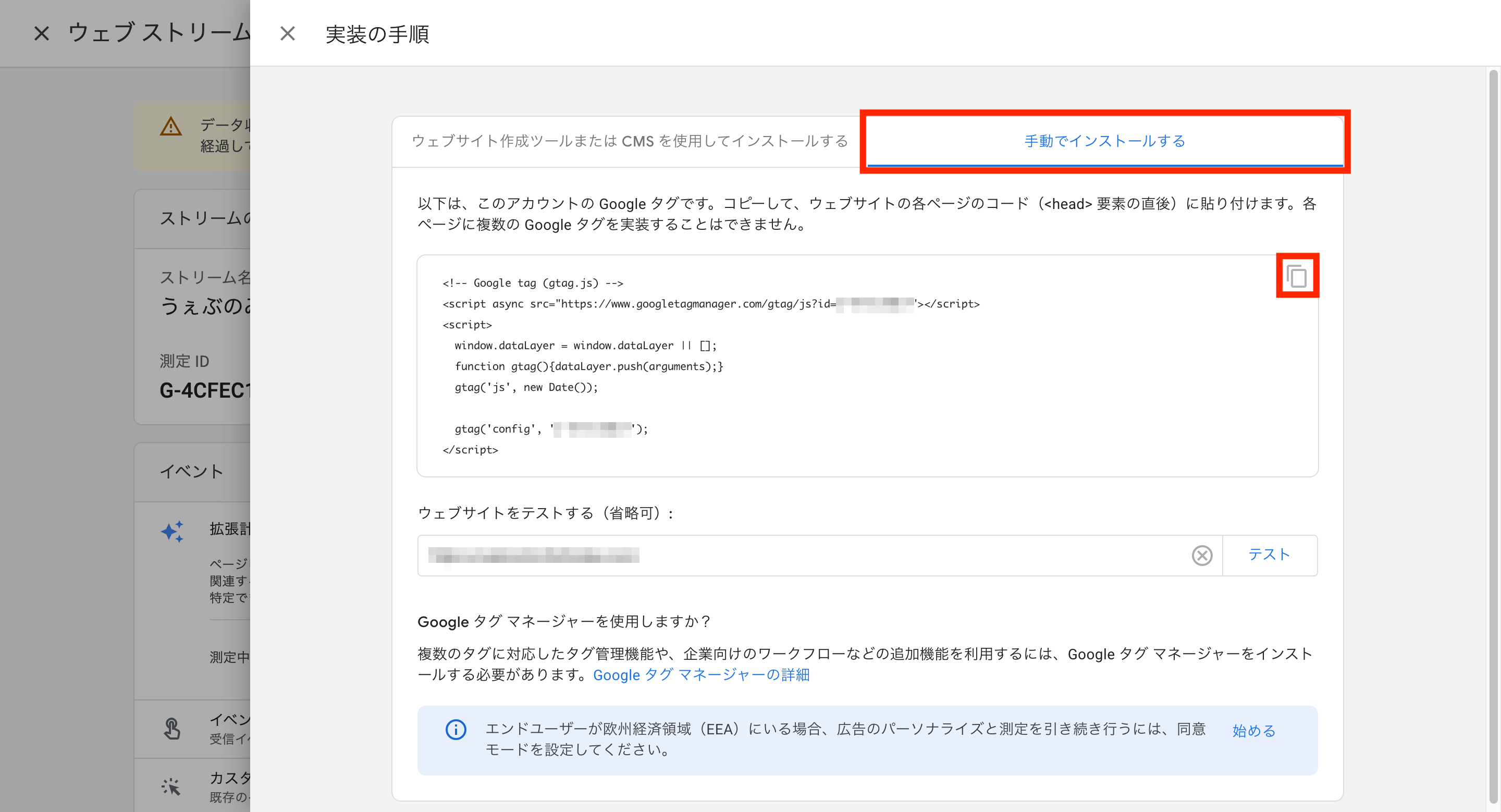
忘れずにコピーしておきましょう。
トラッキングコードの設置
取得したトラッキングコードを設置して、ウェブサイトのアクセス解析ができるようにしましょう。
WordPressの管理画面で「All in One SEO」>「一般設定」>「ウェブマスターツール」をクリック。
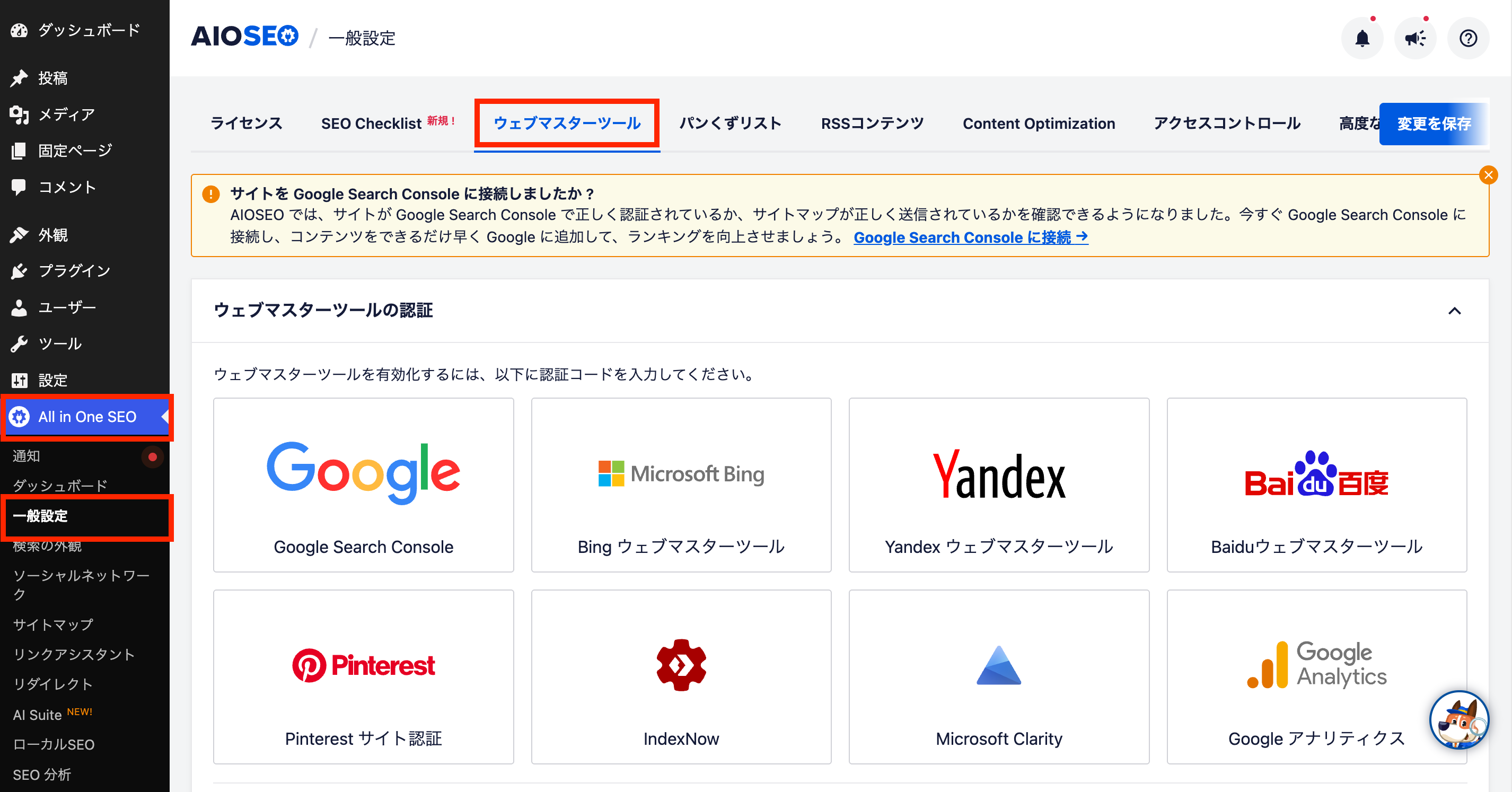
「その他の認証」にコピーしたトラッキングコードを貼り付けて「変更を保存」をクリックしたら完了です。
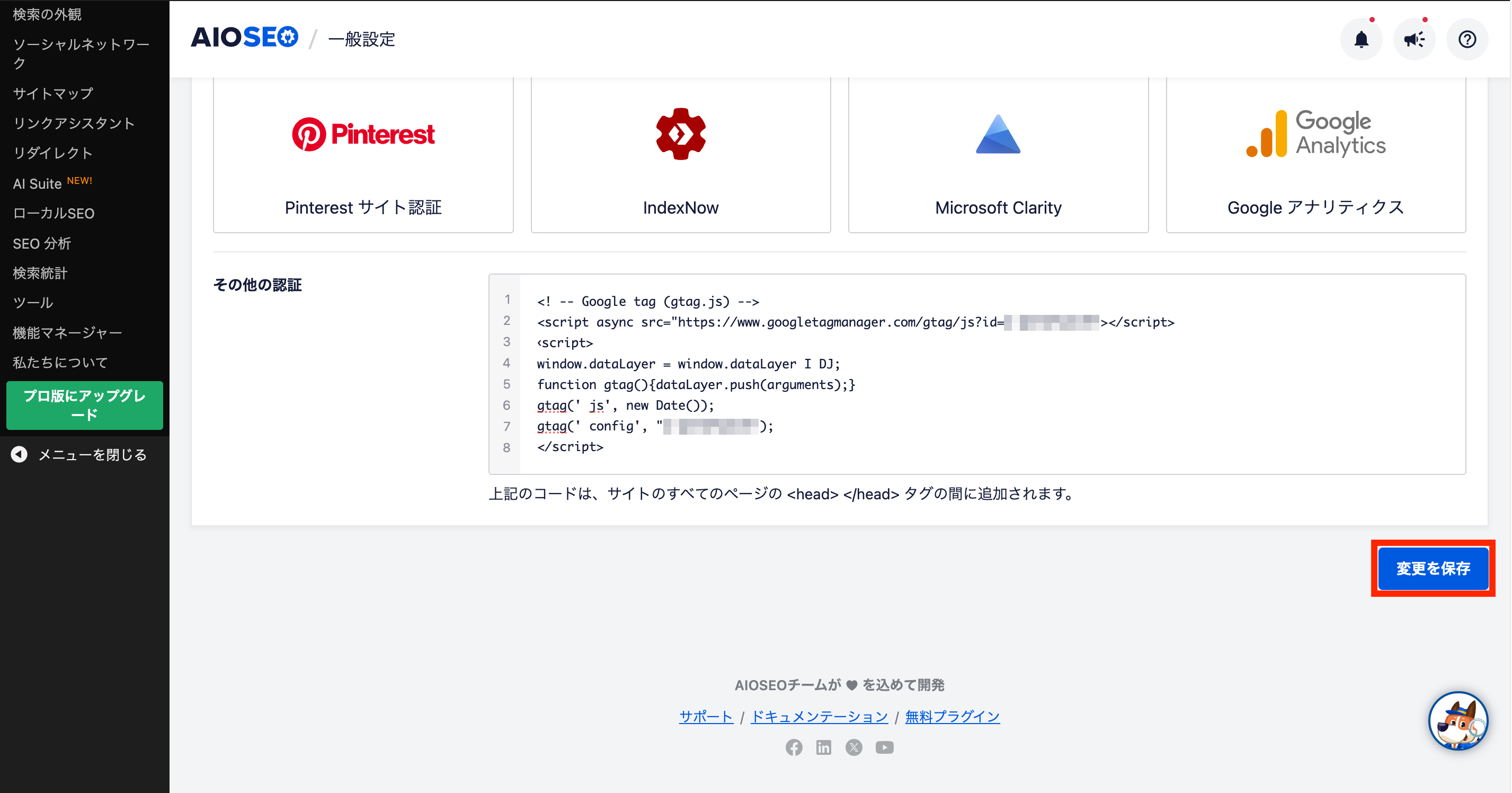
データの処理には 24~48 時間かかることがあります。その間、レポートのデータに変化が生じる場合があります。
出典:データの更新頻度 – アナリティクス ヘルプ
Google サーチコンソールの登録
Google サーチコンソールとは、自分のサイトが「Google検索でどんなキーワードで表示され、どれくらいクリックされたか」を調べられる無料の分析ツールです。
ここからは、Google サーチコンソールを初めて使う方に向けて説明していきます。
Google サーチコンソールにアクセスして「今すぐ開始」をクリック。
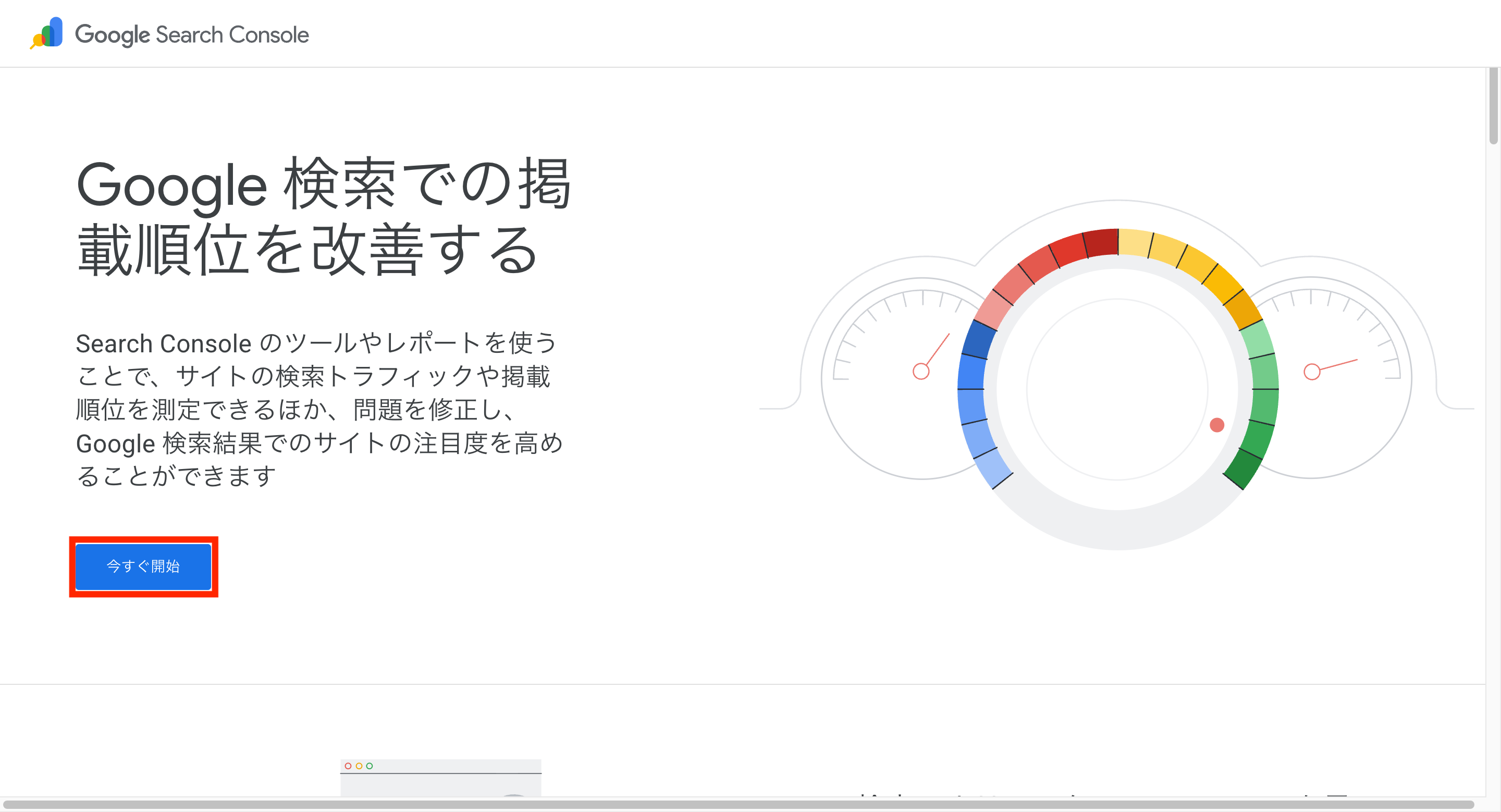
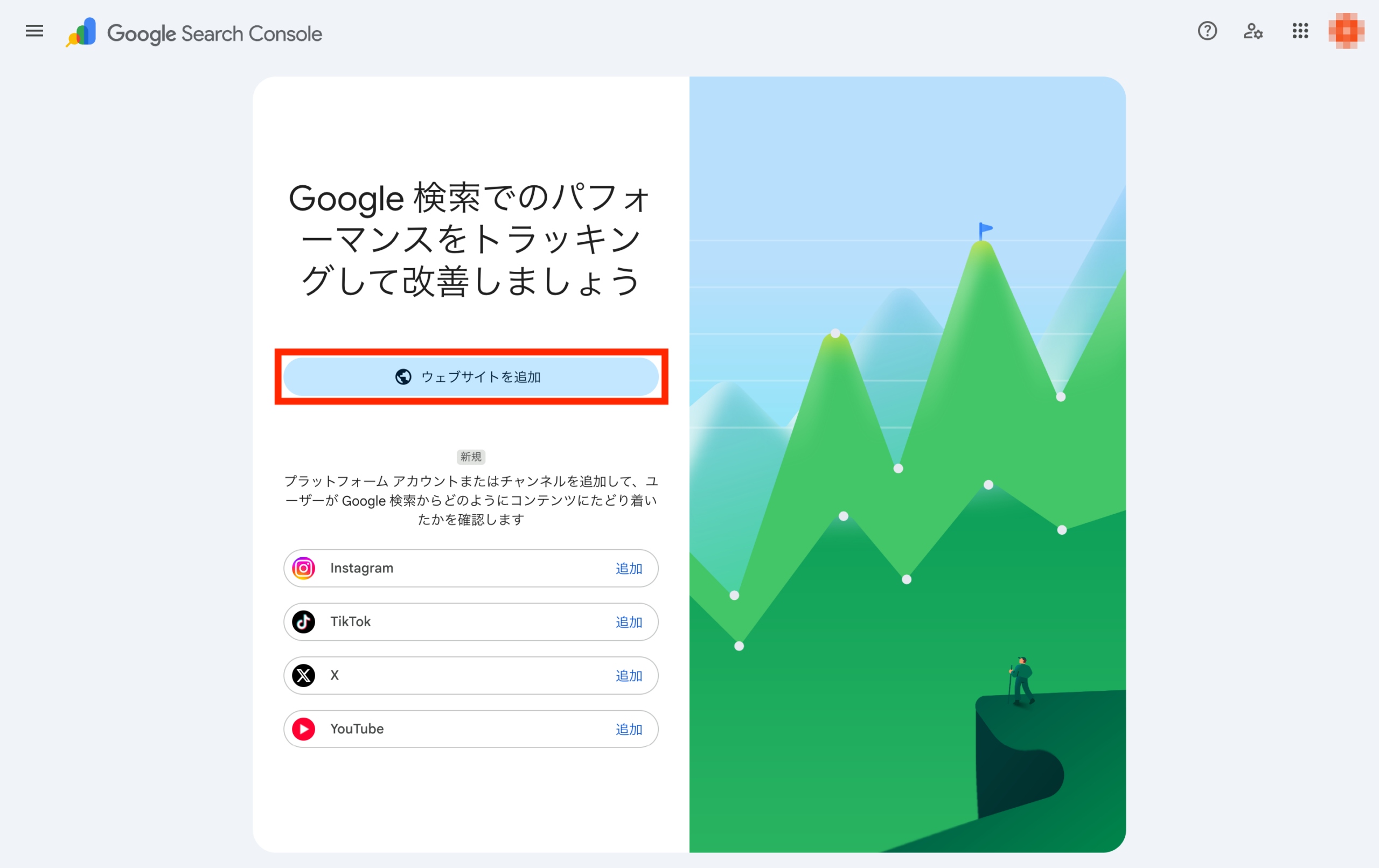
「ウェブサイトを追加」をクリック。
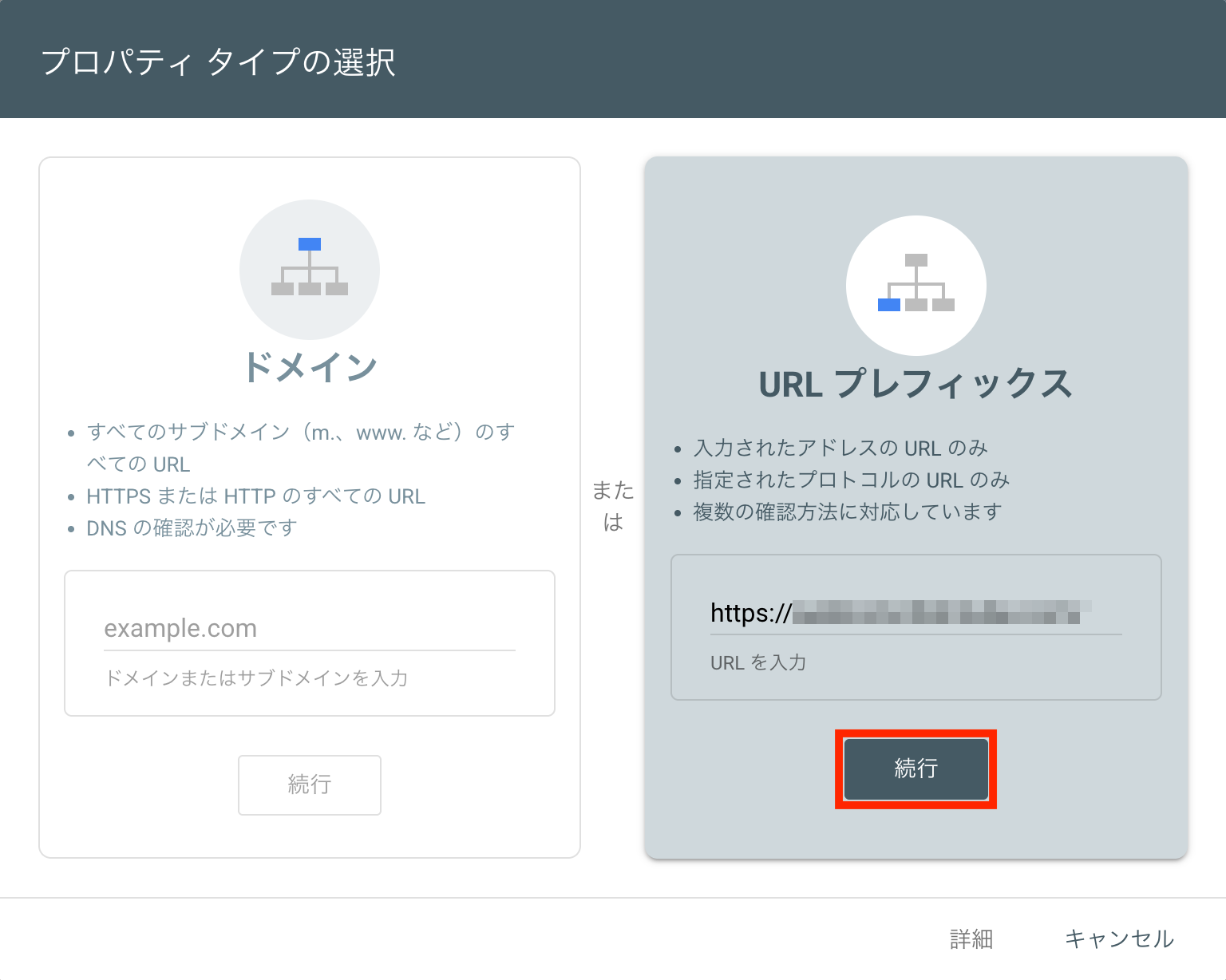
プロパティタイプは、「URLプレフィックス」を選択して、ウェブサイトのURLを入力したら「続行」をクリック。
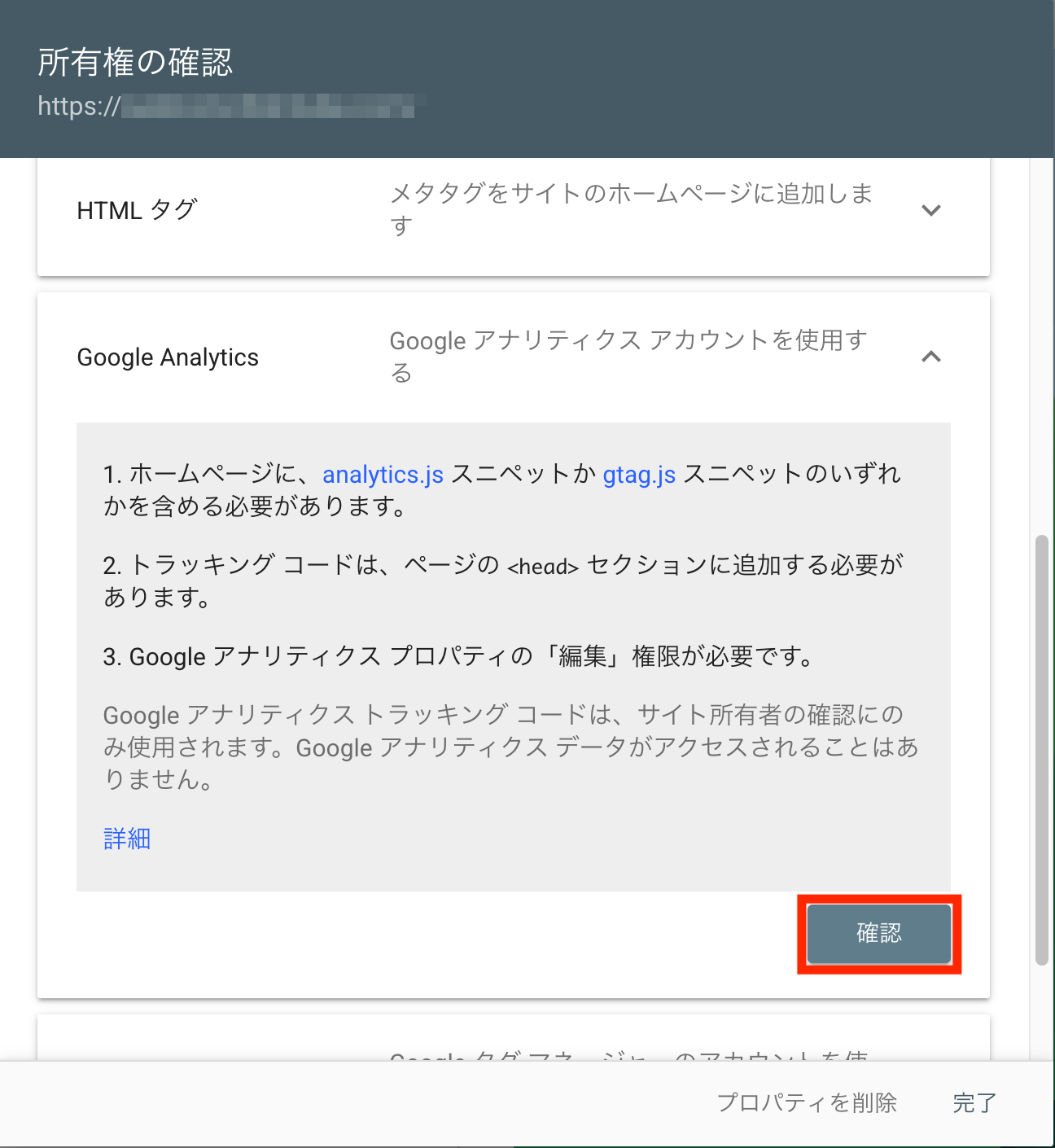
所有権の確認が求められます。
確認方法が複数用意されていますが、一番簡単な「Google Analytics」を使います。
まだGoogle アナリティクスの登録が済んでいない方は、「Google アナリティクスの登録とトラッキングコードを取得」で登録方法からトラッキングコードの設置まで解説しているので、登録をしてからここに戻ってきてください。
「確認」をクリック。
「プロパティに移動」をクリック。
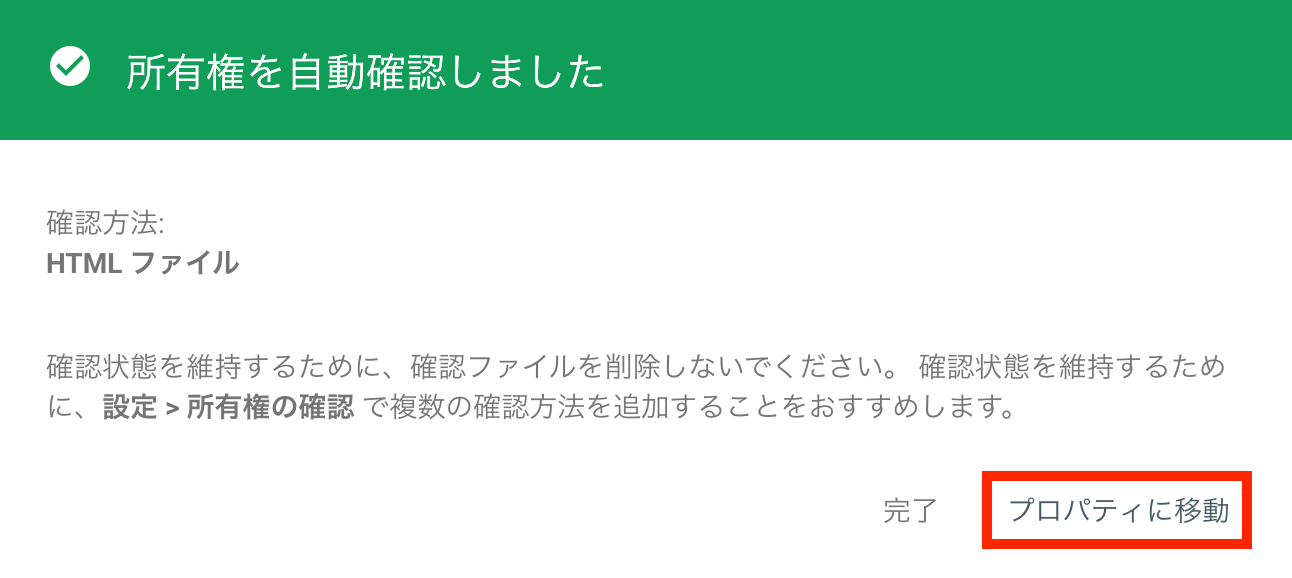
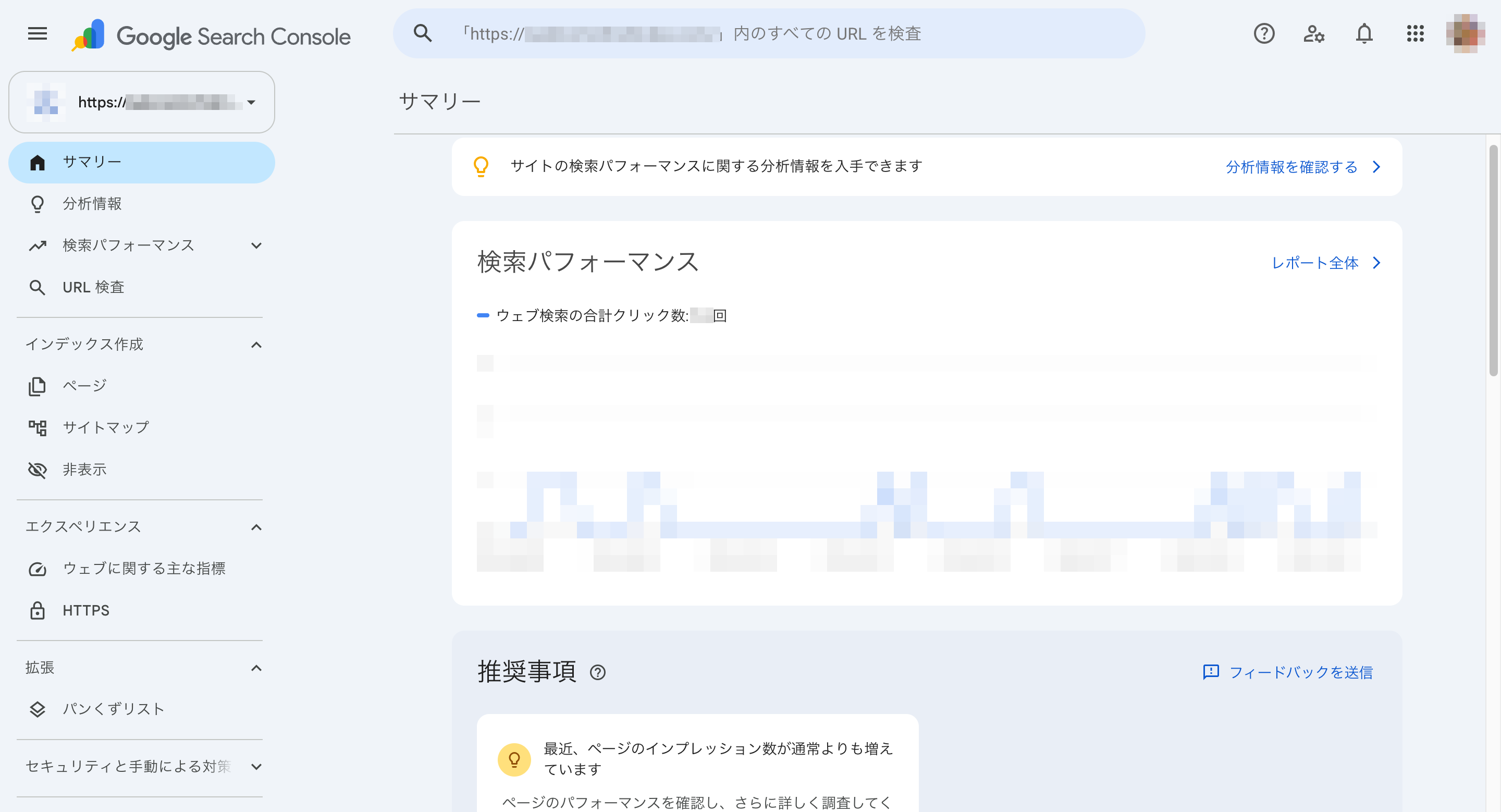
プロパティの管理画面が表示されたら登録完了です。
このページは、「Google サーチコンソールにXMLサイトマップを送信」でも使うのでブックマークしておいてください。
XMLサイトマップの設定
すでに他のプラグイン(例:XML Sitemap Generator for Google)を使ってサイトマップを用意されている場合は、本手順は不要となります。
XML サイトマップとは、自分のサイトに「どんなページがあり、いつ更新されたか」を検索エンジンに伝えるためのファイルです。
XMLサイトマップを用意するメリット
- 新しい記事を検索エンジンに見つけてもらいやすくなる
- 更新したことを検索エンジンに伝えられる
- Google サーチコンソールで記事の状況(インデックス)を確認できる
WordPress標準のXMLサイトマップとの違い
WordPressでは、XMLサイトマップを自動で作成してくれています。
https://ドメイン名/wp-sitemap.xmlにアクセスすると内容を確認することができます。
 あなた
あなたすでにXMLサイトマップがあるのに新しく作る必要ってあるの?
みち しるべありますよ!WordPressが標準で作るサイトマップは、カテゴリーやタグなどを管理画面から個別に除外することができません。そこで、プラグインを使ってXMLサイトマップを最適化し、検索エンジンに見てほしいページだけを伝えられるようにしています。
XMLサイトマップの設定手順
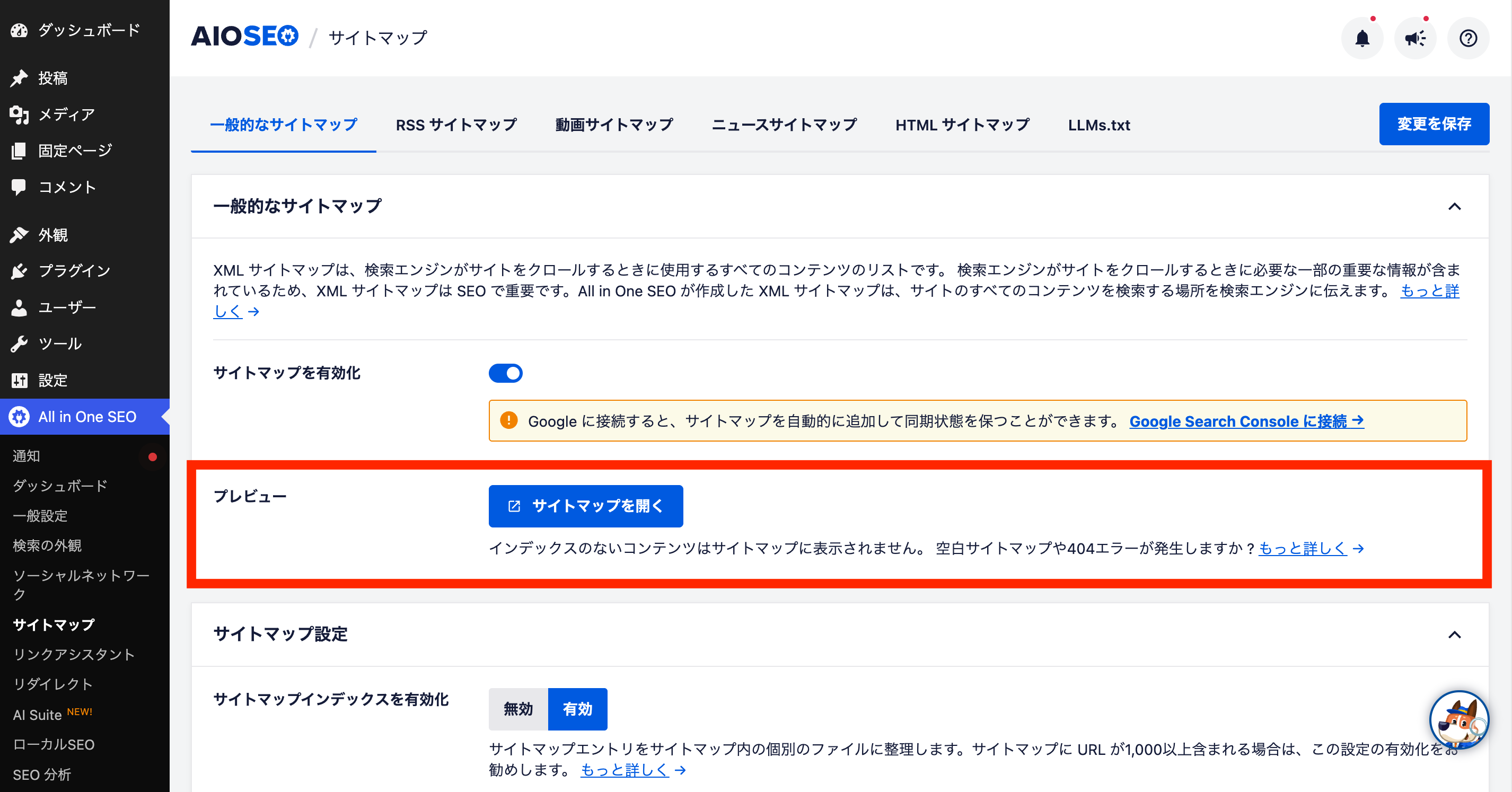
WordPressの管理画面で「All in One SEO」>「サイトマップ」>「一般的なサイトマップ」をクリック。
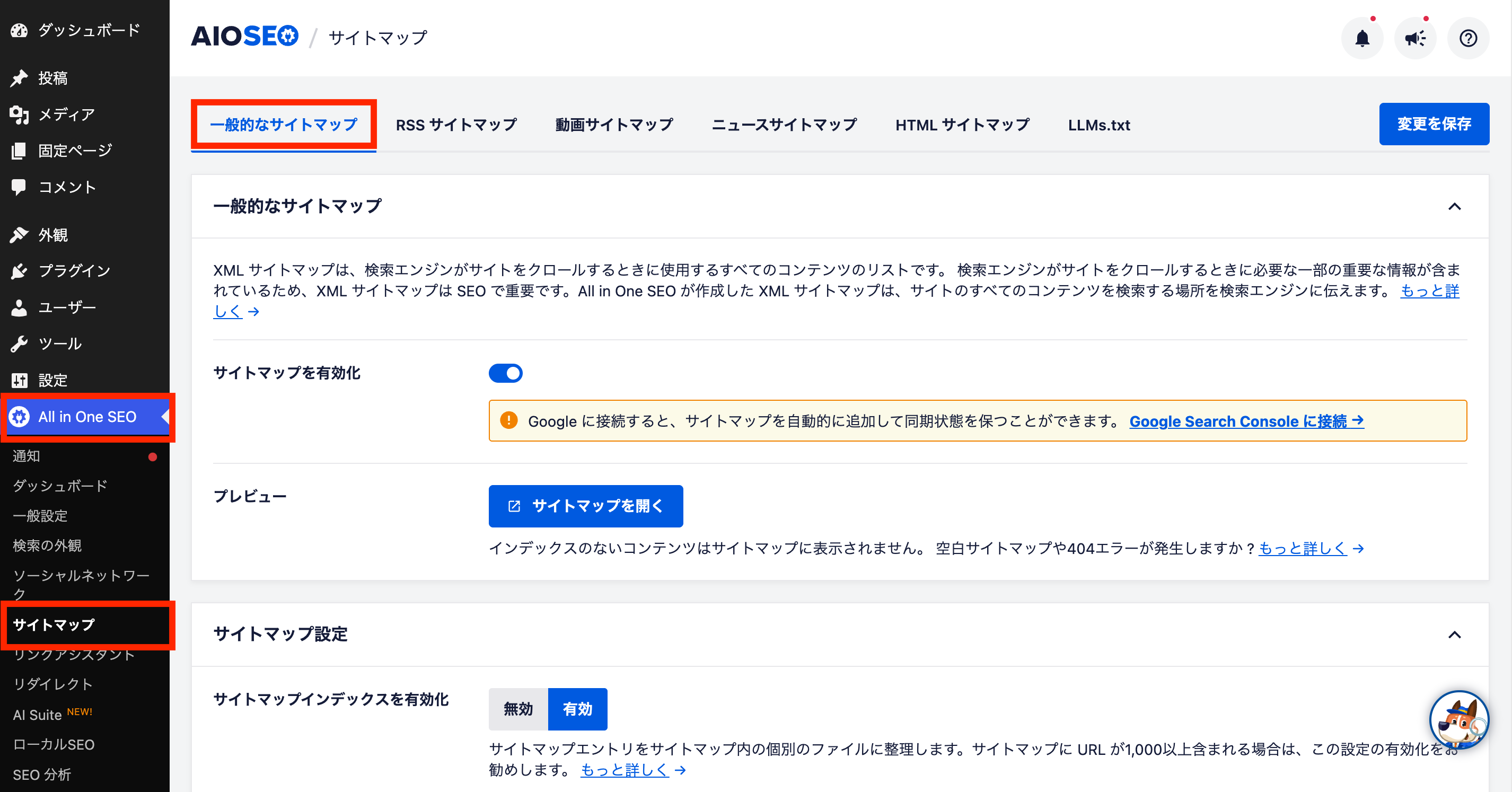
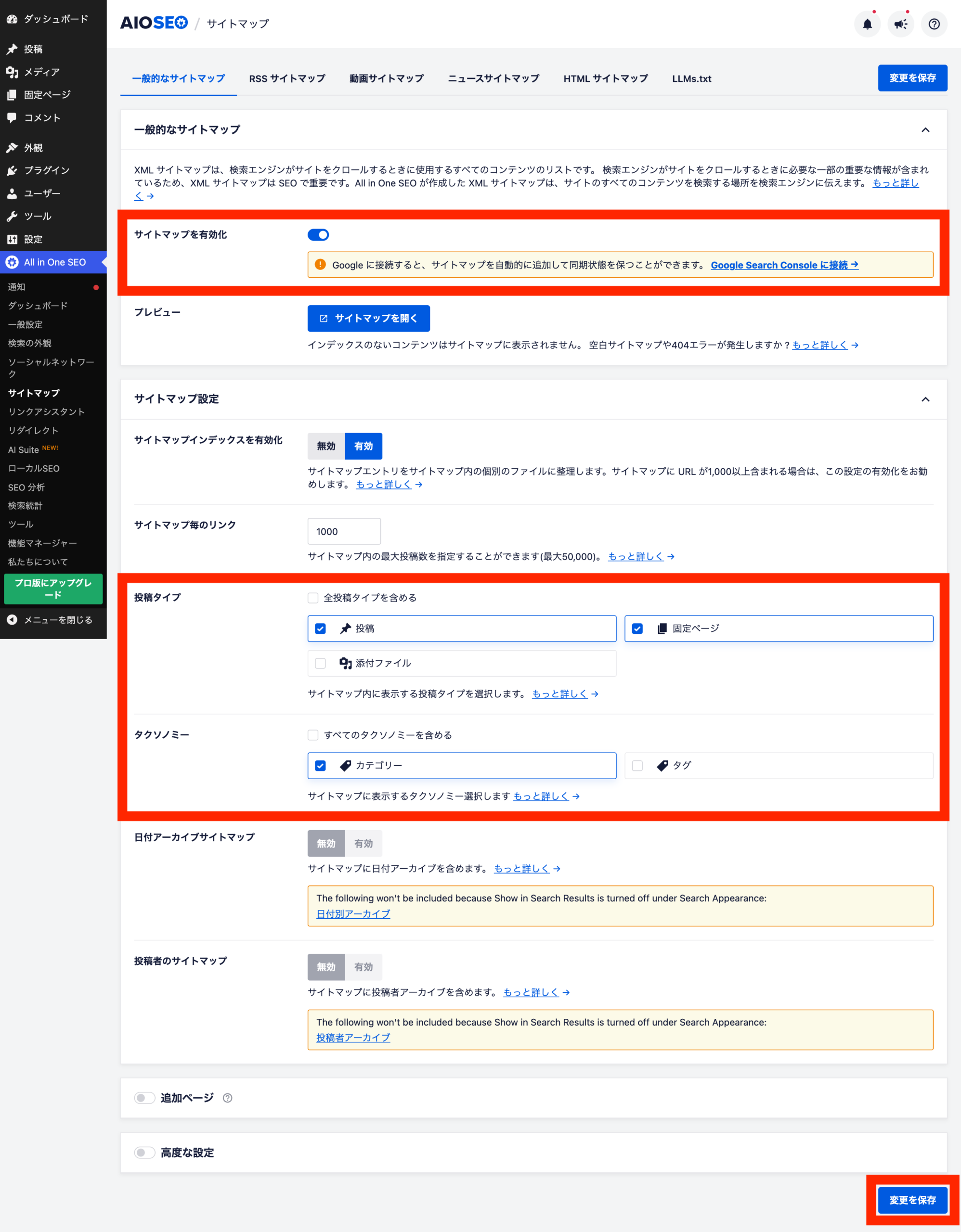
「一般的なサイトマップ」の設定内容は以下のとおり。
- サイトマップを有効化:有効化
- 投稿タイプ:添付ファイルを除外
- タクソノミー:タグを除外
カスタム投稿タイプを使っている場合は、「投稿タイプ」「タクソノミー」の項目で、必要に応じてチェックを入れてください。
設定が終わったら「変更を保存」をクリック。
続けて「LLMs.txt」の設定をしていきます。
あなたLLMs.txtってなんですか?
みち しるべ簡単に言うとAI向けのサイトマップです。ChatGPTやClaudeなどのAI(LLM = 大規模言語モデル)にサイトの内容を伝えるためのテキストファイルです。XMLサイトマップが検索エンジンに対して、LLMs.txtがAIというイメージです。
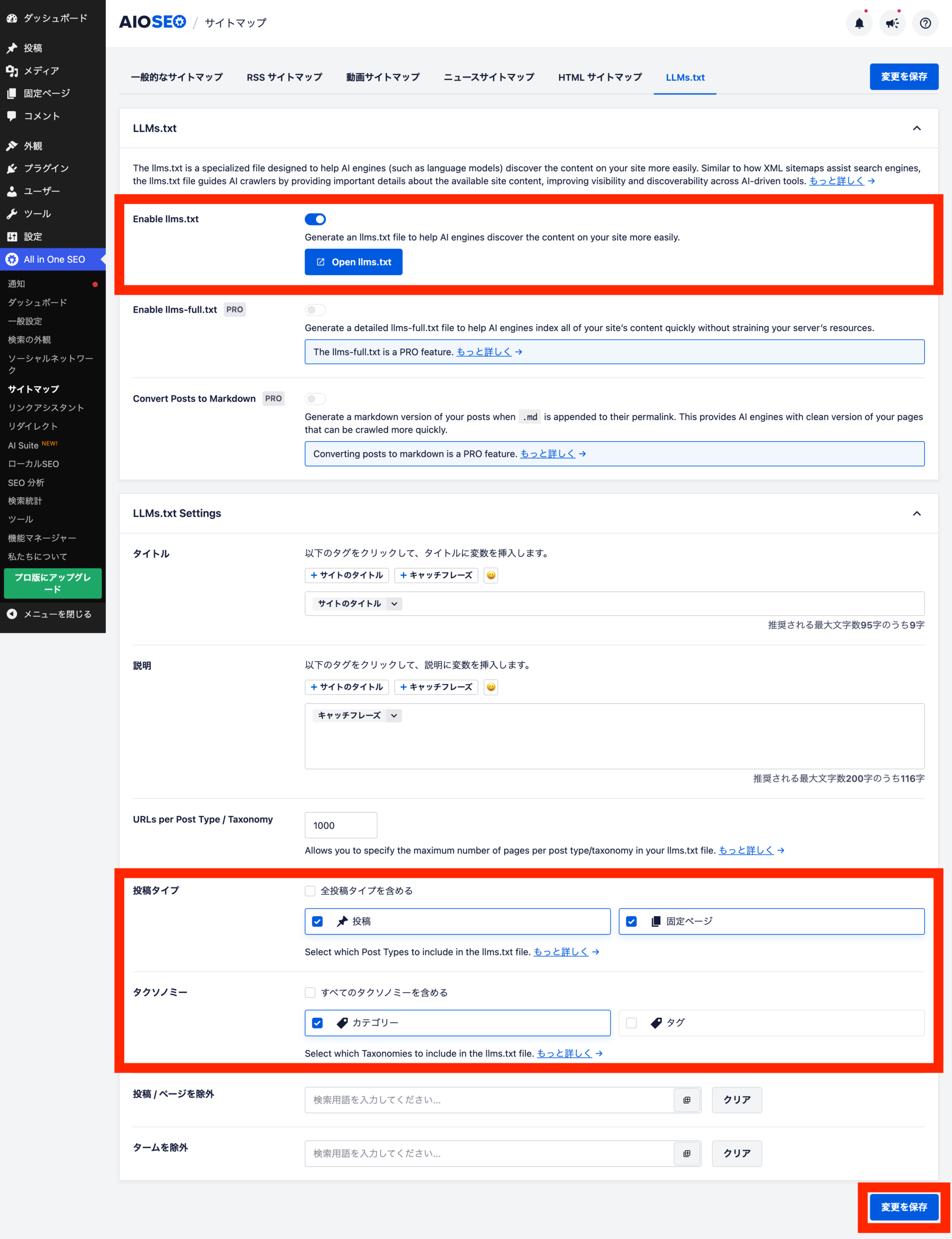
WordPressの管理画面で「All in One SEO」>「サイトマップ」>「LLMs.txt」をクリック。
「LLMs.txt」の設定内容は以下のとおり。
- Enable llms.txt:有効化
- 投稿タイプ:投稿と固定ページにチェック
- タクソノミー:タグを除外
カスタム投稿タイプを使っている場合は、「投稿タイプ」「タクソノミー」の項目で、必要に応じてチェックを入れてください。
設定が終わったら「変更を保存」をクリック。
サイトマップの確認
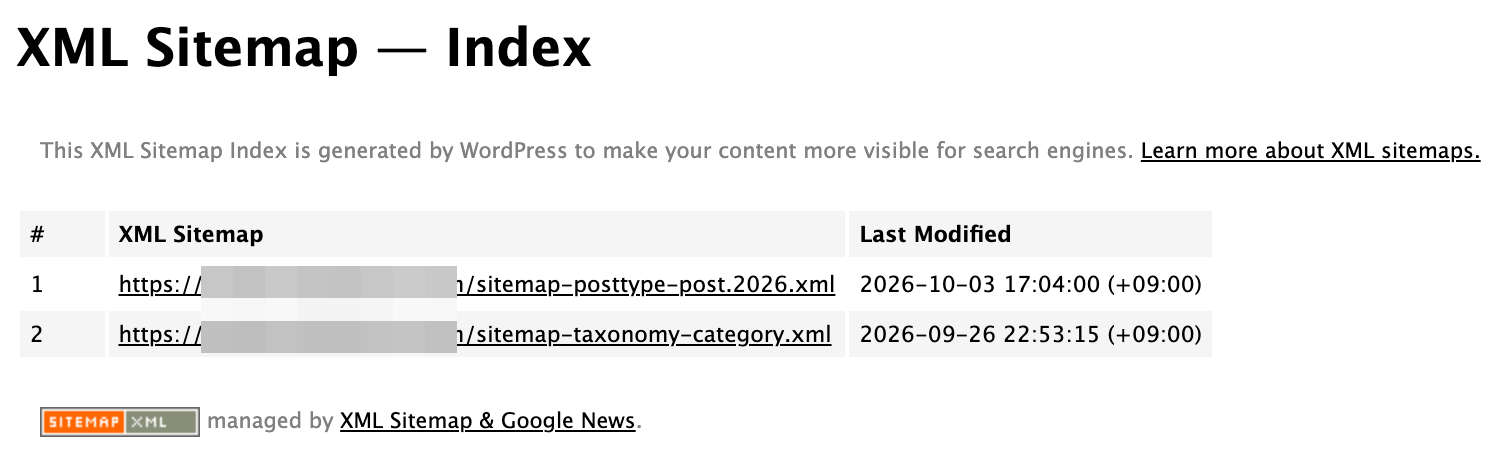
サイトマップの設定が終わったら、サイトマップの内容を確認してみましょう。
「一般的なサイトマップ」>「プレビュー」をクリック。
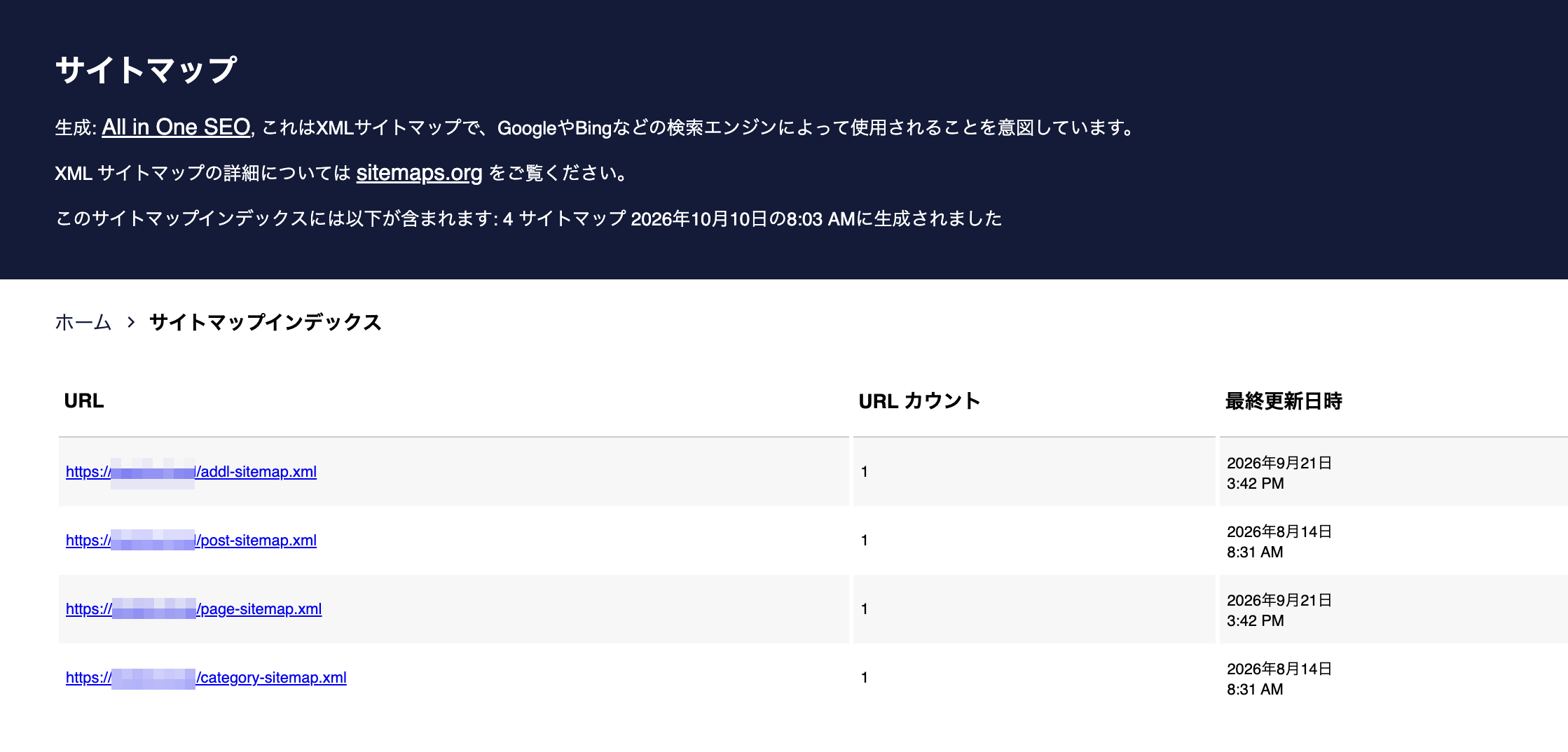
以下の画面が表示されていれば問題ありません。
Google サーチコンソールにXMLサイトマップを送信
XMLサイトマップをGoogle サーチコンソールから送信します。
Google サーチコンソールの「サイトマップ」をクリック。
新しいサイトマップの追加に「sitemap.xml」と入力して「送信」をクリック。
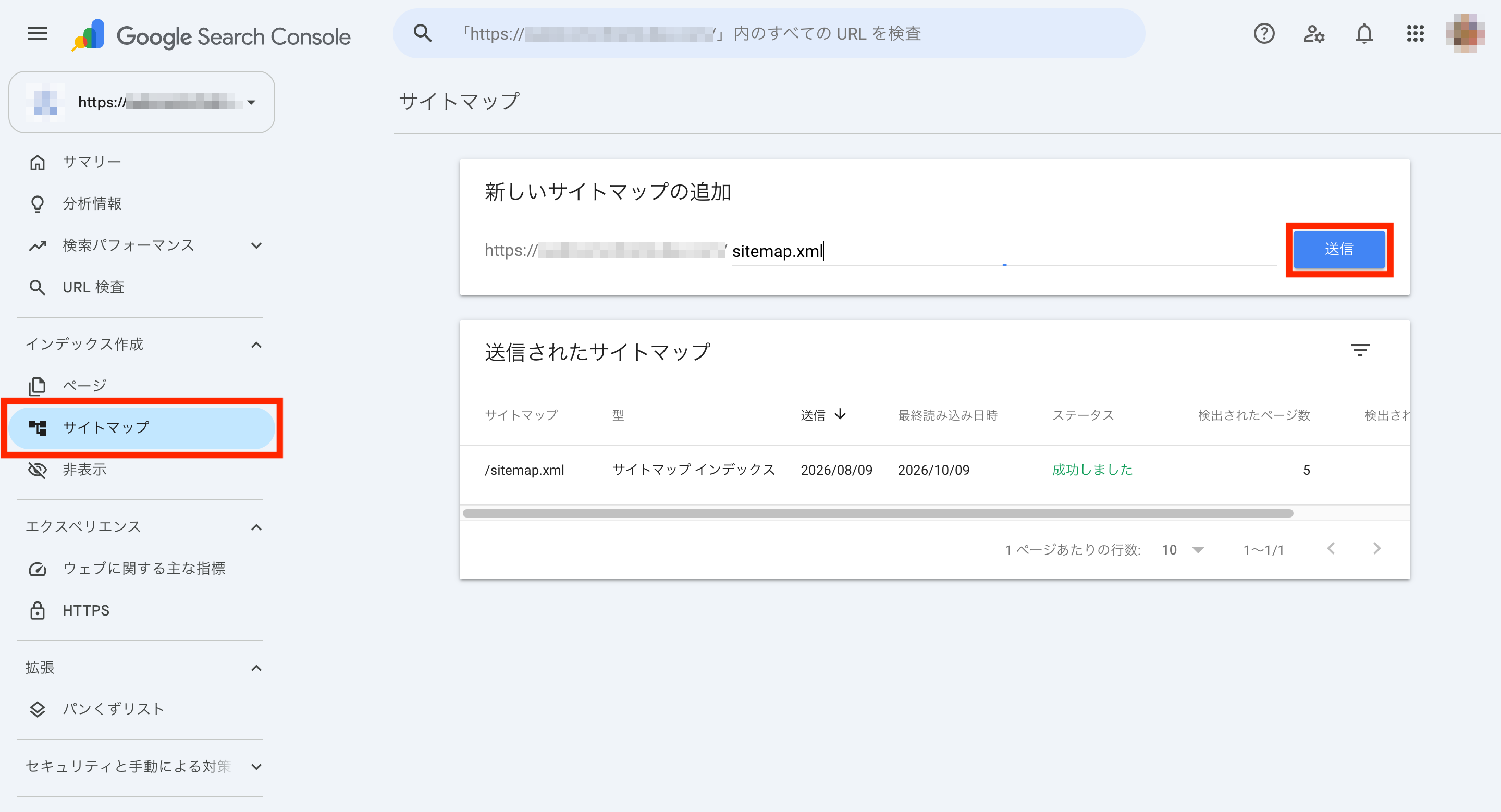
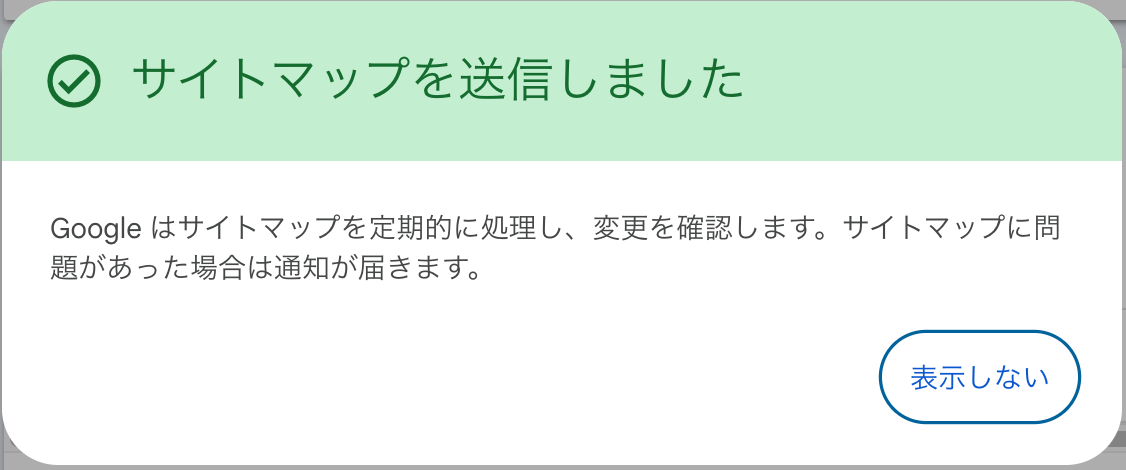
以下の画面が表示されたらXMLサイトマップの送信は完了です。
SNSとの連携
ここでは、ウェブサイトとSNSを連携させるための設定を行います。
設定するのは以下の2つです。
- ソーシャルプロフィール
- SNSでシェアされたときの見た目
シェアされた記事に画像が表示されていると、タイムラインの中で目に留まりやすくなり、クリック率の向上が期待できます。
ひと手間で済むので、ここで設定しておきましょう。
みち しるべこの仕組みのことを一般的に「OGP(Open Graph Protocol)」と呼びます。
詳しい設定方法については、これから説明していきます。
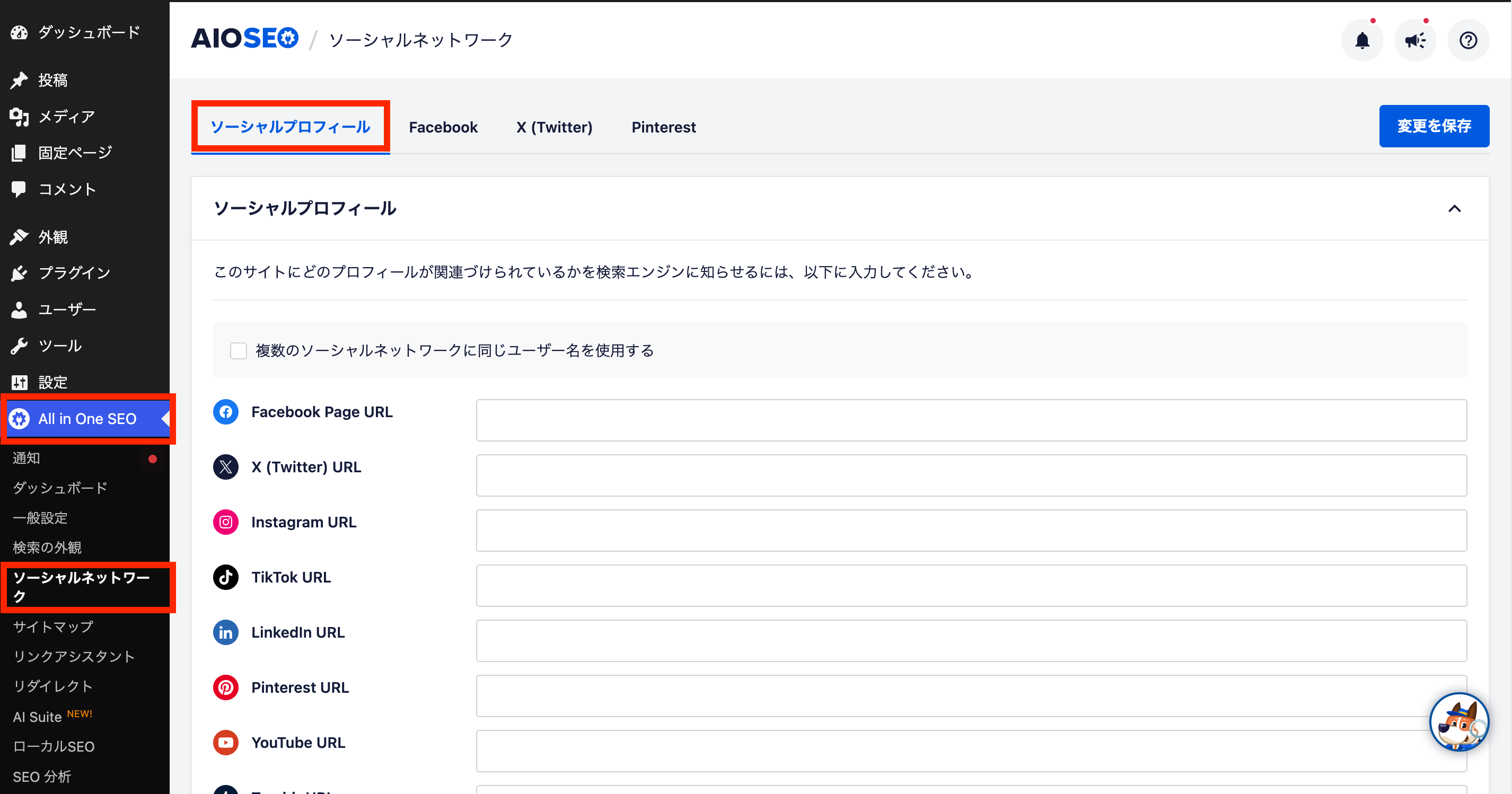
ソーシャルプロフィール
ウェブサイトと自分のSNSアカウントを結びつける設定ができます。
X(Twitter)やInstagramなど、運営しているSNSアカウントのURLを該当する欄に入力しましょう。
入力しておくと、「このウェブサイトとSNSアカウントは同じ運営者のものです」と検索エンジンに伝えられます。
設定は、WordPressの管理画面で「All in One SEO」>「ソーシャルネットワーク」>「ソーシャルプロフィール」から行います。
ここでは、Facebookに記事がシェアされたときの「見た目」を設定します。
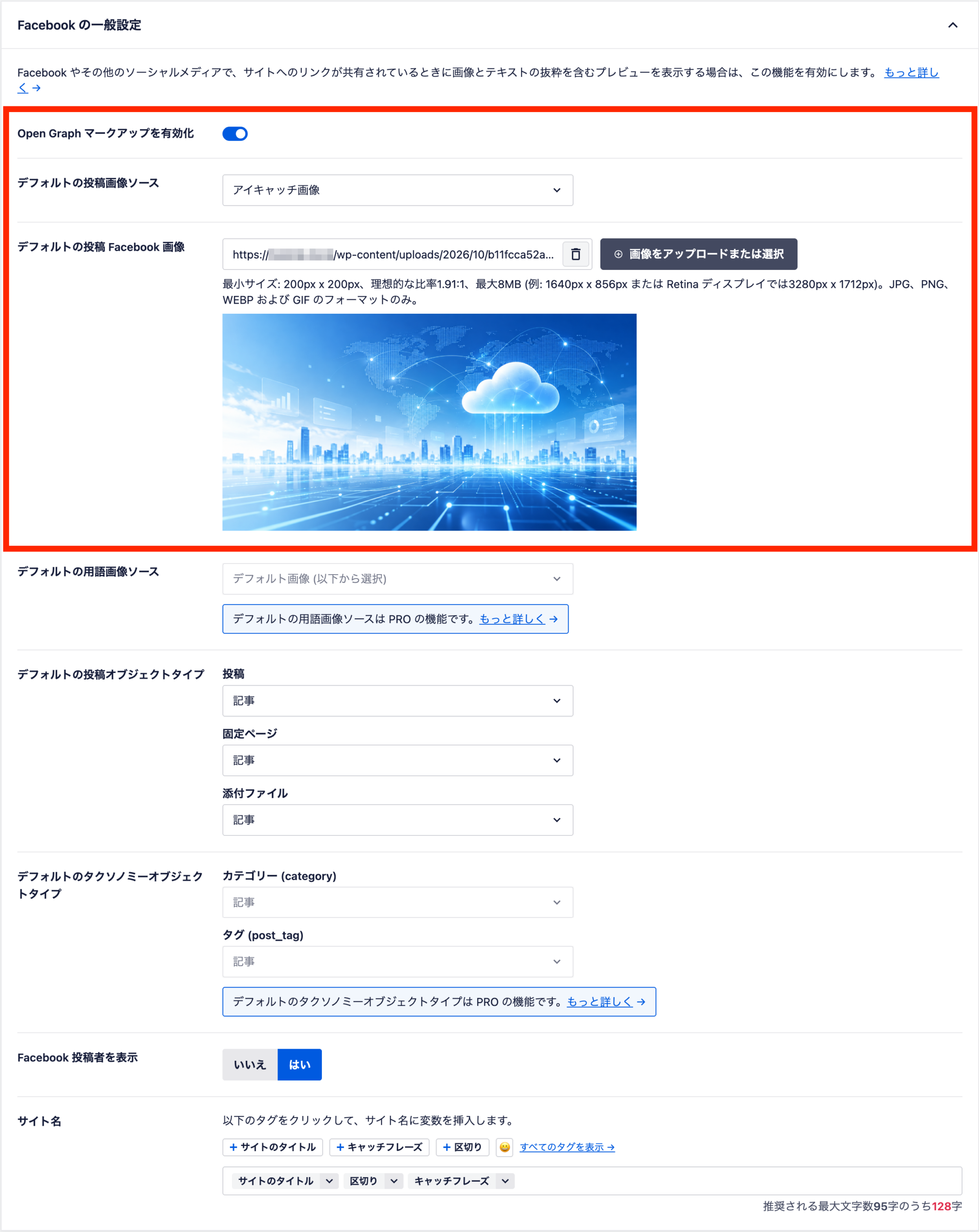
設定は、WordPressの管理画面で「All in One SEO」>「ソーシャルネットワーク」>「Facebook」から行います。
Facebook の一般設定
設定内容は以下のとおり。
- Open Graph マークアップを有効化:有効化
- デフォルトの投稿画像ソース:アイキャッチ画像
- デフォルトの投稿 Facebook 画像:アイキャッチ画像が設定されていない場合の代替画像
ホームページ設定
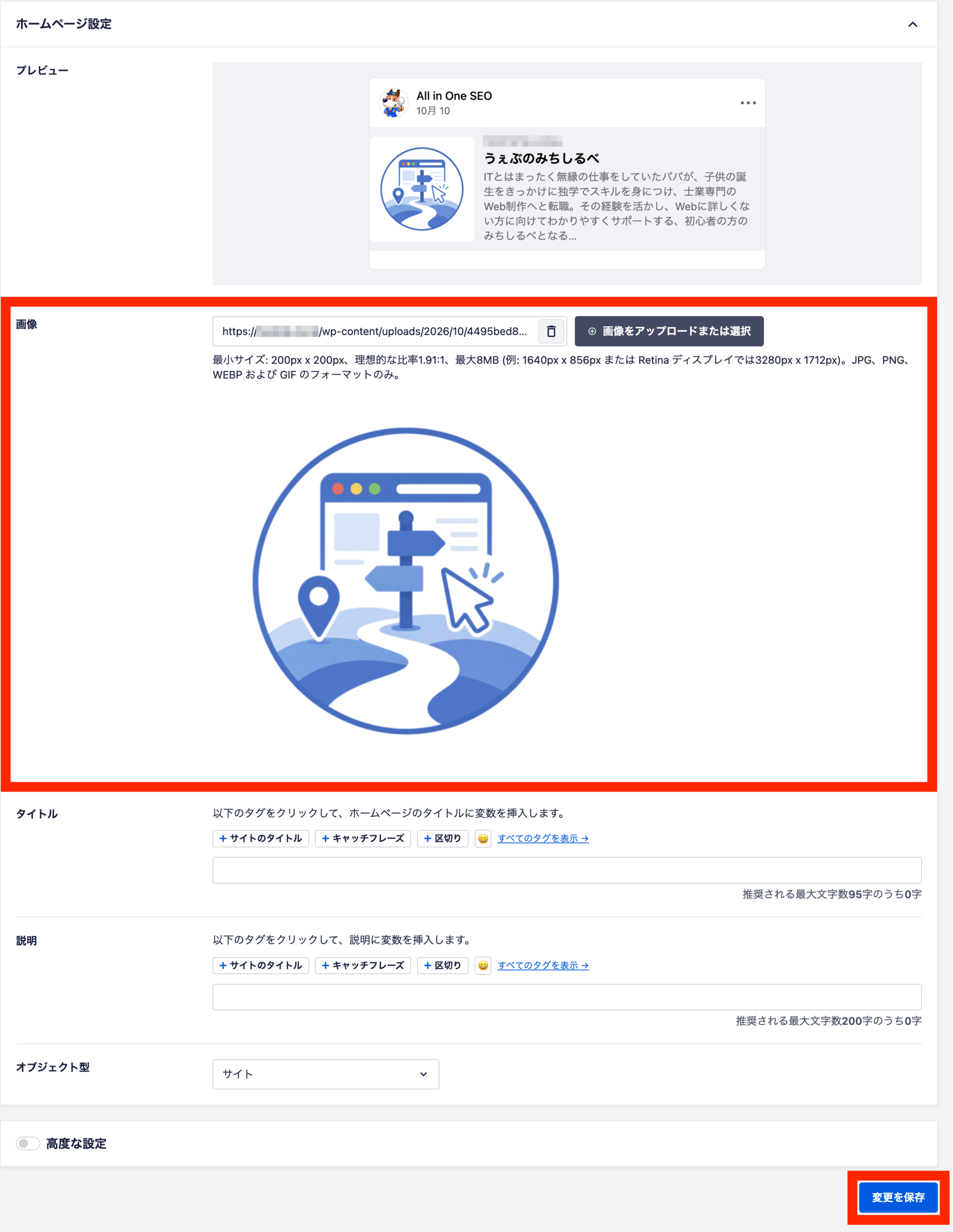
ここでは、Facebookにトップページがシェアされたときの「見た目」を設定することができます。
「画像」の項目にトップページ専用の画像を設定して完了です。
設定が終わったら「変更を保存」をクリック。
X(Twitter)
ここでは、X(Twitter)に記事がシェアされたときの「見た目」を設定します。
設定は、WordPressの管理画面で「All in One SEO」>「ソーシャルネットワーク」>「X(Twitter)」から行います。
X(Twitter)カード設定
設定内容は以下のとおり。
- X カードを有効化:有効化
- カードタイプのデフォルト:大きな画像で要約
- デフォルトの投稿画像ソース:アイキャッチ画像
- デフォルトの投稿 X 画像:アイキャッチ画像が設定されていない場合の代替画像
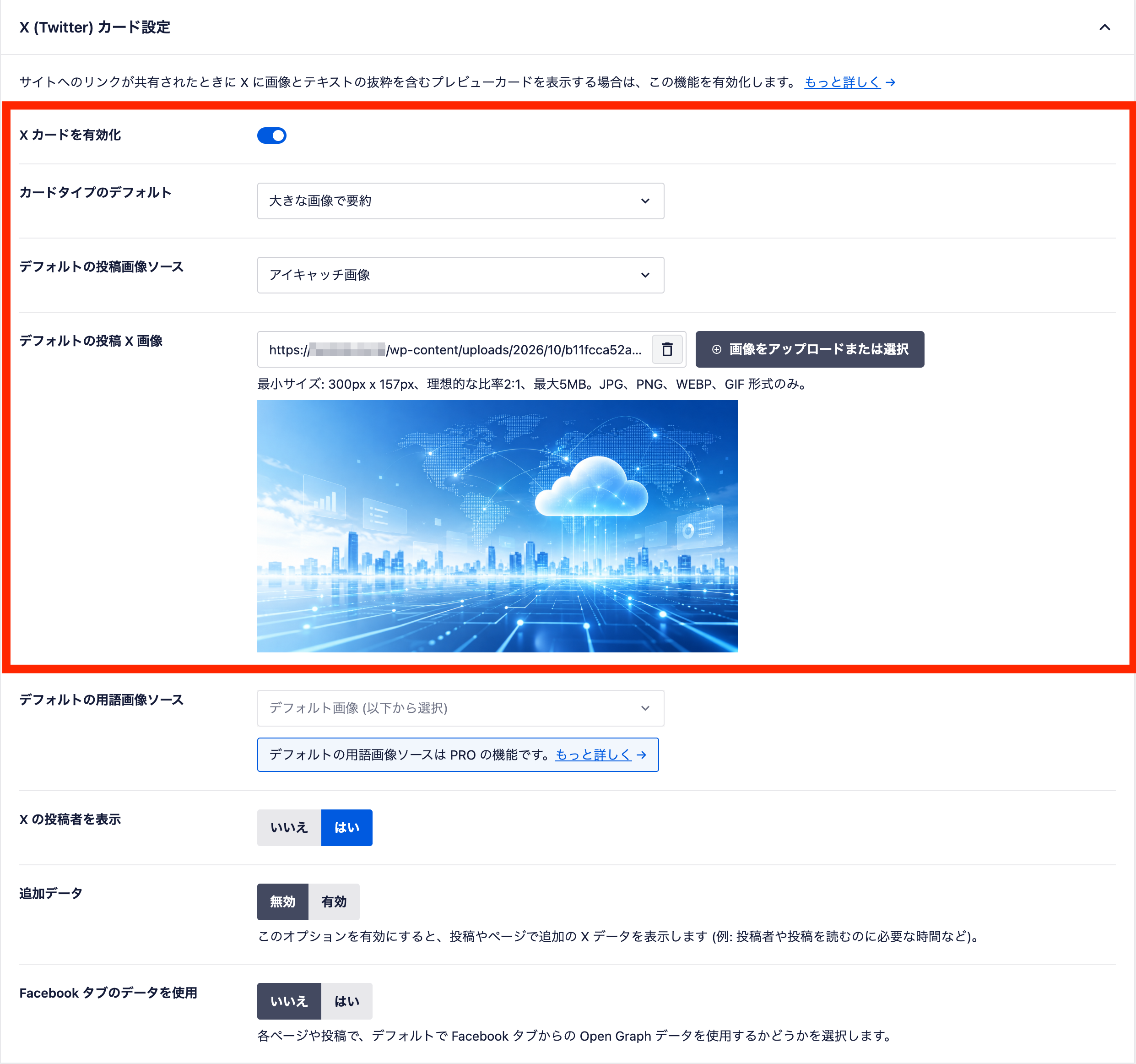
「カードタイプのデフォルト」の設定で「大きな画像で要約」を選択すると、タイムラインで画像が大きく表示され、目立ちやすくなります。
ホームページ設定
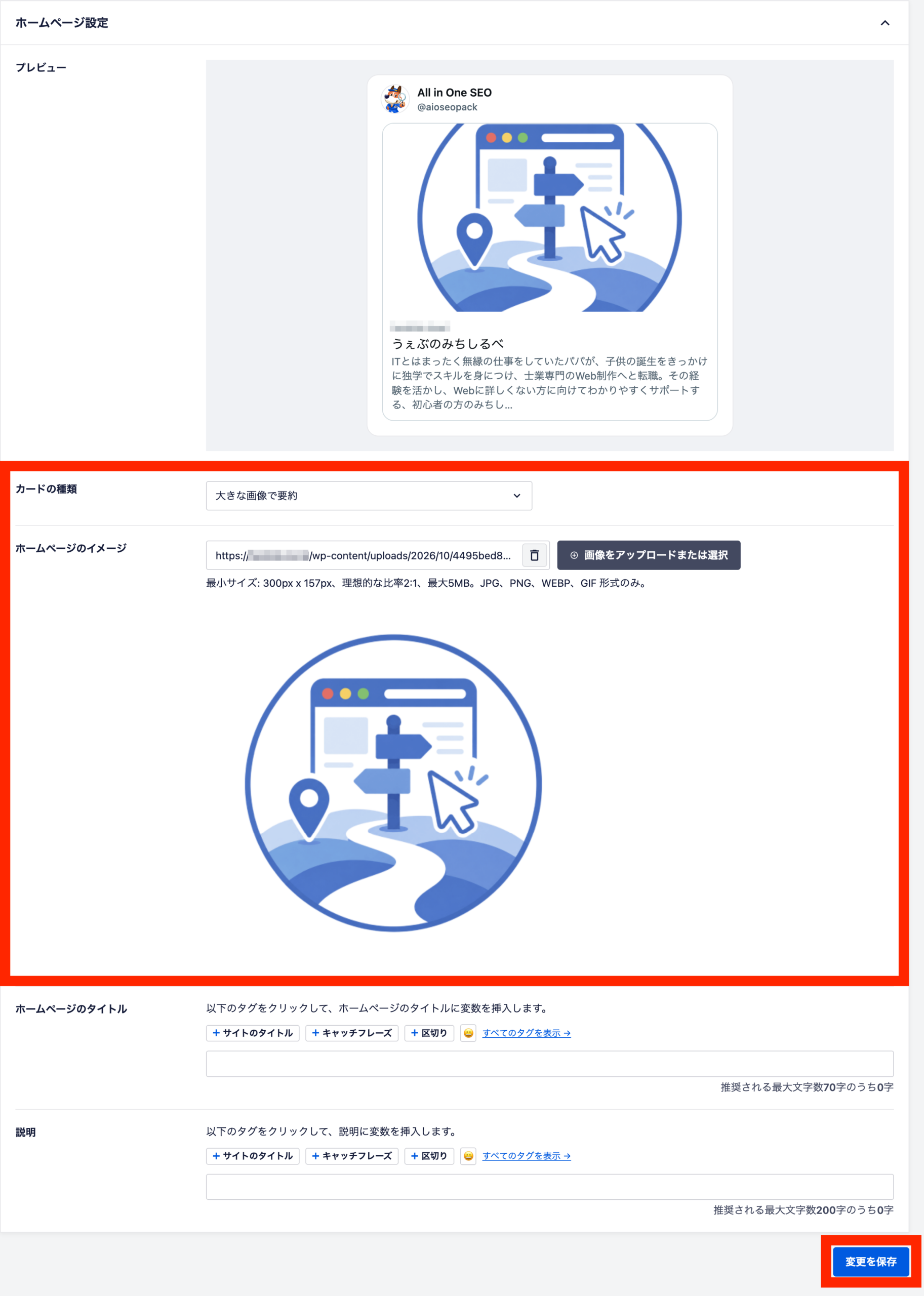
ここでは、X (Twitter) にトップページがシェアされたときの「見た目」を設定することができます。
設定内容は以下のとおり。
- カードの種類:大きな画像で要約
- ホームページのイメージ:トップページ専用の画像
設定が終わったら「変更を保存」をクリック。
投稿・固定ページで固有のSEO設定ができる
これまでは、投稿・固定ページ全体に共通するSEO設定を行ってきました。
実はSEO設定は、ページ単位で設定することができます。
なかでも意識しておきたいのが「メタディスクリプション」です。
メタディスクリプションとは、検索結果で記事タイトルの下に表示される説明文のこと。
読者が記事をクリックするかの判断材料となります。
All in One SEOでは、メタディスクリプションに「投稿の抜粋」がそのまま使われる設定になっています。
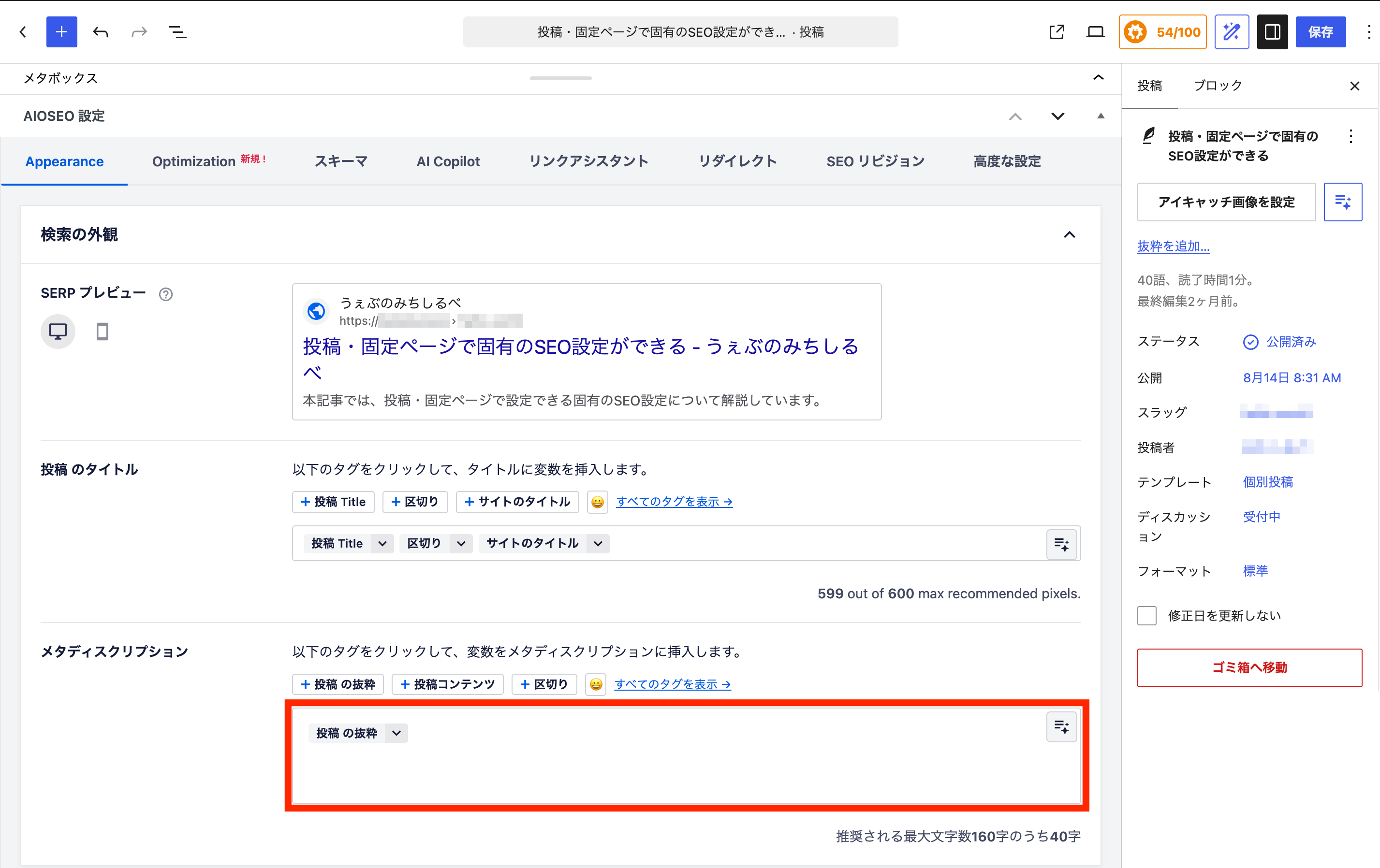
ところが、この投稿の抜粋が空のままだと、代わりに本文の冒頭部分が使われてしまいます。
本文の書き出しは、記事の内容を説明する文章としては不十分なことが多いため、検索結果で記事の魅力が伝わりません。
そこで、記事を公開するときは、その記事の内容がひと目でわかる説明文を投稿の抜粋に入力しておきましょう。
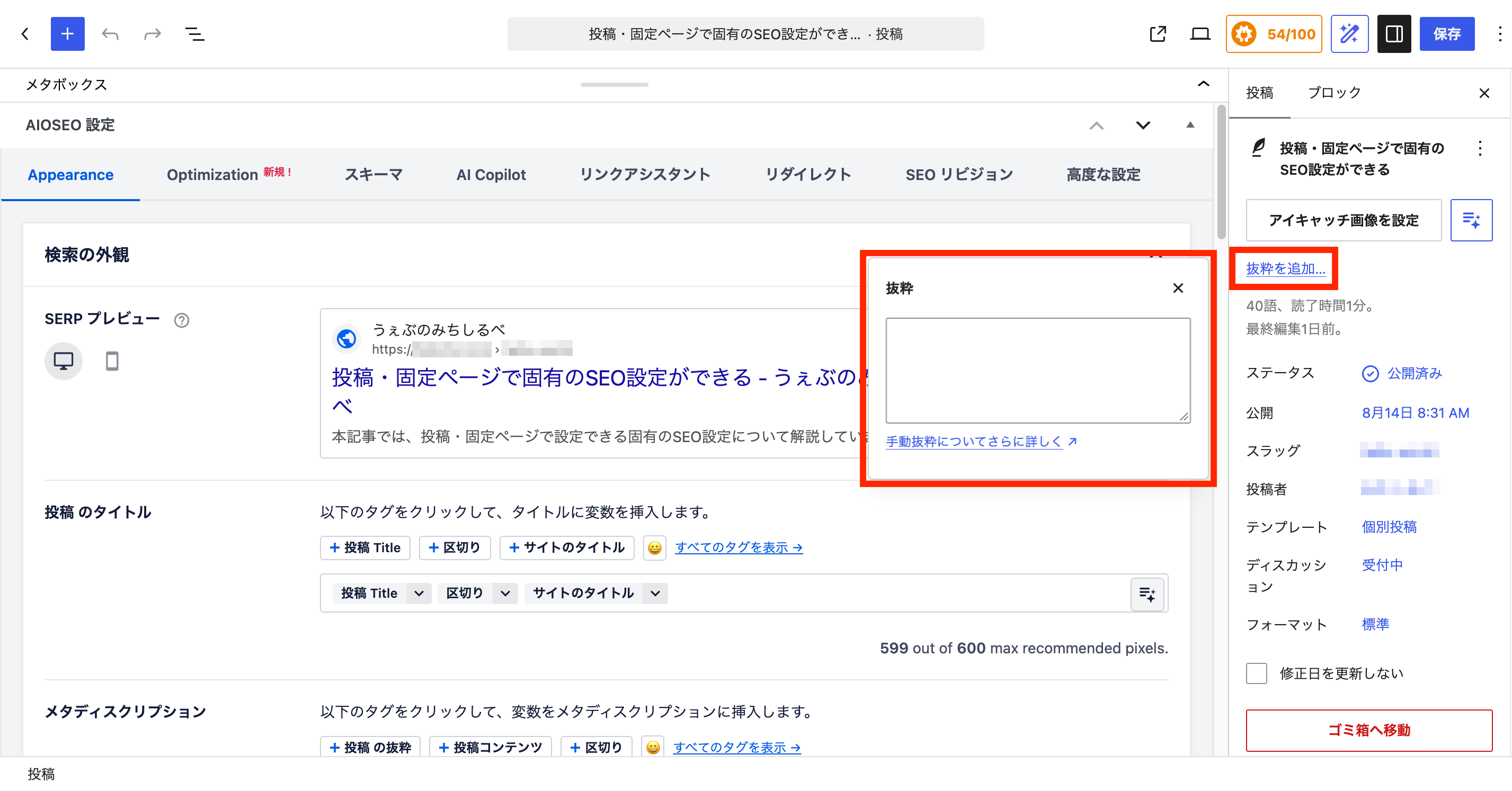
検索結果で記事の魅力が伝わりやすくなり、クリック率の向上が期待できます。
投稿の抜粋は、100〜120文字程度を目安に書きましょう。
記事の前半にターゲットキーワードや大切な情報を入れておくのがコツです。
みち しるべGoogleは検索されたキーワードに合わせて、本文から別の文章を表示することもあります。設定した説明文が必ず表示されるわけではありませんが、設定しておくことで表示される可能性が高くなりますよ!
AI Suiteとは?
All in One SEOには、AIを活用した機能をまとめた「AI Suite」というメニューがあります。
WordPressの管理画面で「All in One SEO」>「AI Suite」をクリックして確認することができます。
最近では、Google検索するだけでなく、AIに質問して情報を探す人も増えてきました。
AI Suiteは、そんな「AIに見つけてもらう時代」に向けて、自分のサイトがAIの回答でどう扱われているのかを調べたり、記事作成をAIで効率化したりするための機能です。
ここでは、AI Suiteに含まれる4つの機能で「どんなことができるのか」を紹介します。
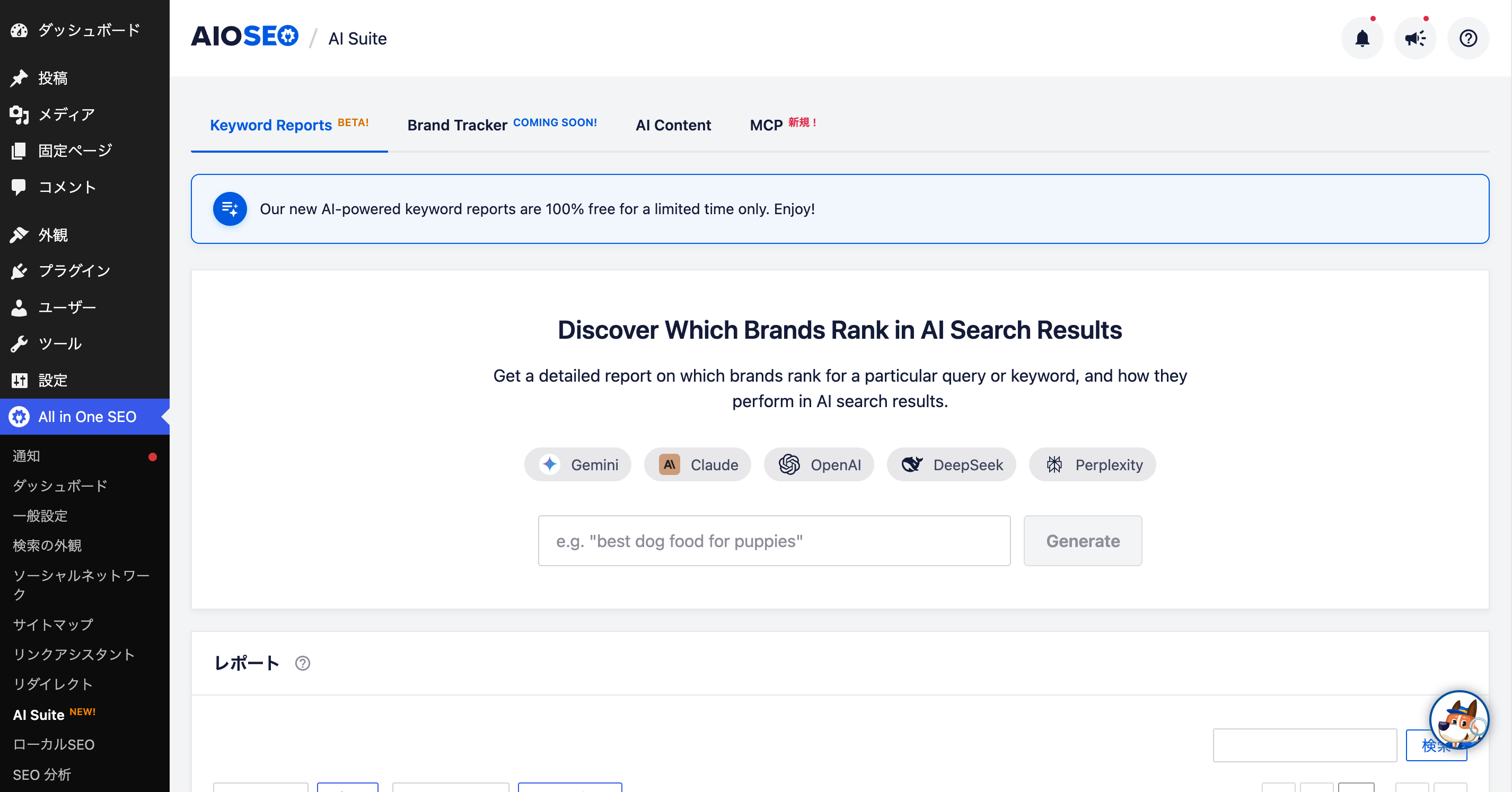
Keyword Reports
あるキーワードについてAIに質問したとき、どのブランドやサイトが紹介されるのかを調べられる機能です。
ChatGPT、Claude、Gemini、DeepSeek、Perplexityの5つのAIでの結果を、ひとつの画面でまとめて確認できます。
例えば「おすすめのSEOプラグイン」と入力すれば、各AIがどのサービスを紹介しているかがわかります。
AIの回答全文も見られるため、「AIはどんな理由でそのサービスを選んでいるのか」まで確認できるのがポイントです。
Brand Tracker
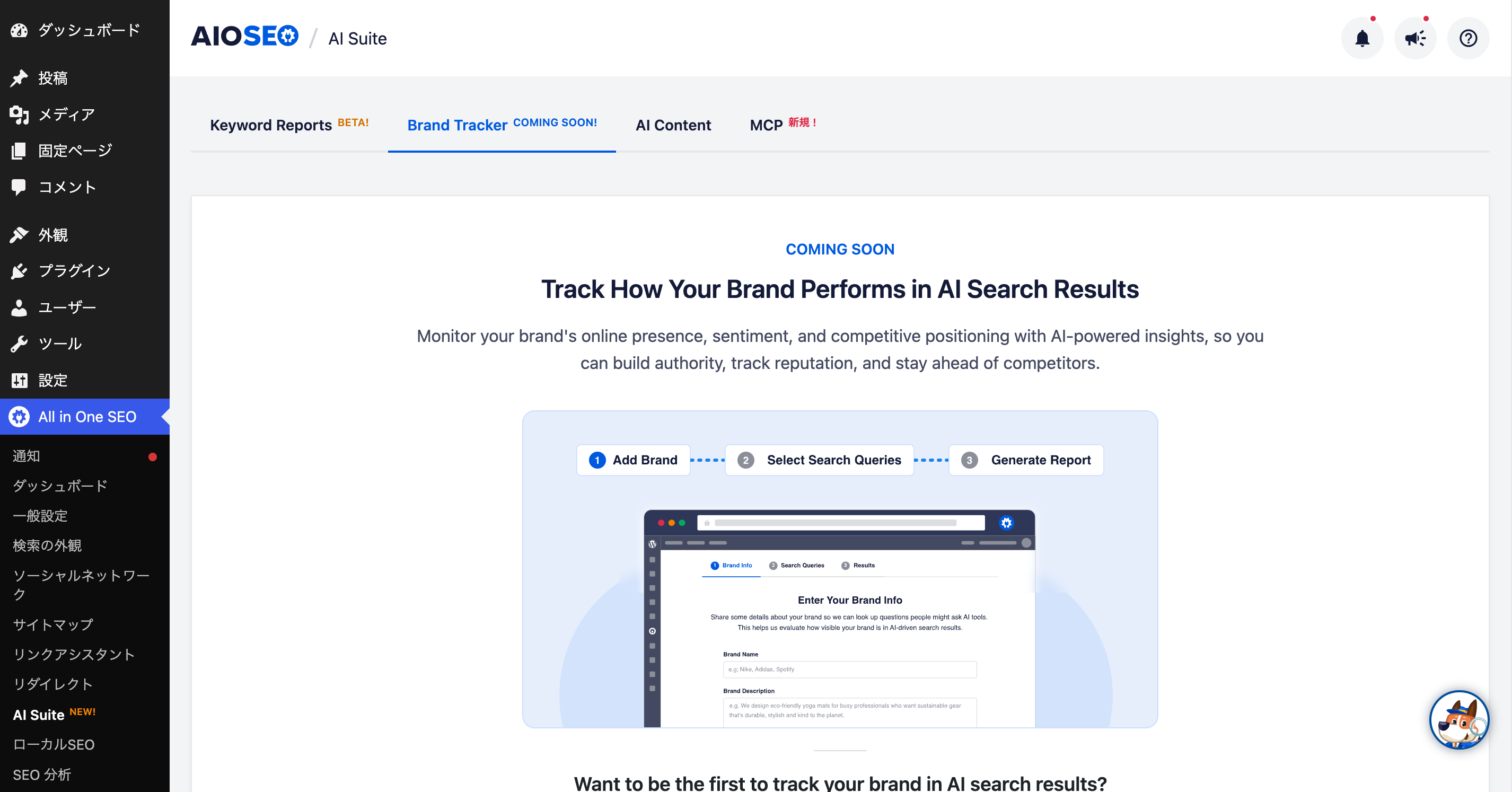
自分のサイトやブランドが、AIの検索結果でどう扱われているかを継続的に追いかける機能です。
Keyword Reportsが「その時点の結果を調べる」機能だとすると、Brand Trackerは「定点観測」のイメージです。
2026年10月時点ではまだ使うことができなかったので、今後追加される機能となります。
AI Content
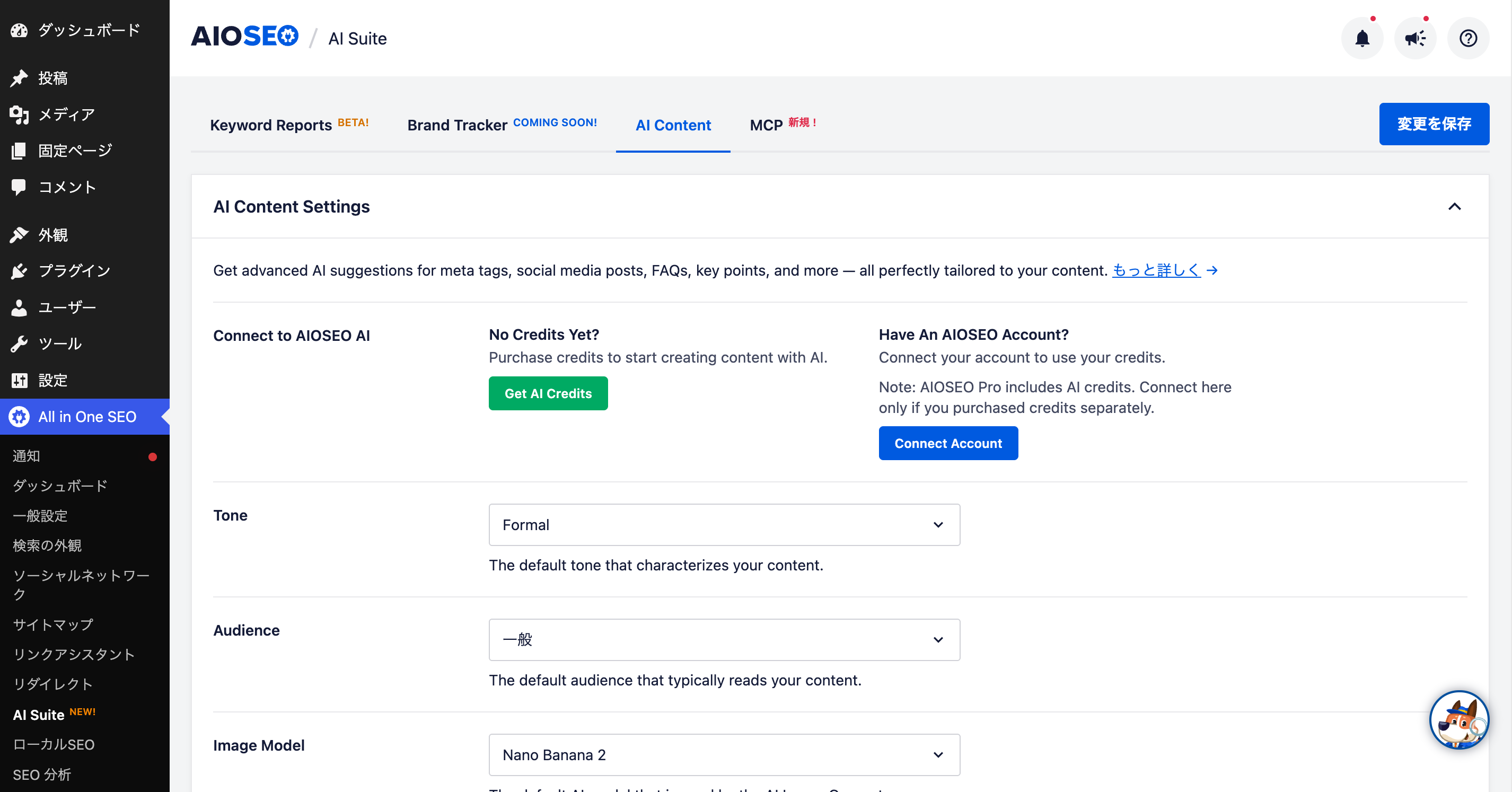
記事の文章や画像をAIに作ってもらえる機能です。
SEOタイトルやメタディスクリプション、FAQ、SNSの投稿文などを、記事の内容に合わせて提案してくれます。
さらに、アイキャッチなどに使える画像もAIで生成できます。
みち しるべAI Contentを使うには「クレジット」が必要です。Pro版にはクレジットが含まれていますが、無料版の場合はクレジットを購入する必要があります。
MCP
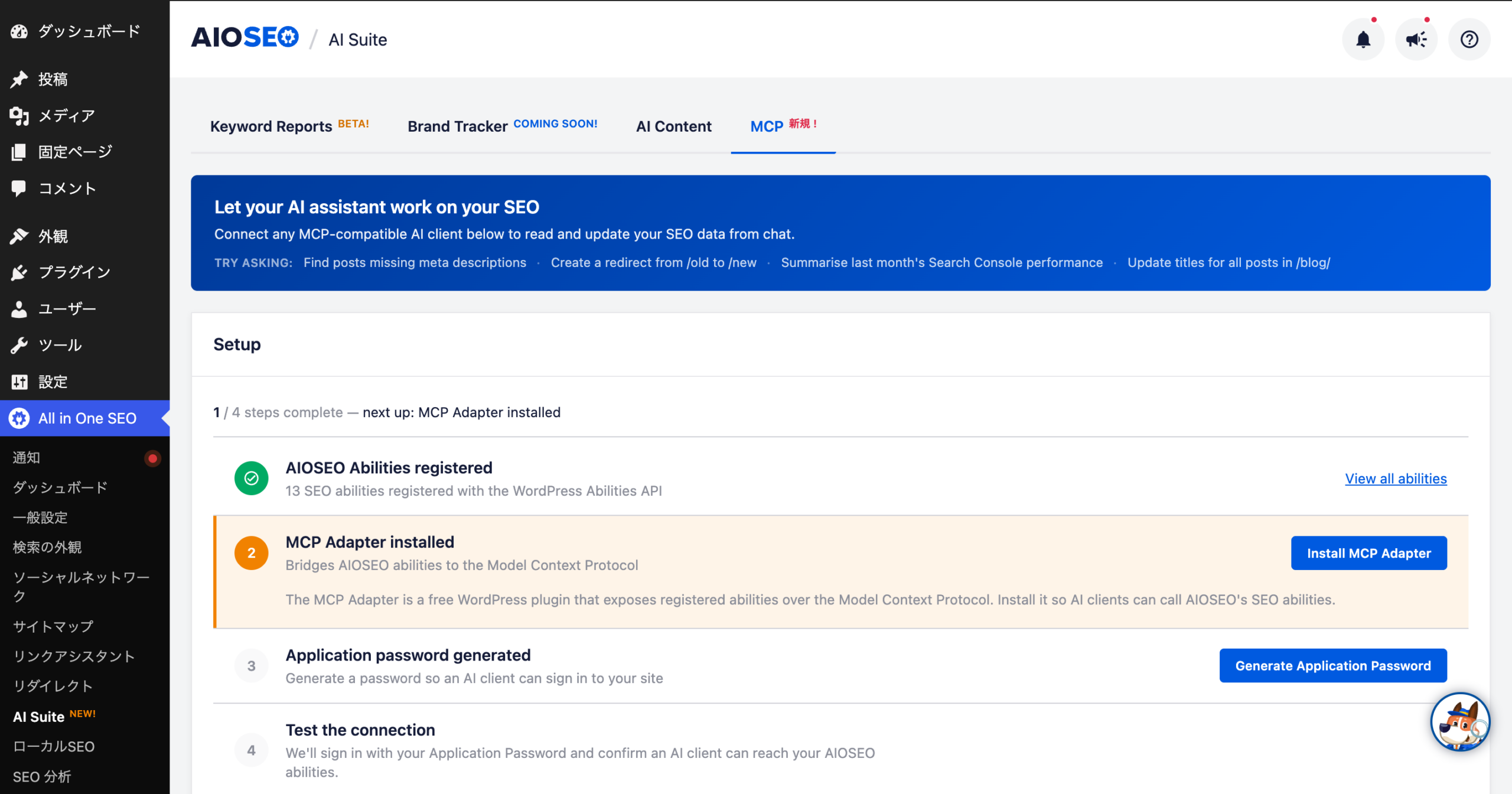
ClaudeなどのAIとWordPressをつなぐ機能です。
接続すると、AIのチャット画面からAll in One SEOの機能を直接呼び出せるようになります。
例えば、AIに「メタディスクリプションが空の記事に説明文を入れて」と頼むと、管理画面を開かなくてもAIが作業してくれるといった使い方ができます。
みち しるべMCPとは「Model Context Protocol」の略です。AIと他のアプリをつなぐための共通ルールのこと。
有料版(Pro)しか使えない便利な機能紹介
ここまでは無料版でもできる設定を中心に紹介してきましたが、All in One SEOの有料版には、サイト運営をもっと楽にしてくれる機能も用意されています。
なかでも実際に使ってみて便利だと感じたのが、「リンクアシスタント」と「ローカルSEO」の2つの機能です。
リンクアシスタント
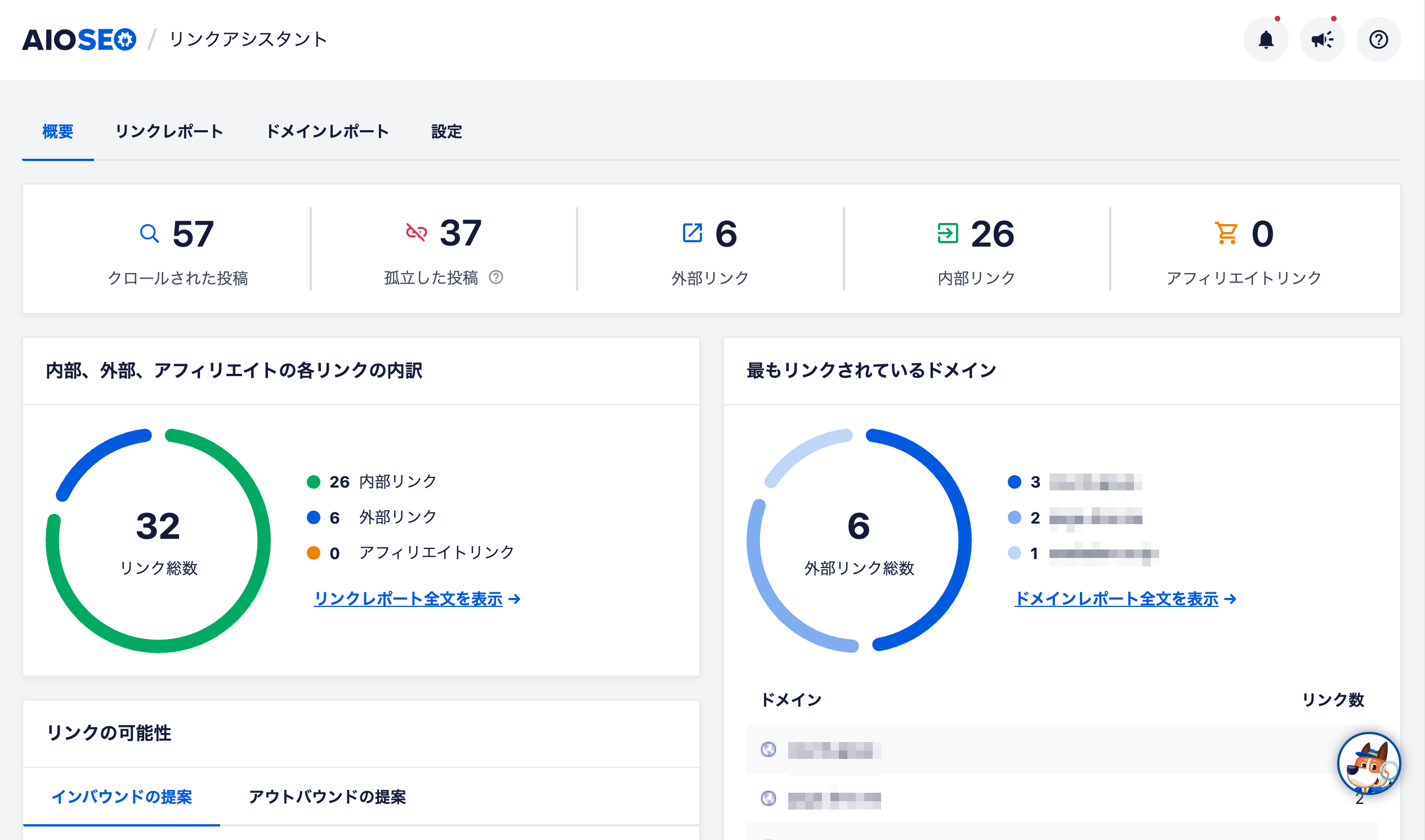
リンクアシスタントは、サイト内のリンクの状況をまとめて確認できる機能です。
WordPressの管理画面で「All in One SEO」>「リンクアシスタント」を開くと、以下の情報がわかります。
- サイト内の記事どうしをつなぐ「内部リンク」の数
- 他のサイトへの「外部リンク」の数
- アフィリエイトリンクの数
- よくリンクしている外部サイト(ドメイン)の一覧
特に便利なのが、「孤立した記事」がわかることです。
孤立した記事とは、サイト内のどの記事からもリンクされていない記事のこと。
どこからもリンクされていないと、読者にも検索エンジンにも見つけてもらいにくくなります。
さらに、リンク先の提案までしてくれる機能もあります。
記事が増えてくると、リンクの管理が大変になるので、内部リンクを整理したいときに助かります。
みち しるべ内部リンクを適切に貼ると、読者が関連する記事を読み進めやすくなり、検索エンジンにもサイトの構造が伝わりやすくなりますよ!
ローカルSEO
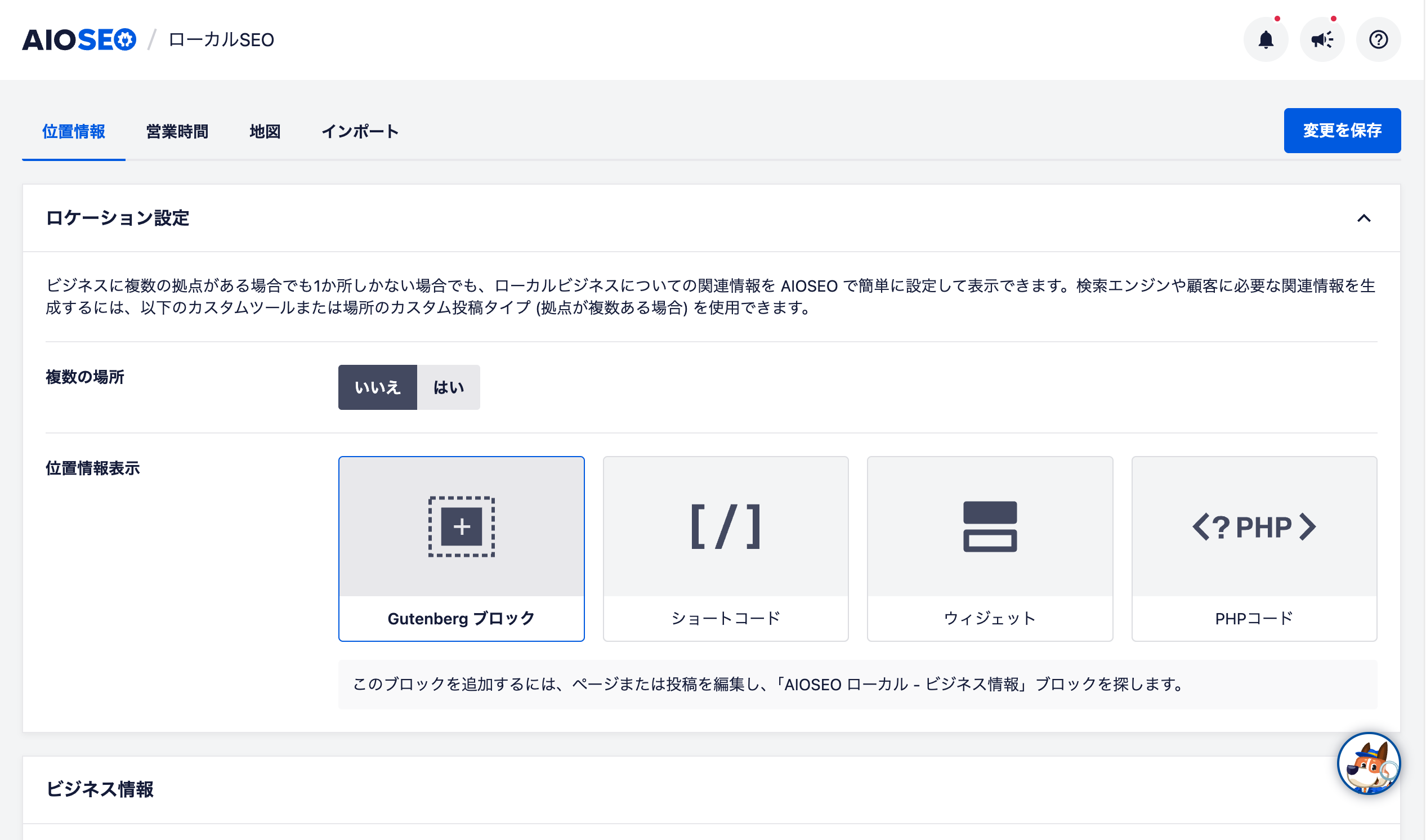
ローカルSEOは、お店や事務所など、実際の拠点があるビジネス向けの機能です。
店名・住所・電話番号・営業時間などの情報を登録しておくと、その内容を検索エンジンが読み取りやすい形でGoogleに伝えられます。
Googleで店名や「地域名+業種」で検索されたとき、検索結果にビジネス情報が表示されることがあります。
ローカルSEOの設定は、その表示に必要な情報を整えておくためのものです。
ただし、実際に表示するかどうかはGoogleが検索ごとに判断するため、設定すれば必ず表示されるわけではありません。
みち しるべローカルSEOは、店舗や事務所、教室などを運営している方向けの機能です。ブログやメディアサイトだけを運営している場合は、特に設定しなくても問題ありません。
【Q&A】All in One SEOに関するよくある質問
【まとめ】All in One SEOを使ってサイトの情報を正しく検索エンジンに伝えよう!
SEOプラグインのAll in One SEOについて解説しました。
まとめ
- SEOプラグインを導入する前にテーマとの相性を確認する
- 中身の薄いタグや日付アーカイブページは、検索結果に表示しない設定にする
- GoogleアナリティクスとGoogle サーチコンソールもあわせて設定し、サイトの状況を確認できるようにしておく
- XMLサイトマップを作成し、Google サーチコンソールから送信して検索エンジンにサイトの情報を伝える
- SNSでシェアされたときに画像付きで表示されるよう、OGPを設定しておく
- ページ単位で「投稿の抜粋」に100〜120文字程度の説明文を入力し、メタディスクリプションを整える
本記事では、All in One SEOを使ったSEOの設定方法を解説してきました。
ただ、SEOで一番大切なことは、設定を完璧にすることではなく、「読者の悩みを解決するコンテンツ」を作ることだとボクは考えています。
SEO設定は、そんなコンテンツを検索エンジンに正しく届けるための土台です。
土台づくりの仕上げとして、安心して記事作りに集中できる環境も整えておきましょう👇
- 大切なサイトを守りたい方は、All-In-One Security(AIOS)の設定方法完全ガイドで、セキュリティ対策を一緒に済ませておきましょう。
- お問い合わせを受け付けたい方は、Snow Monkey Formsの使い方を参考に、お問い合わせフォームを設置しておくと安心です。
- 設定を変更する前に試せる環境がほしい方は、Localを使ってWordPressをローカル環境に構築する方法で、自分のパソコンに練習用のサイトを作っておくと便利です。