この記事で解決できる悩み
こんな悩みを解決する記事を用意しました!
この記事を書いた人

みち しるべ
- 33歳からプログラミングを独学
- 士業のWebマーケティング会社勤務
- Web全般の困りごとを解決し、Webに関する情報を初心者の方に向けてわかりやすく発信しています
記事の前半で「Localを使ったサイトの作り方」を。
後半では「Localの便利な機能や注意点」を解説します。
最後まで読むことで、Localの基本からサイトの作り方、便利な機能までを一通り理解することができますよ!
そもそもローカル環境とは?
あなたのパソコン内に構築した環境を「ローカル環境」、インターネットやネットワーク経由で接続するサーバー上の環境を「リモート環境」と呼びます。
ローカル環境を構築する最大の目的は、あなたのパソコン上で安全にシステムやWebサイトを動かし、失敗を気にせずテストや開発を行うことです。
ローカル環境のメリット
- 本番環境を気にせず安全にテストができる
- インターネットにつながっていなくてもオフラインで作業ができる
- 専用のサーバーを準備(契約)する必要がないためコストを削減ができる
- FTPソフトを使わずにファイル編集ができる
ローカル環境のデメリット
WordPressの本体をインストールするだけではローカル環境は構築できません。
WebサーバーやPHP、データベースなど、WordPressの動作に必要なソフトウェアをそれぞれ用意し、正しく設定しなければなりません。
ローカル環境の構築は初心者の方にはハードルが高い作業となります。
もちろん、必要な知識があればローカル環境を構築することはできます。
しかし、「WordPressを試したい」、「テーマや記事を編集したい」という目的に対して、環境を整えるだけで多くの時間を浪費してしまうのは効率的とはいえません。
みち しるべそこで、簡単にローカル環境を構築できる「Local」というツールを使います!
Local(旧:Local by Flywheel)とは?
「Local」はWordPressのローカル環境を数分で構築できるソフトウェアです。
シンプルな画面で直感的に操作できるため、初心者の方にもおすすめです。
ここからは、そんなLocalの使い方から便利な機能まで詳しく解説していきます。
Localを使用してWordPressをローカル環境に構築する
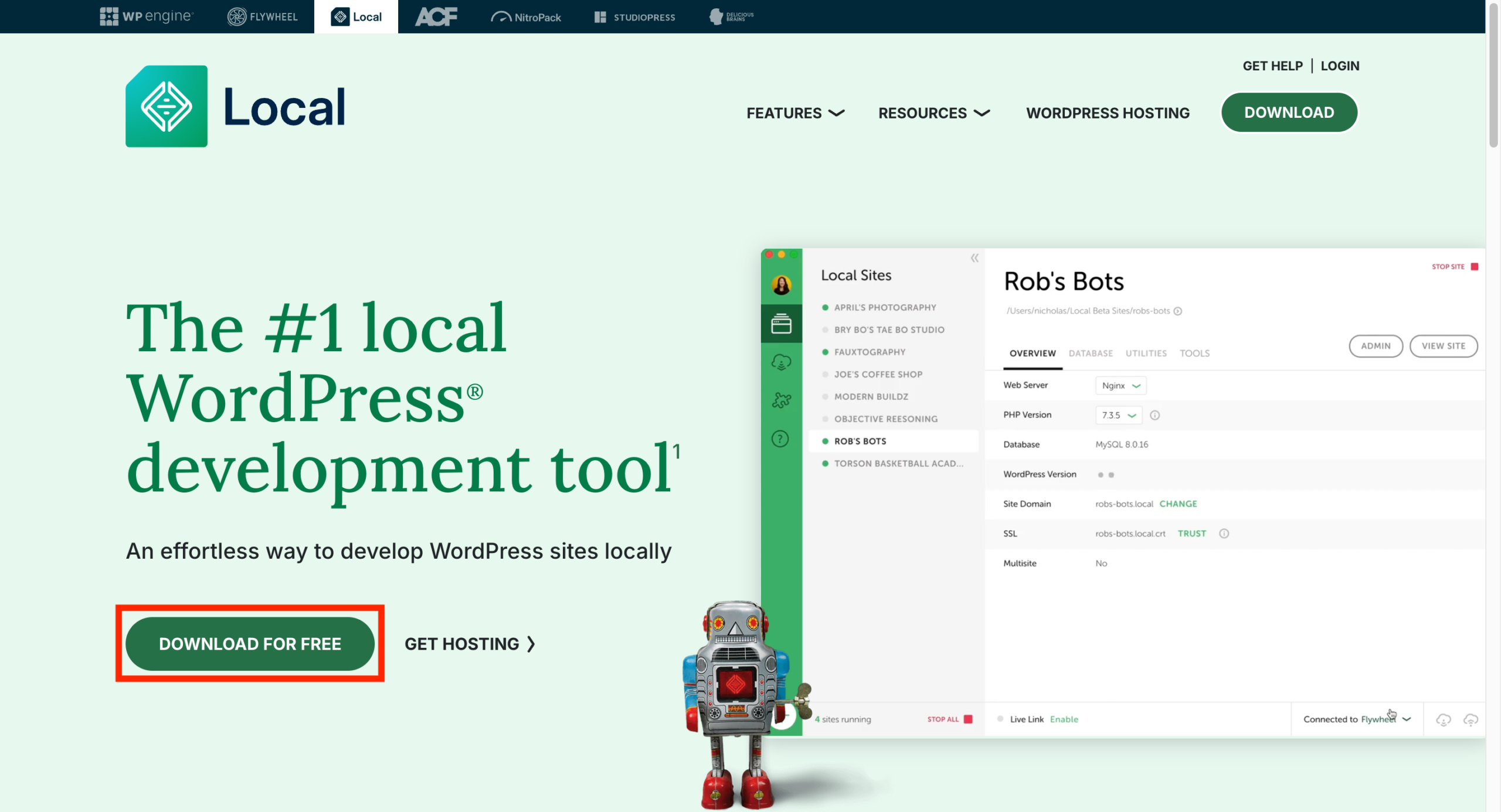
Localのダウンロード
まずはLocal公式サイトへアクセスします。
「DOWNLOAD FOR FREE」をクリック。
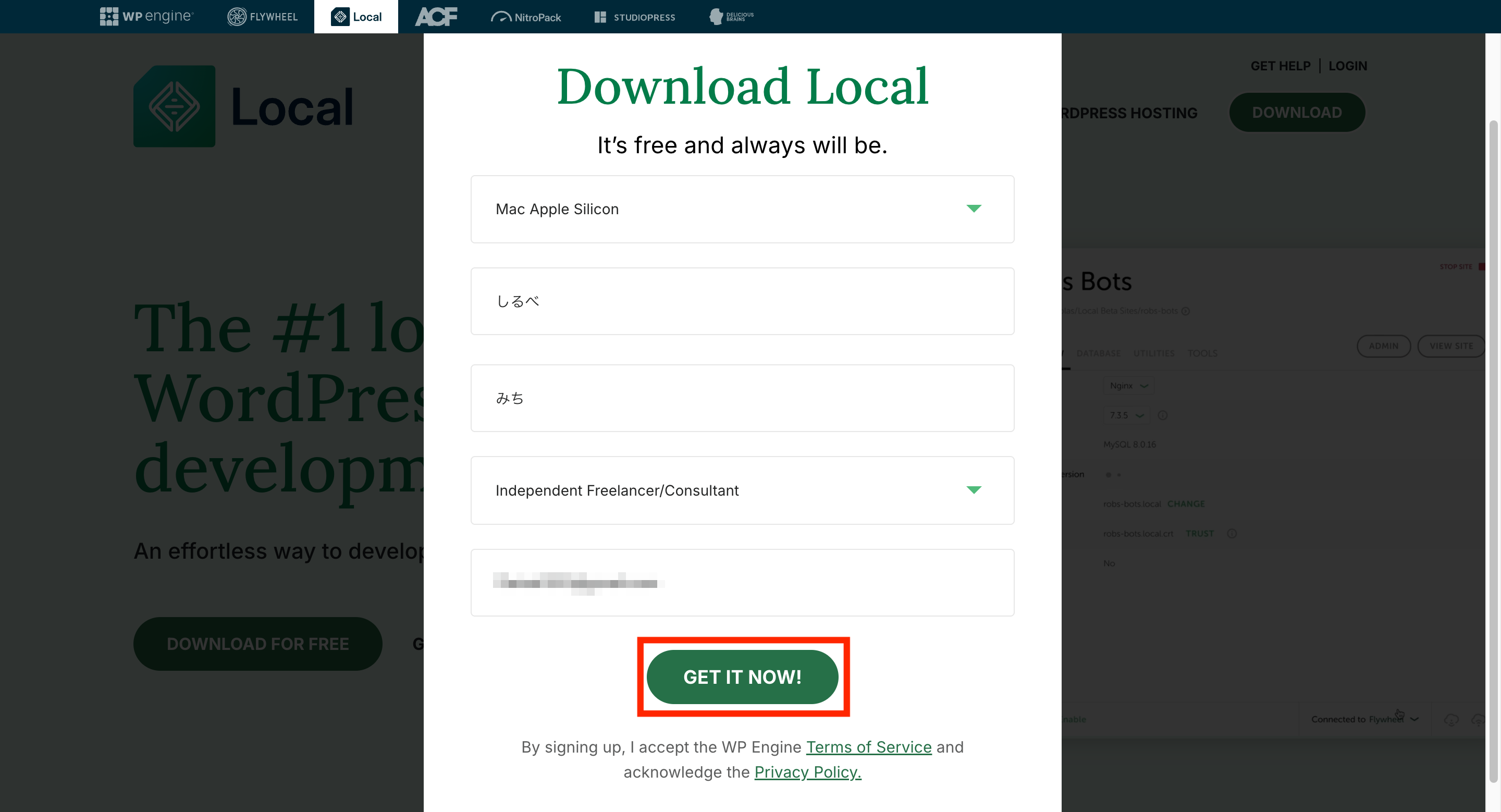
以下の項目を入力し、「GET IT NOW!」をクリック。
- OS(Mac・Windows)の種類
- 名前
- 苗字(姓)
- 組織のタイプ
- メールアドレス
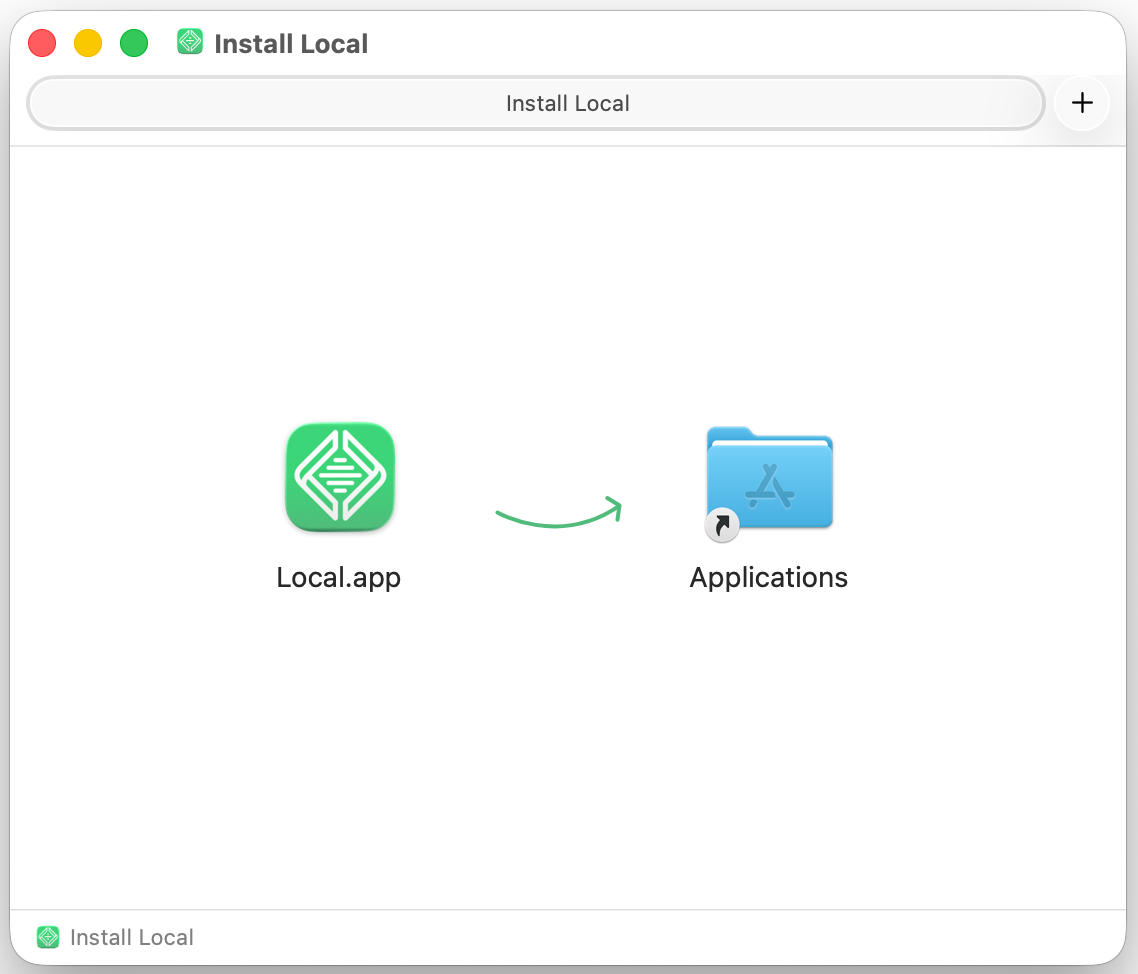
Local.appをアプリケーションフォルダに移動。
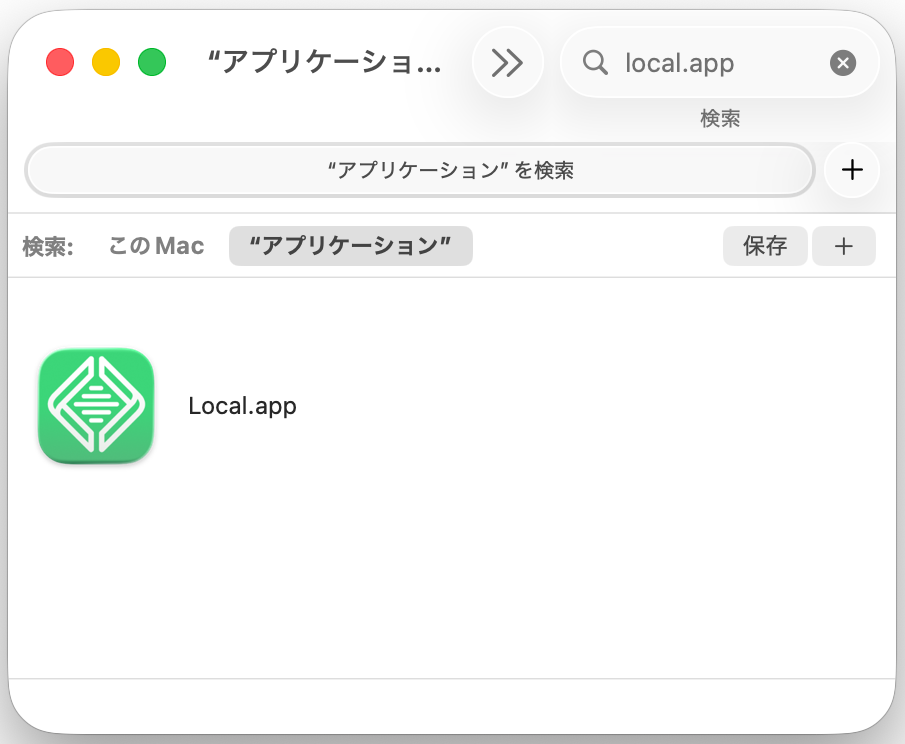
アプリケーションフォルダからLocal.appを起動。
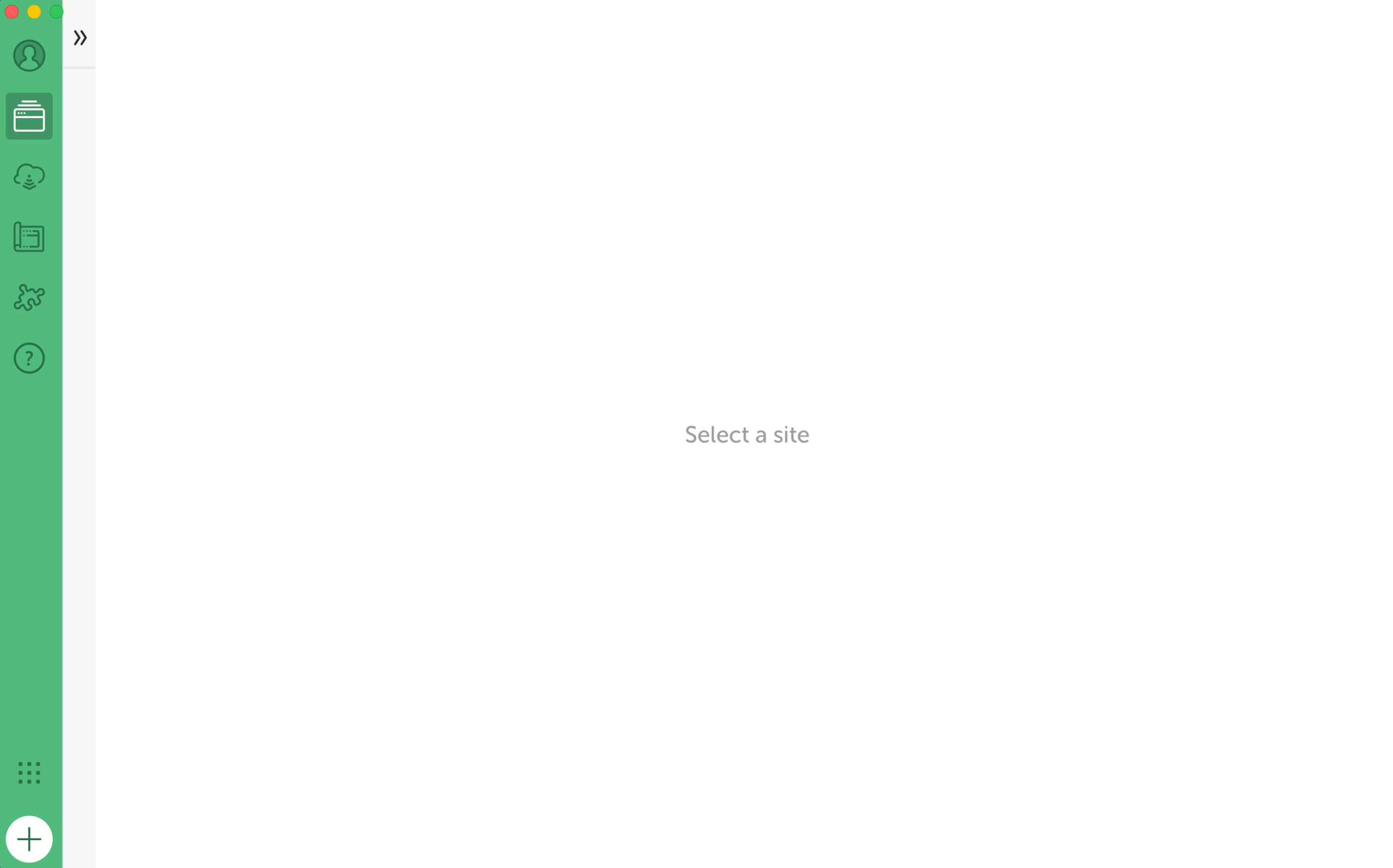
Localのインストールが完了しました。
既に、ボクのパソコンにはLocalがインストールされているので初期画面が違っても問題ないです。
WordPressのインストール
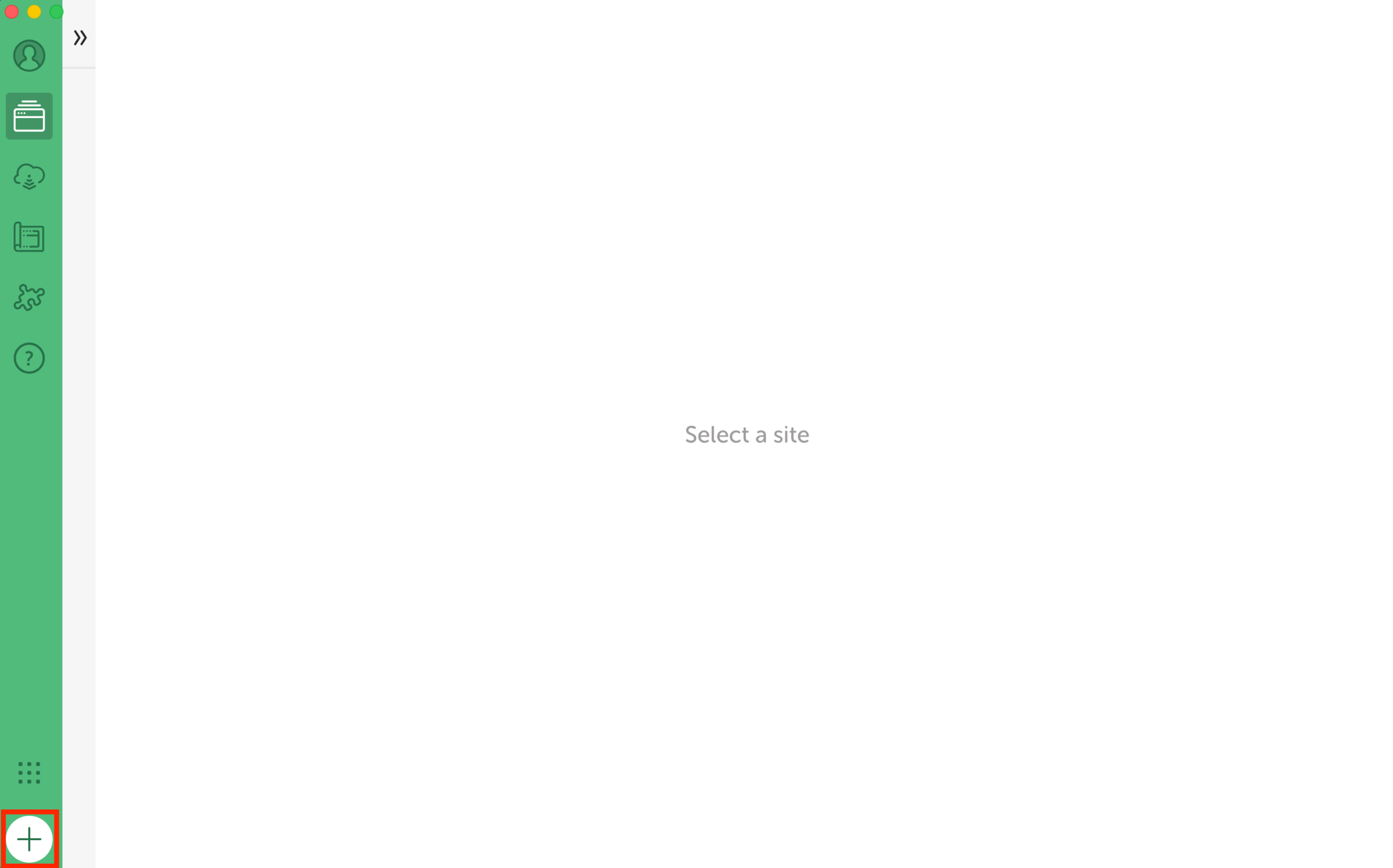
左下の「+」ボタンをクリックしてWordPressをインストール。
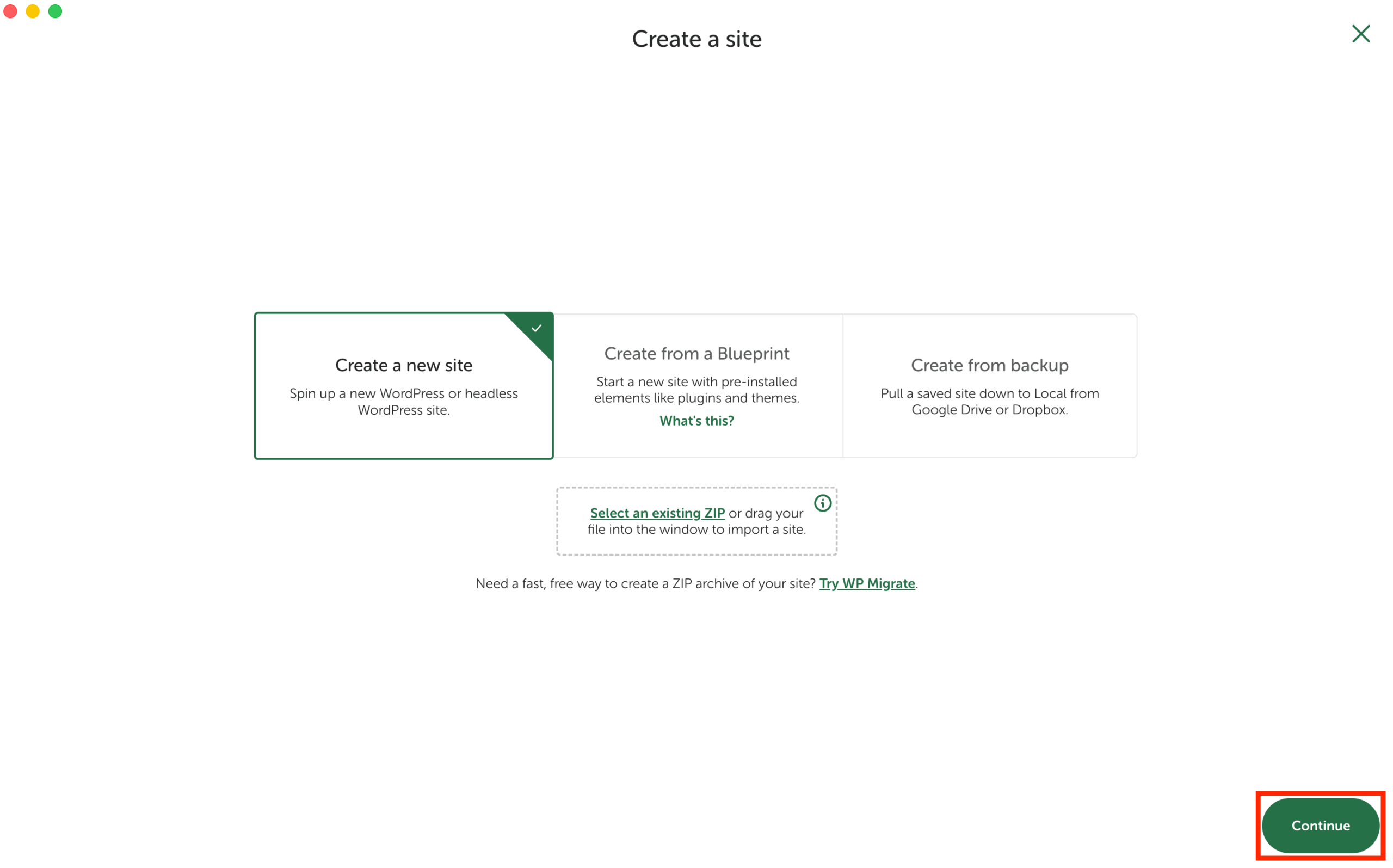
「Create a new site」を選択して「Continue」をクリック。
サイトの名前を半角英数字で入力して「Continue」をクリック。
※サイト名に日本語が使えないので注意してください。
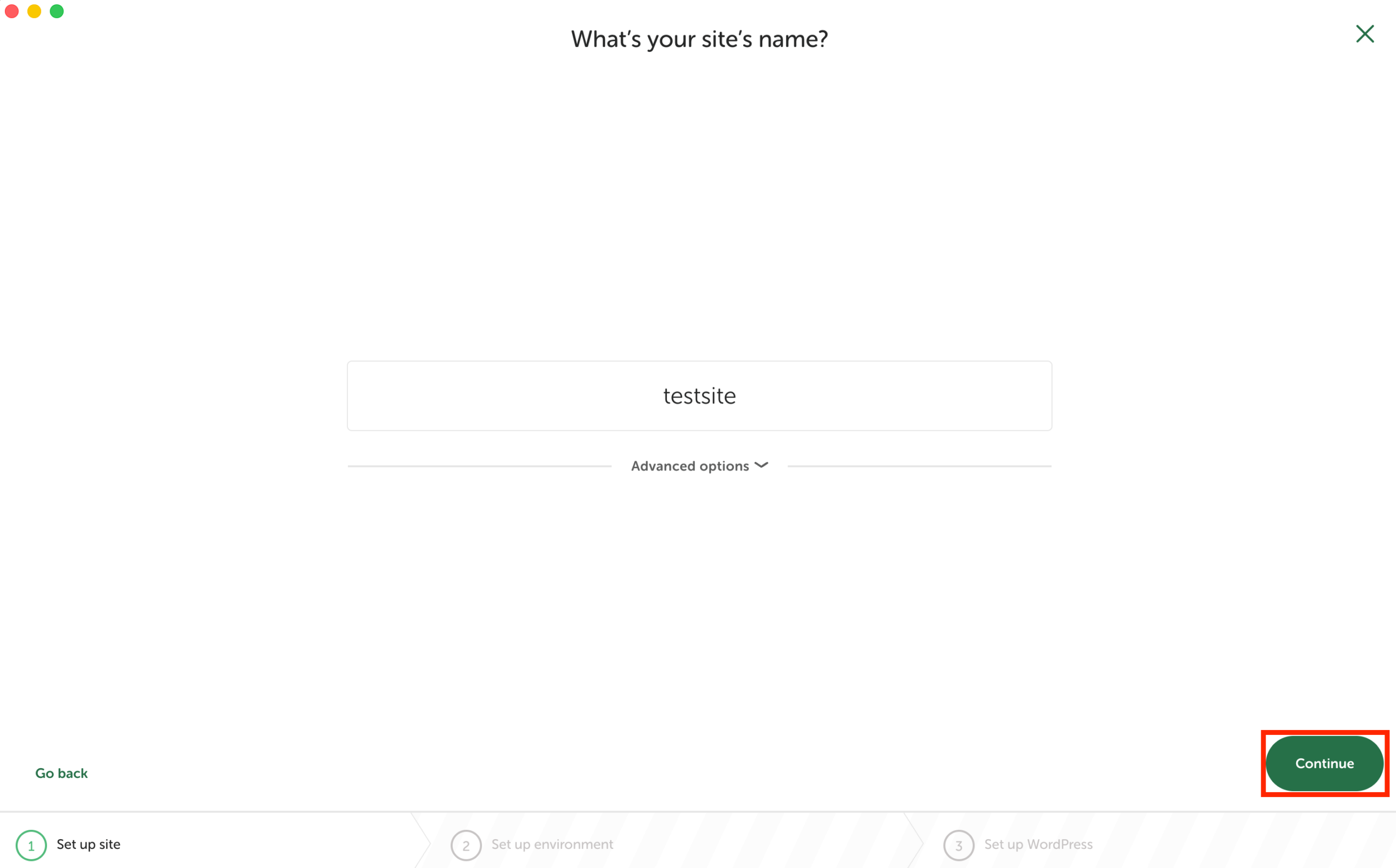
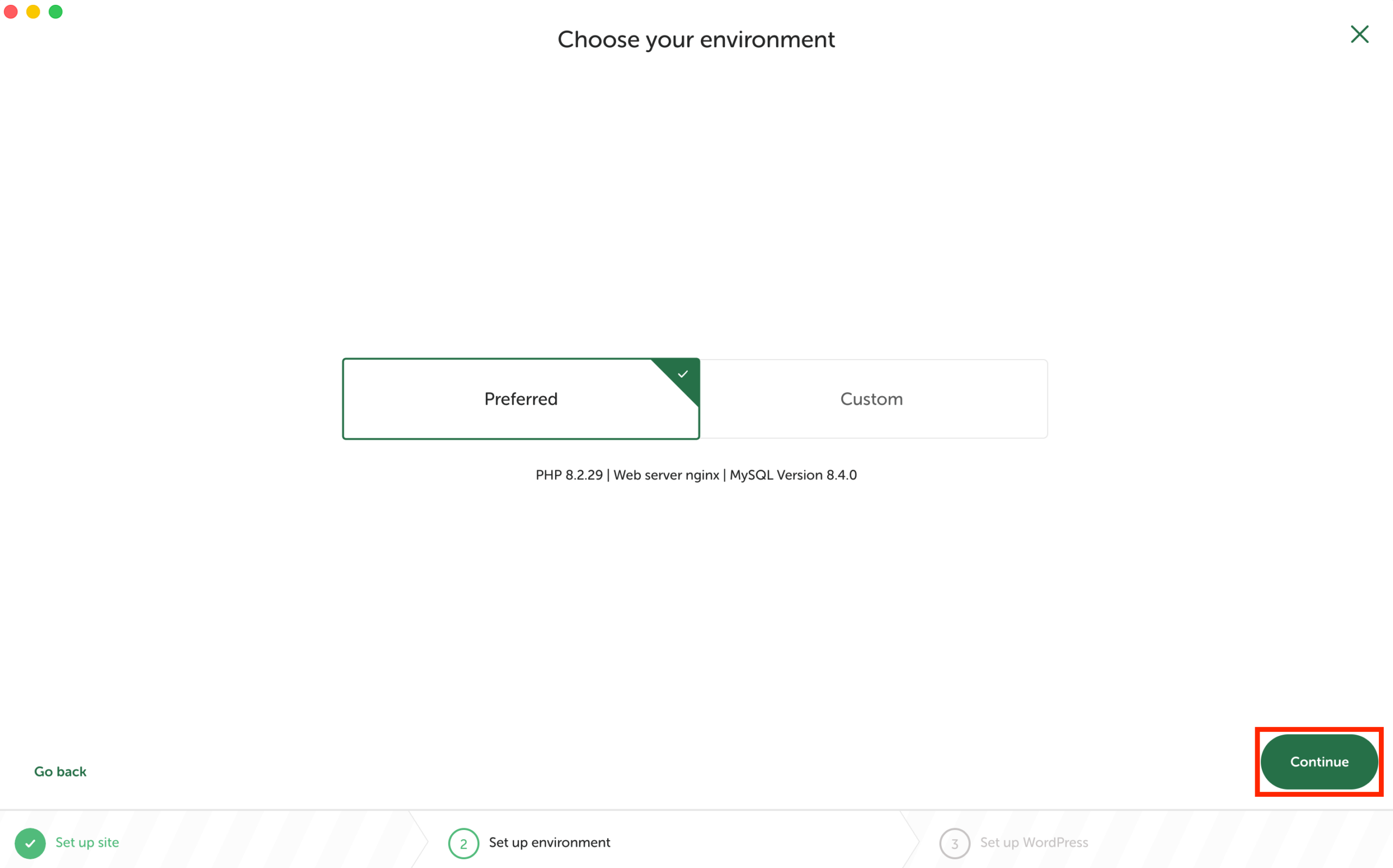
「Preferred」を選択して「Continue」をクリック。
PHPやデータベースのバージョン、Webサーバーの種類を指定したい場合は「Custom」を選択してください。
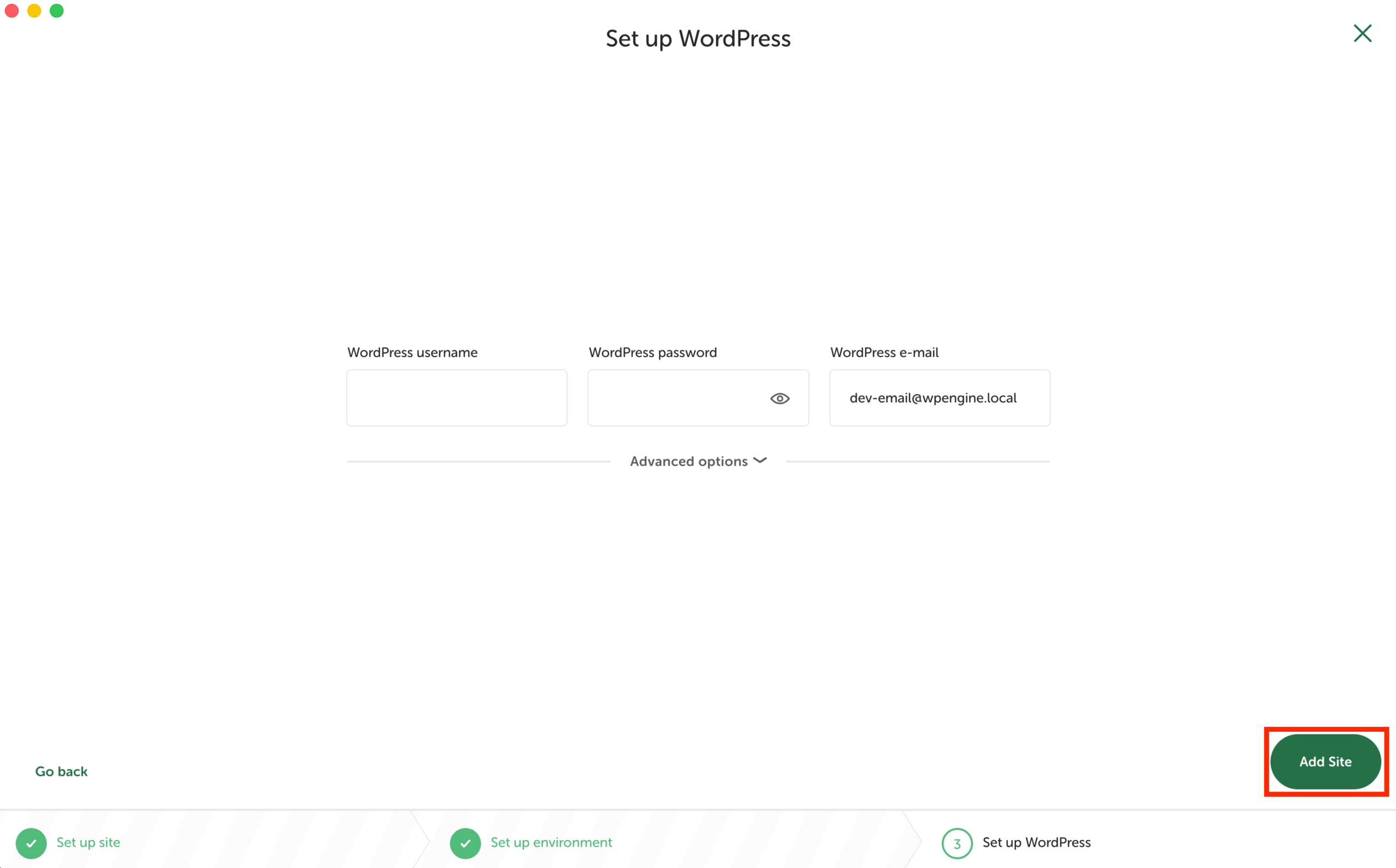
ユーザー名とパスワードを入力して「Add Site」をクリック。
※メールアドレスはデフォルトのままで問題ありません。
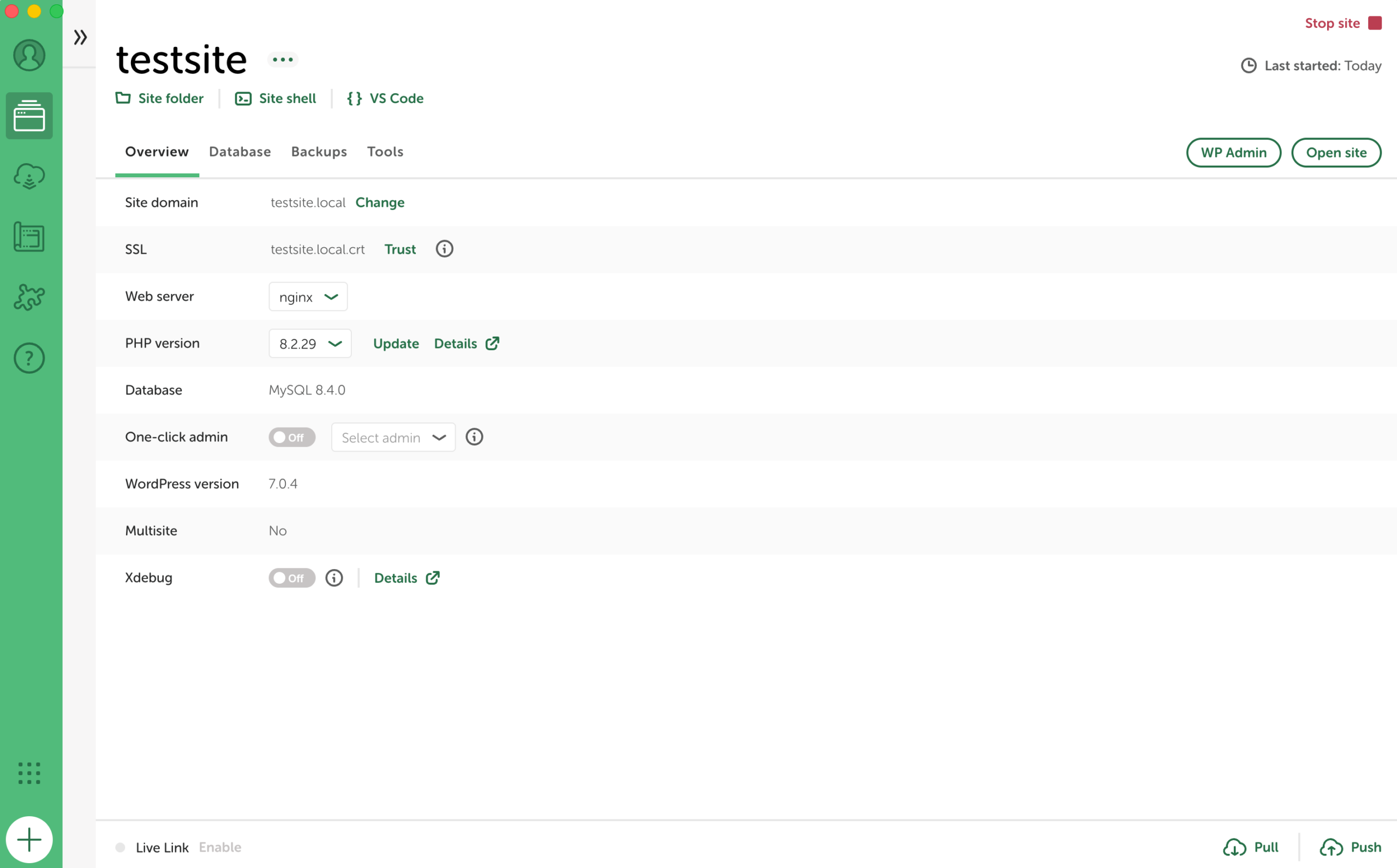
WordPressのインストールが完了しました。
Localの使い方
管理画面・トップページにアクセス
通常、「WP Admin」からアクセスするとログイン情報の入力画面を経由し、管理画面に遷移します。
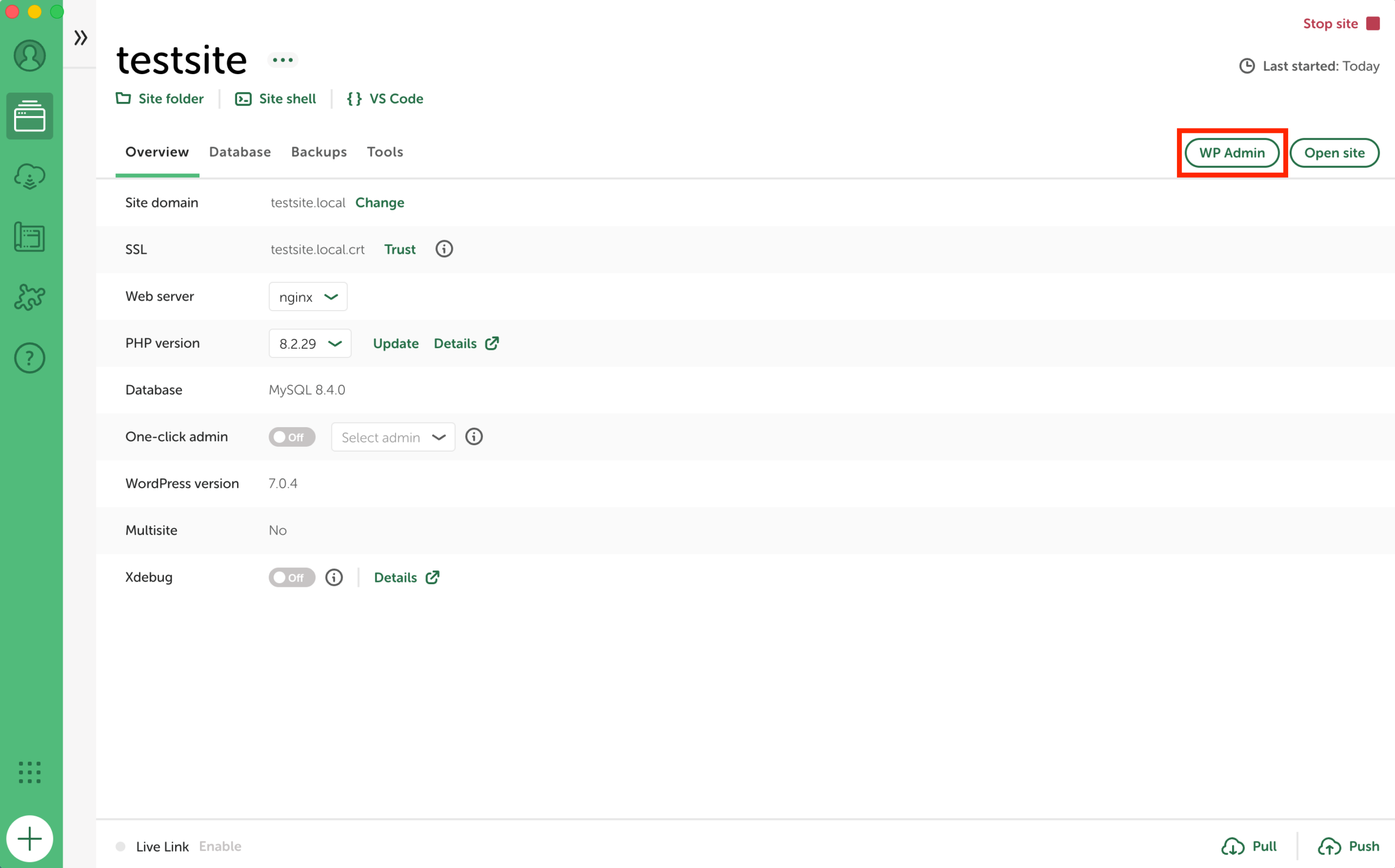
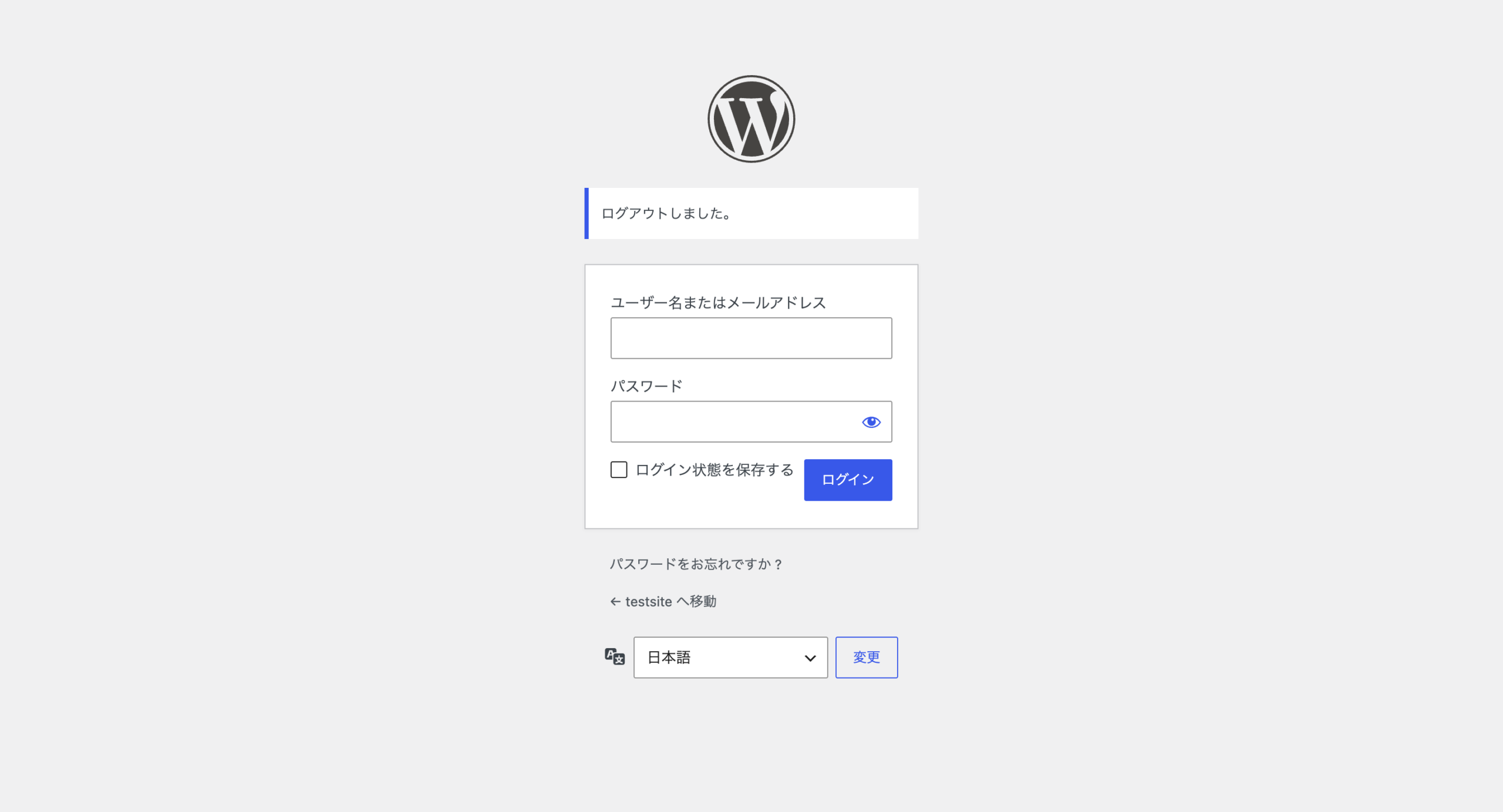
しかし、毎回ログイン情報を入力するのは手間なので、入力を省略する方法を紹介します。
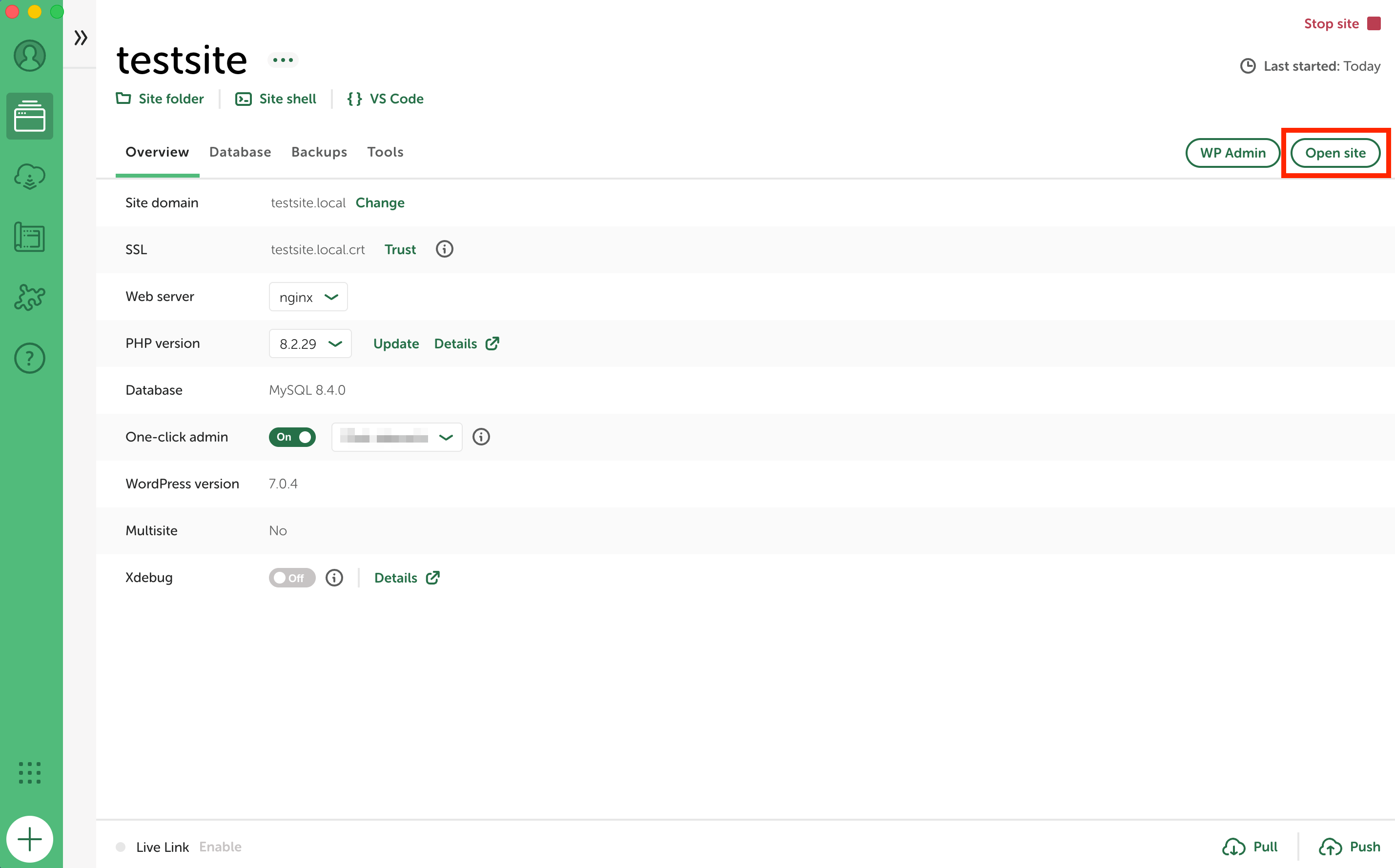
まず、「One-click admin」の項目を「On」にしてログインしたいユーザーを選択します。
その後、「WP Admin」をクリックするとログイン画面を経由せずに管理画面へアクセスできます。
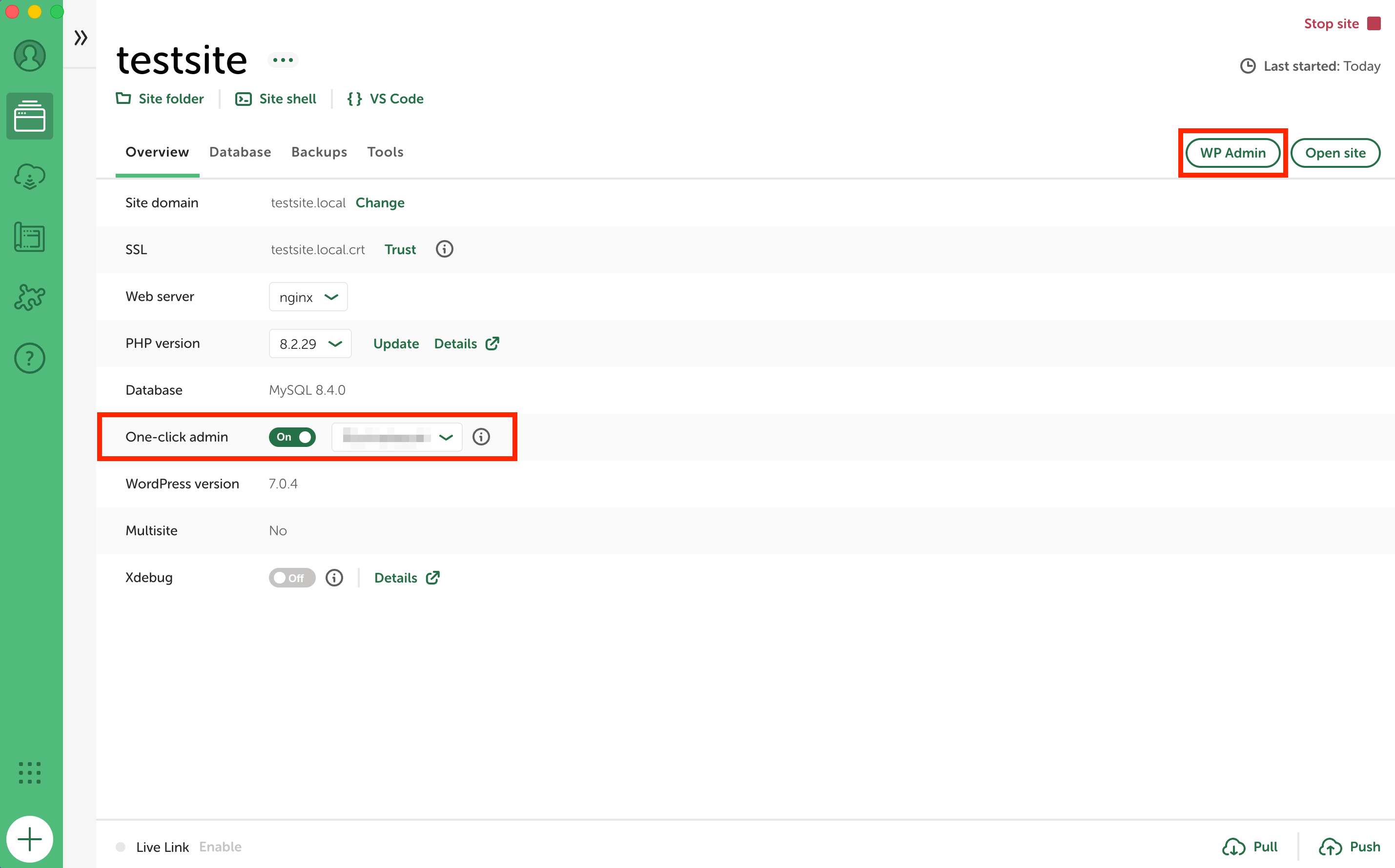
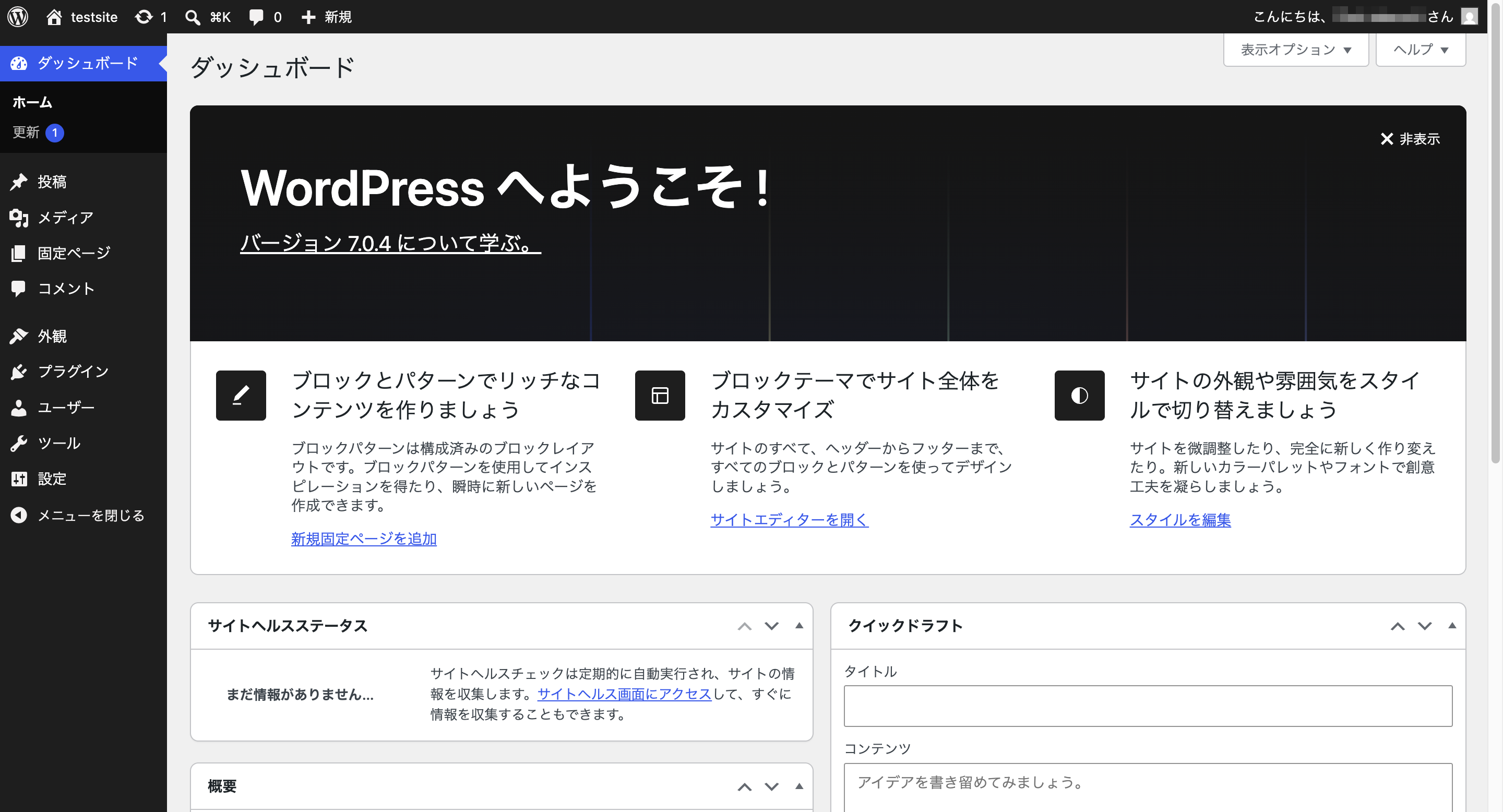
トップページには「Open site」からアクセスできます。
インストールフォルダ(ディレクトリ)を確認
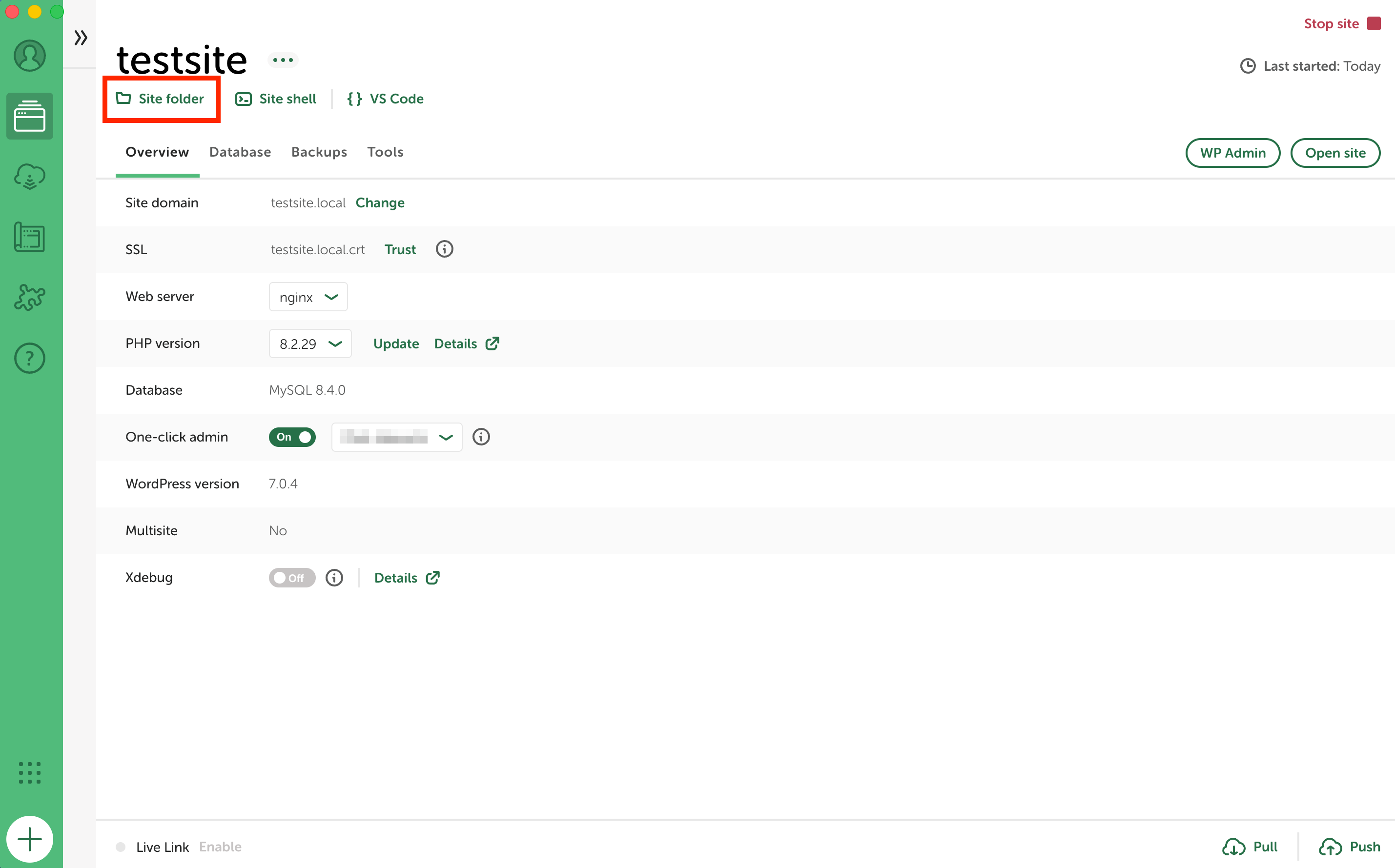
WordPressのインストール先は「Site folder」をクリックすると確認できます。
「Site folder」 > 「app」 > 「public」 > 「wp-content」 > 「themes」
Localを使わないときはWebサーバーの電源をオフ
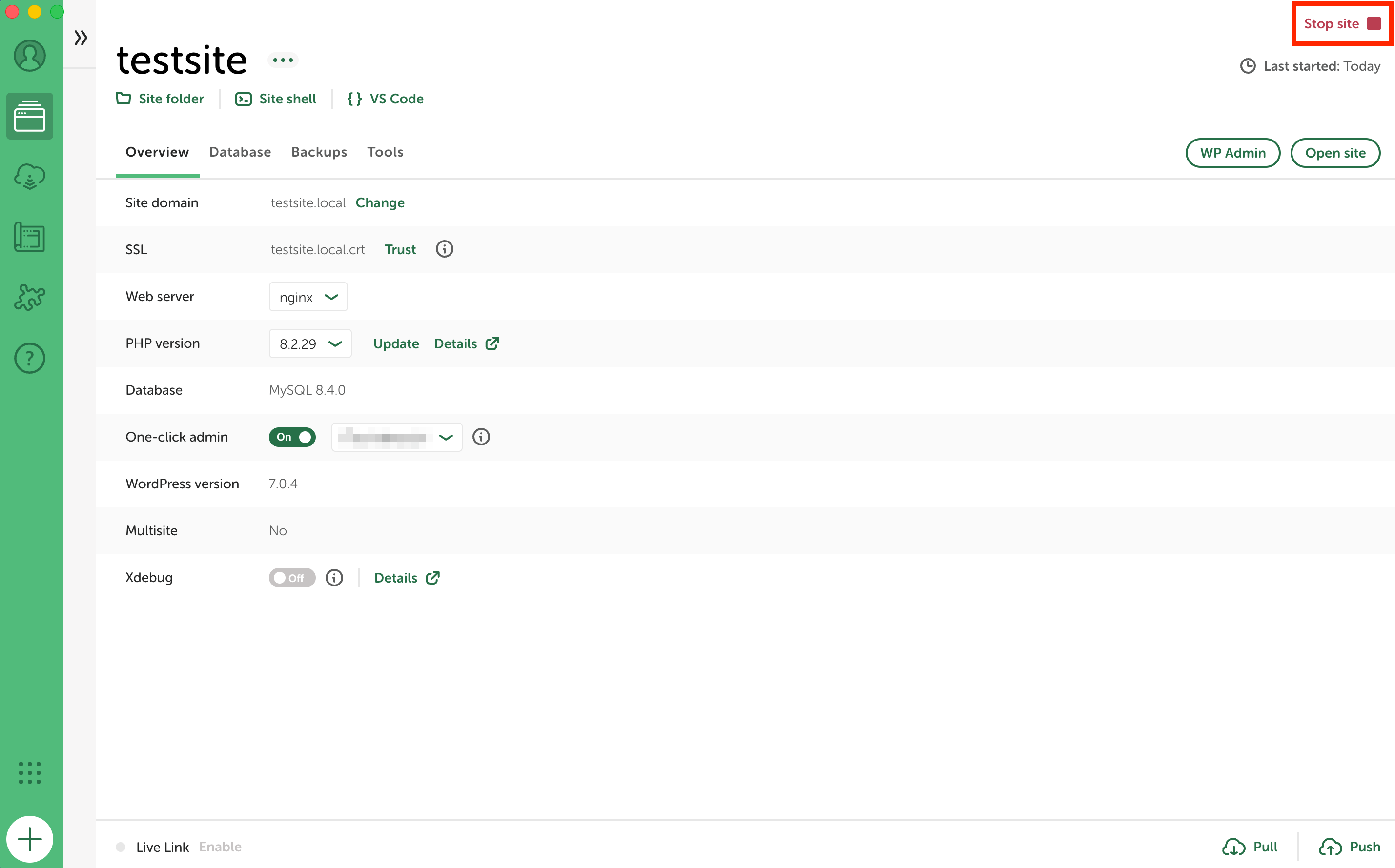
サイトを閲覧・編集するときは「Start site」をクリックしてサイトを起動します。
使用後は「Stop site」をクリックして停止すると、パソコンの負荷を抑えられます。
ローカル環境ならではの注意点とは?
オフライン環境ではインターネット通信ができないため、管理画面の検索機能を使ったテーマやプラグインの直接インストールができません。
新しく追加したい場合は、一度インターネットに接続するか、あらかじめダウンロードしておいたZIPファイルを管理画面からアップロードする必要があります。
実践で使えるLocalの便利な機能6選
①SSL設定(HTTPS化)
SSL(Secure Sockets Layer)とは、インターネット上でパソコン(ブラウザ)とサーバー間の通信を暗号化し、データの盗聴や改ざんを防ぐ仕組みのことです。
ローカル環境なのでSSL設定をする必要性は低いですが、より本番環境に近い環境でテストをしたい方におすすめです。
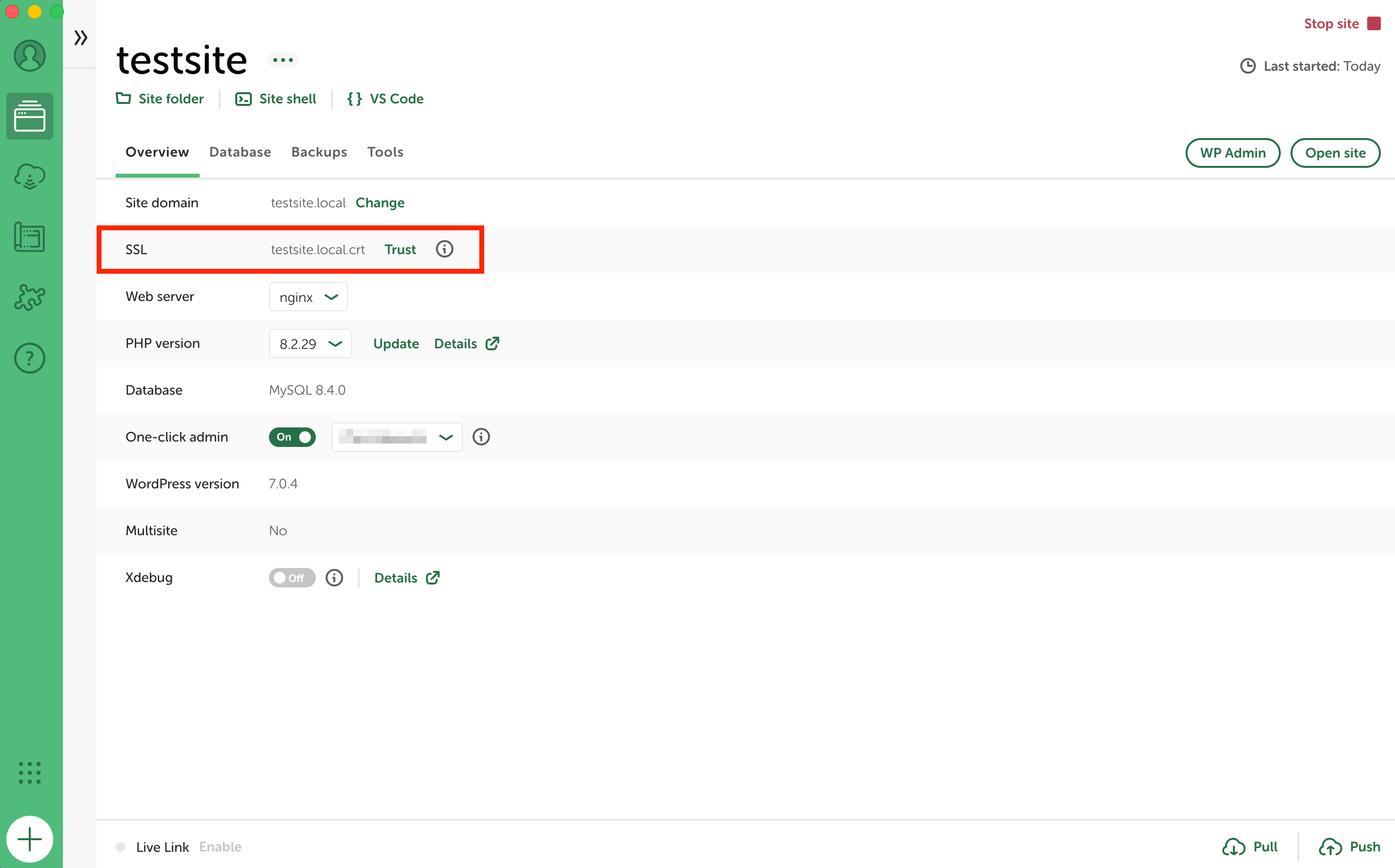
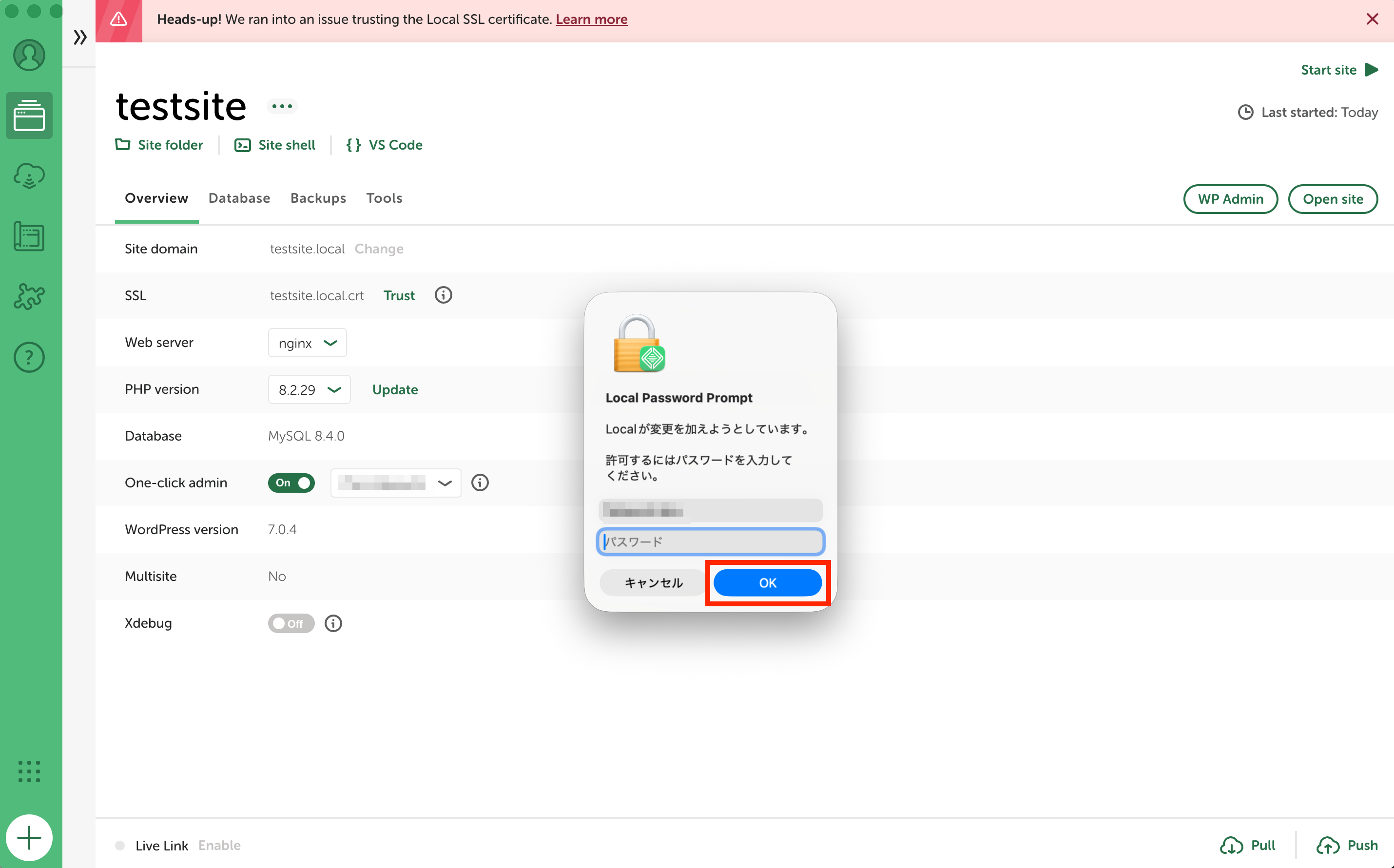
SSLの項目の右側にある「Trust」をクリック。
Macユーザーの場合はパスワードを入力して「OK」をクリック。
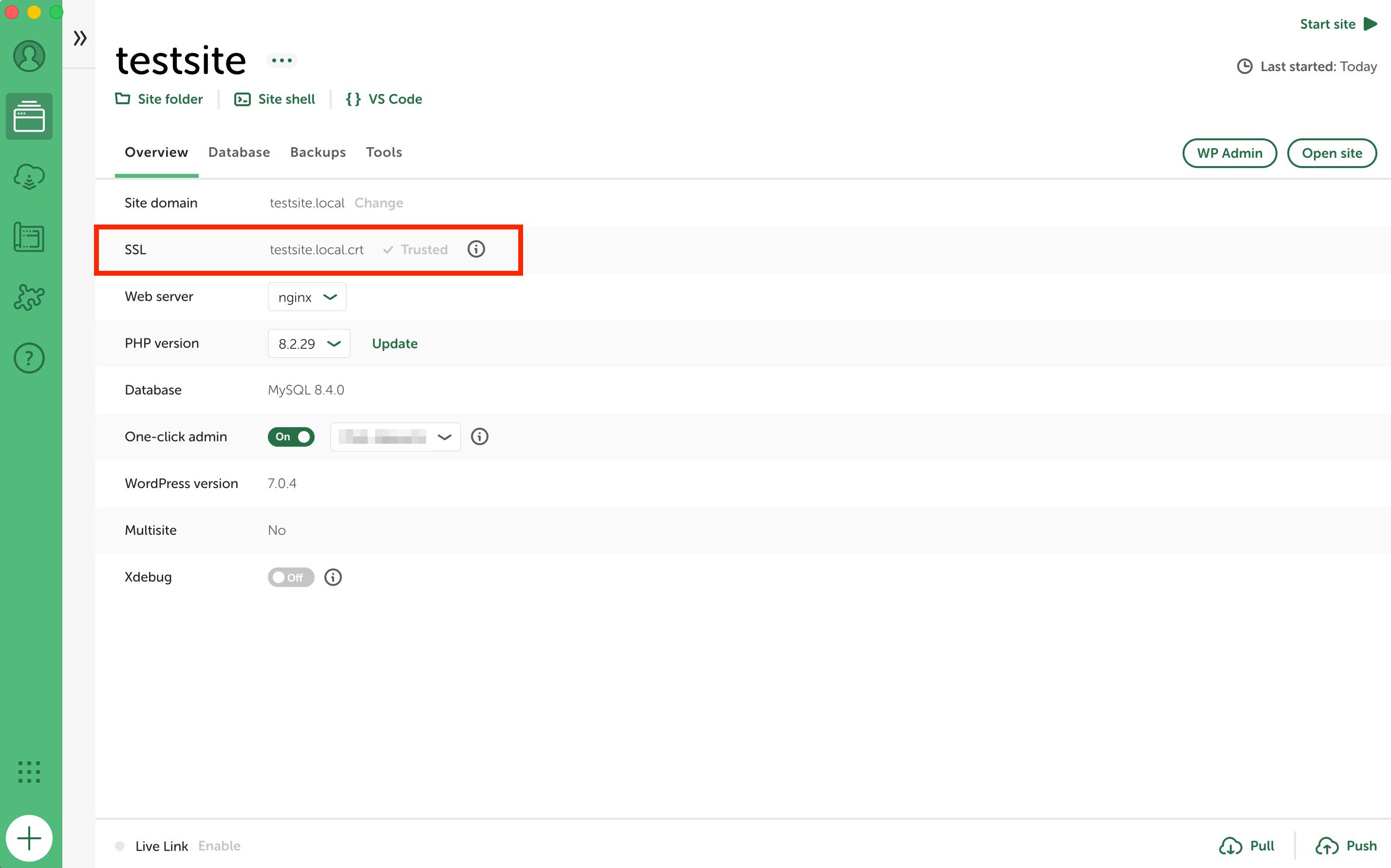
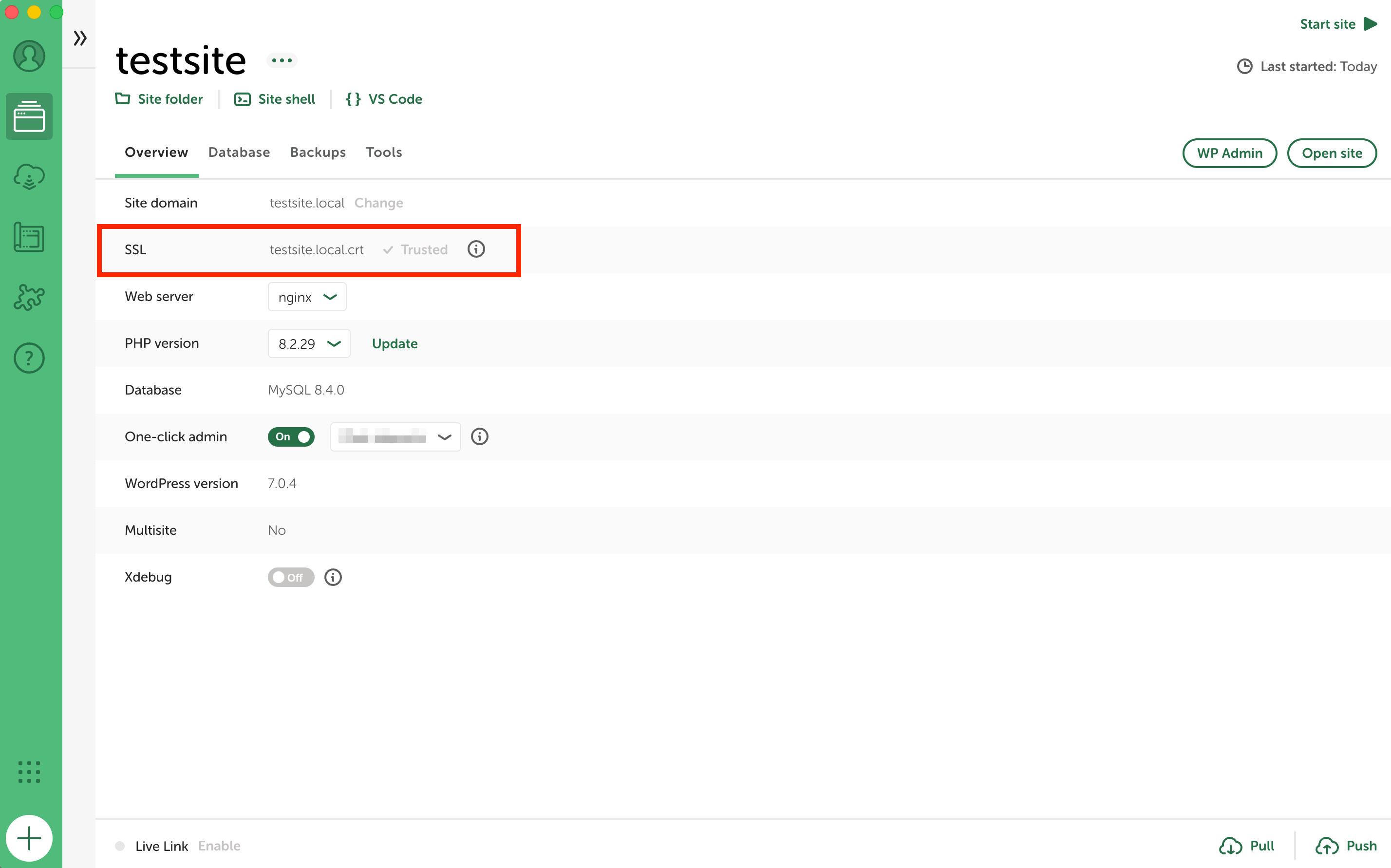
「Trusted」になっていたらHTTPS通信が可能な状態です。
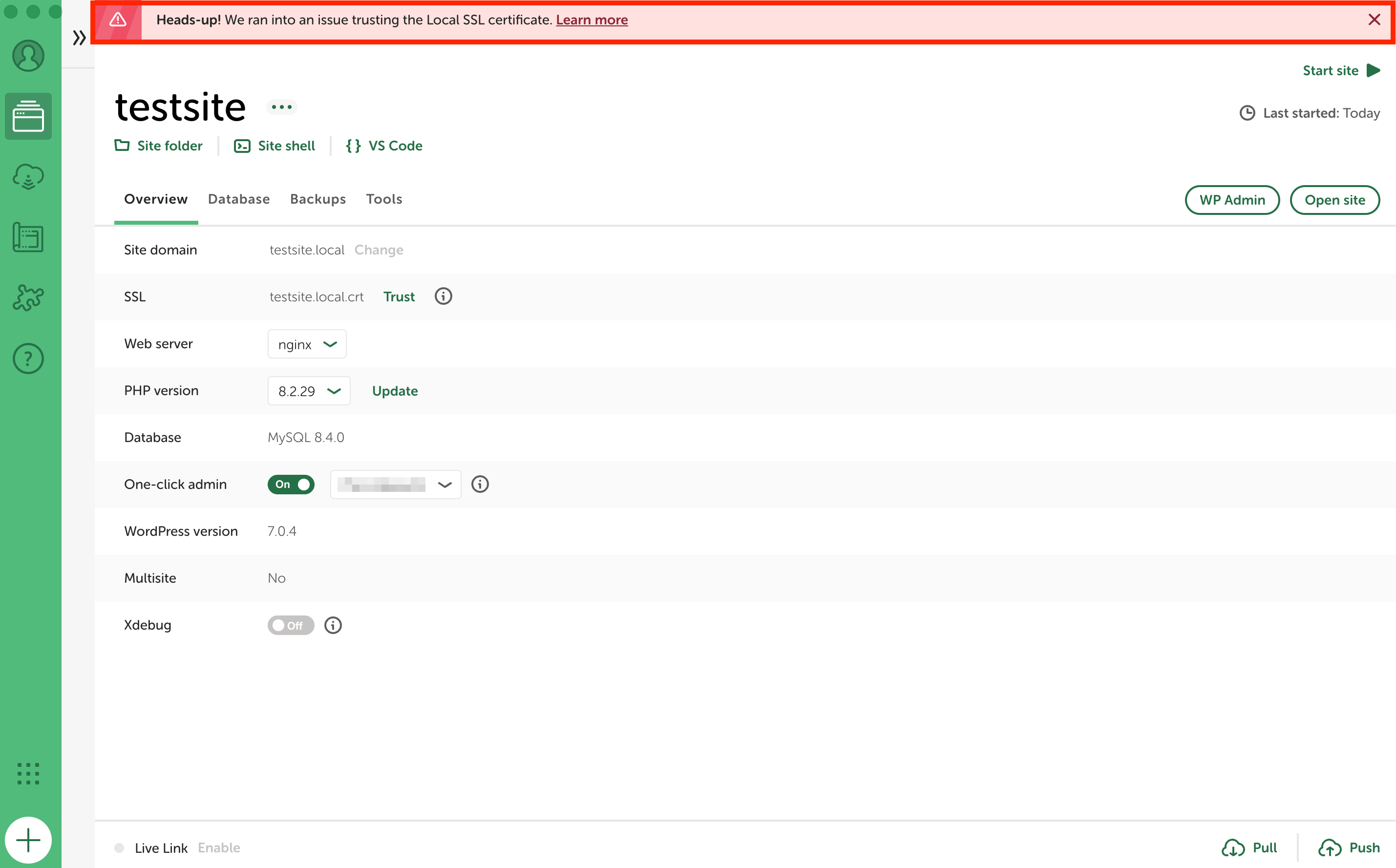
上部にエラーが表示され、「Trusted」に変わらなかった場合は以下の手順で解消できます。
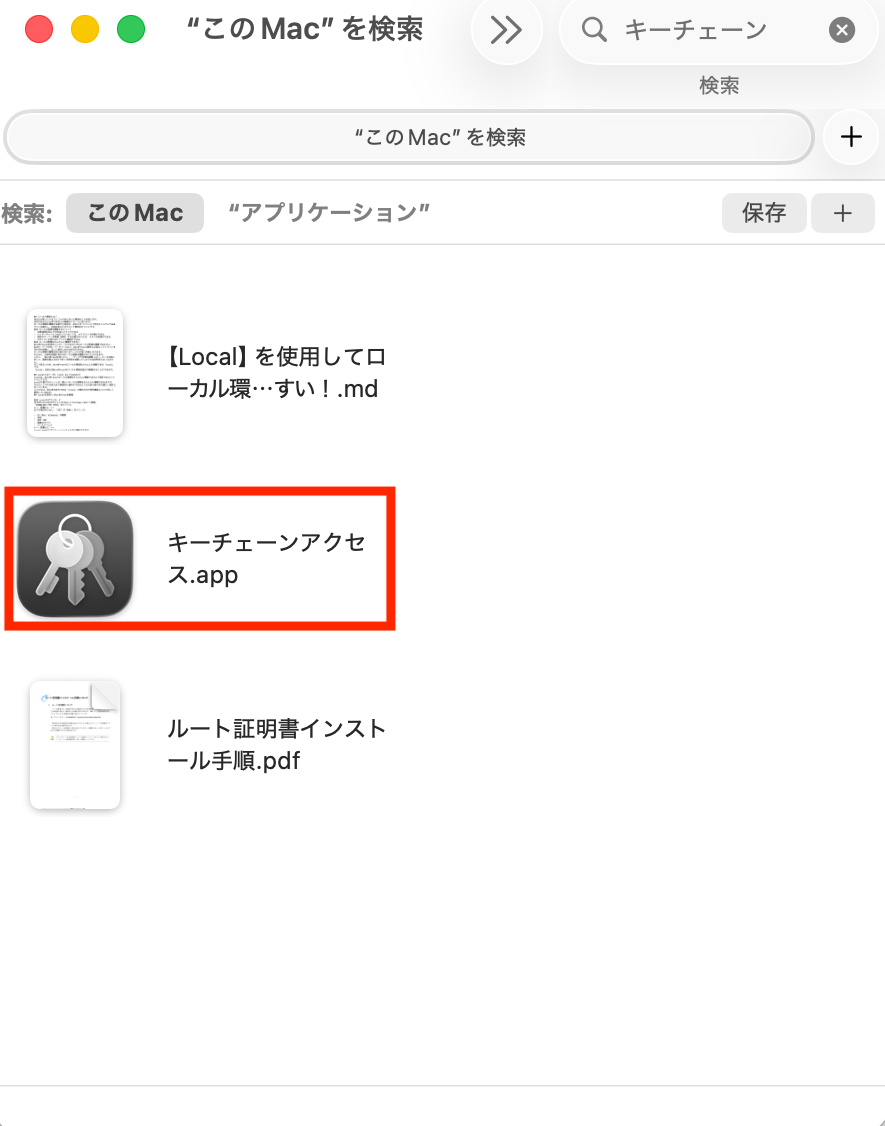
Macユーザーの場合は、「キーチェーンアクセス」アプリを開きます。
ショートカットキーで「Command + Space」から検索するとアプリをすばやく探せますよ。
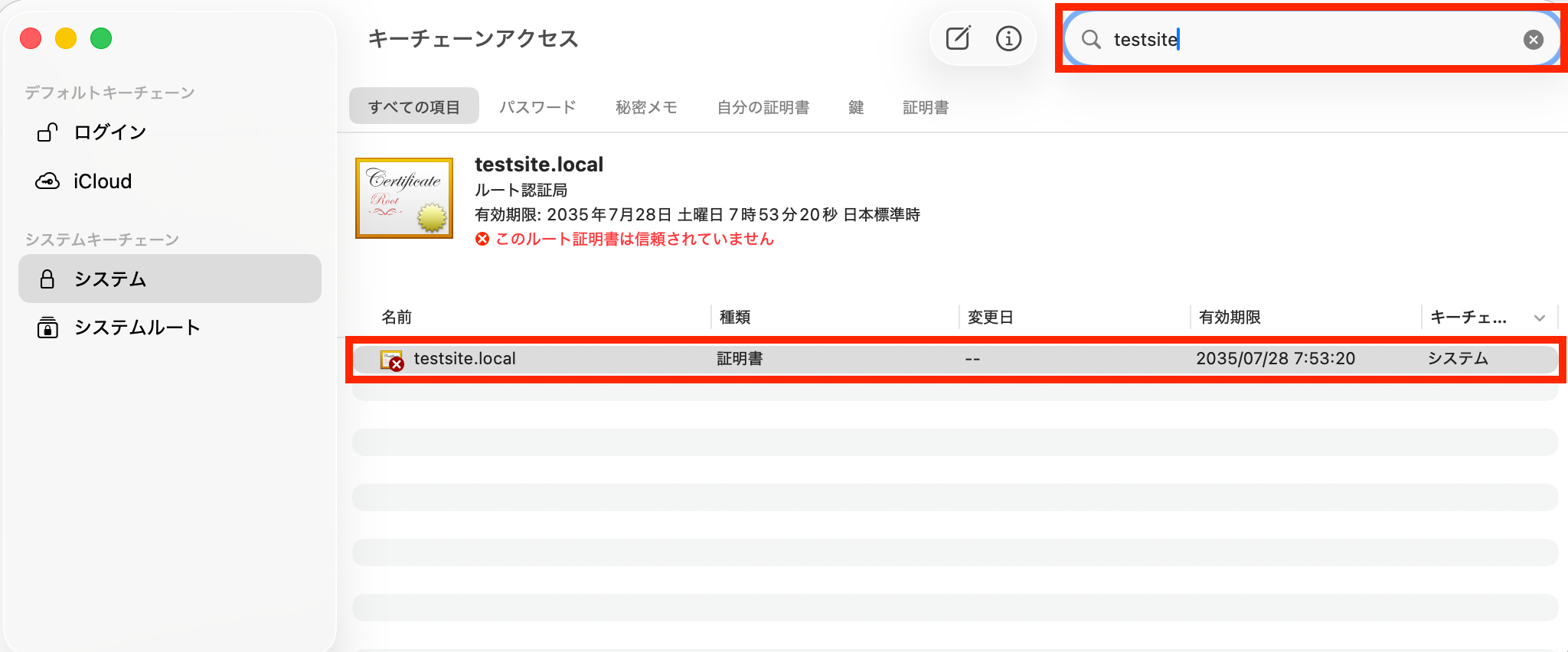
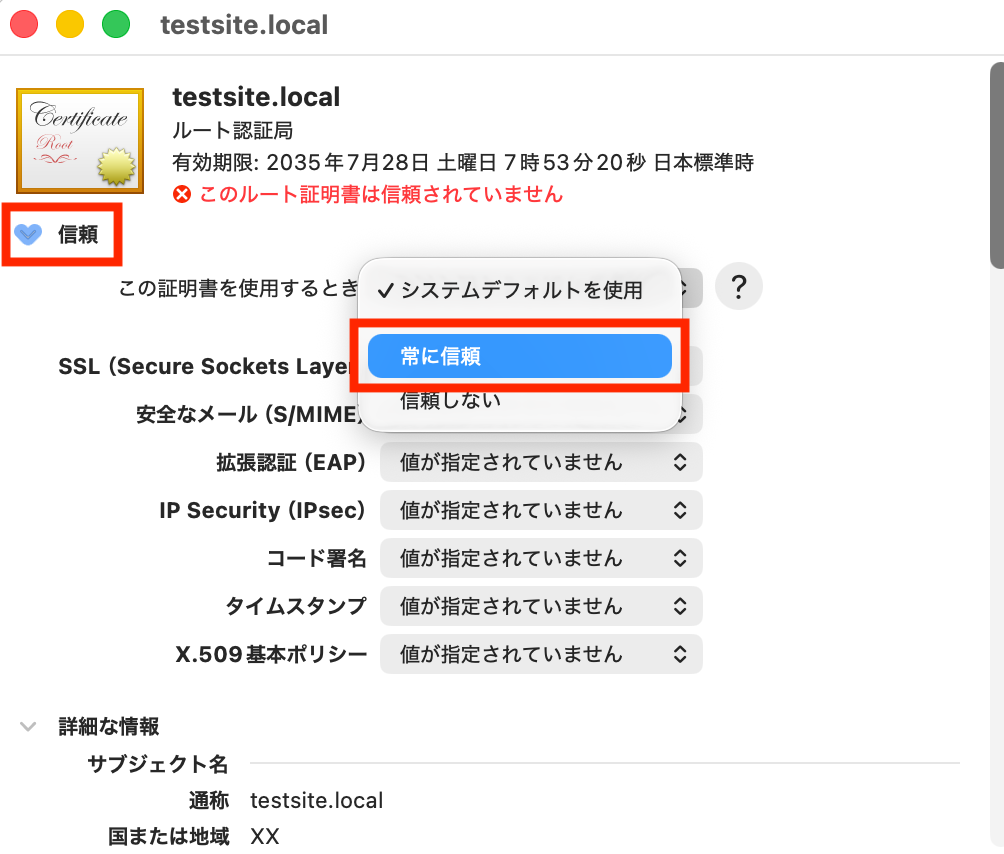
右上の検索窓から「サイト名.local」で検索し、種類が証明書となっているファイルを開きます。
「信頼」の項目をクリックし「この証明書を使用するとき」の値を「常に信頼」に変更。
もう一度パスワードの入力を求められるので、入力して「設定をアップデート」をクリック。
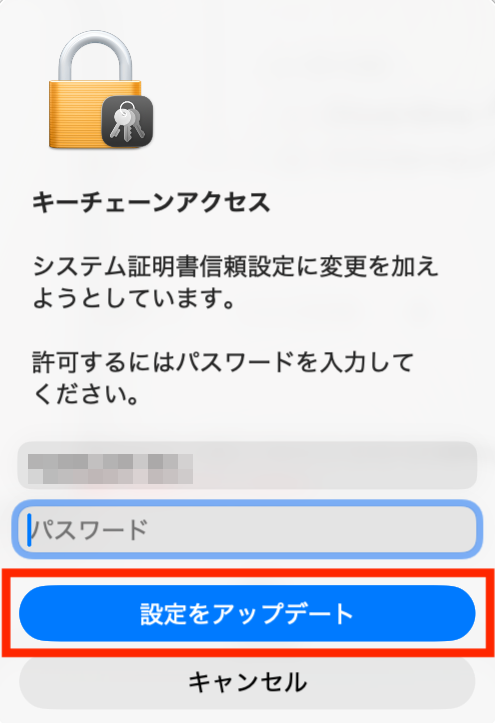
設定が完了したらLocalを一度閉じてください。
再度開くと表示が「Trusted」に変わっています。
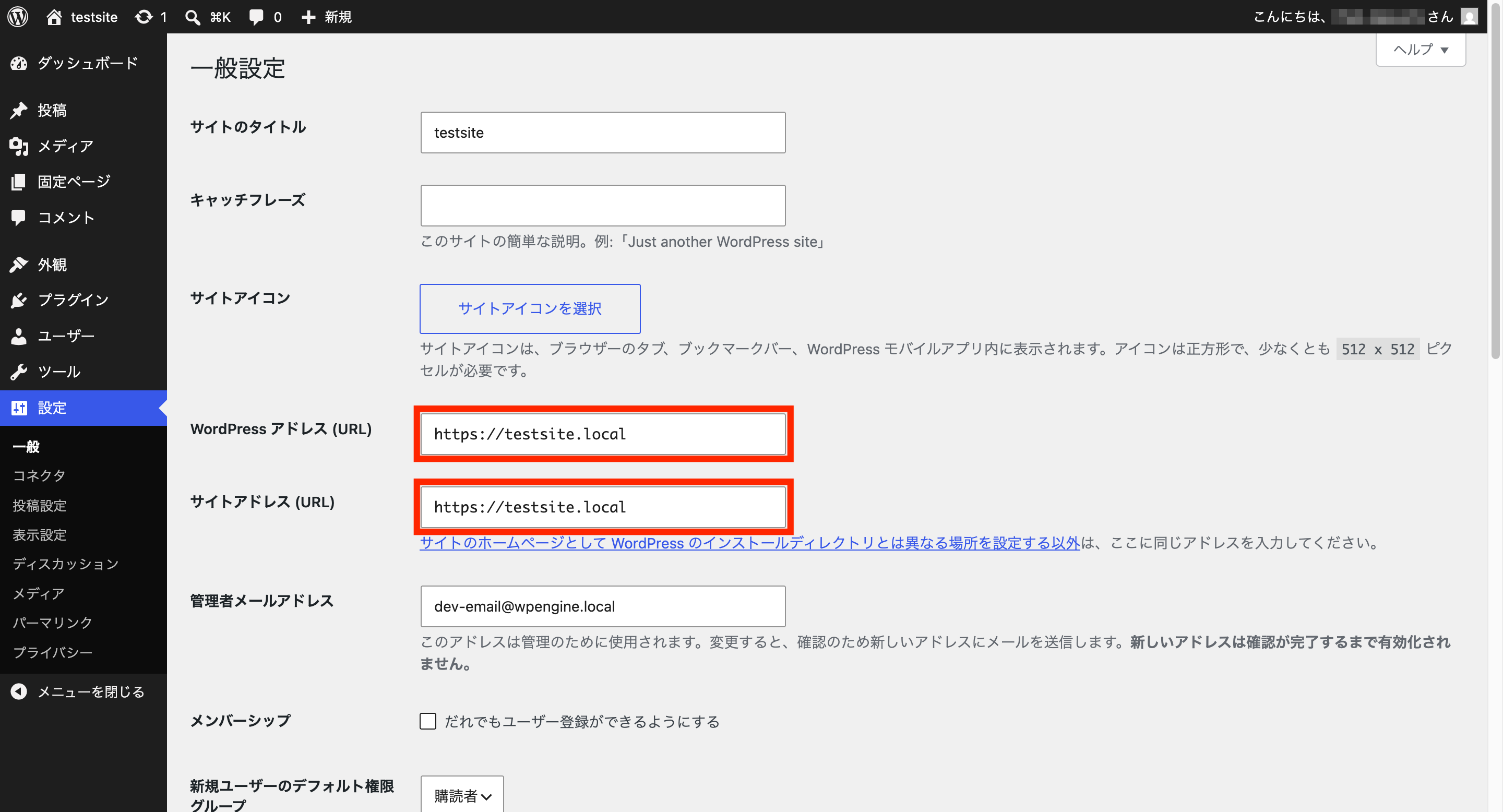
SSL設定の準備が整ったら、次はWordPressの管理画面(「設定」>「一般」)から以下の2つを変更します。
- WordPressアドレス(URL):「http」を「https」に変更
- サイトアドレス(URL):同上
変更ができたら「変更を保存」を忘れずにクリック。
「SSL設定前」

「SSL設定後」

②WordPressの初期状態を日本語化
Localで新規サイトを作ると、初期言語は英語に設定されています。
毎回変更する手間を省くため、既定の言語を日本語に設定しておくと便利です。
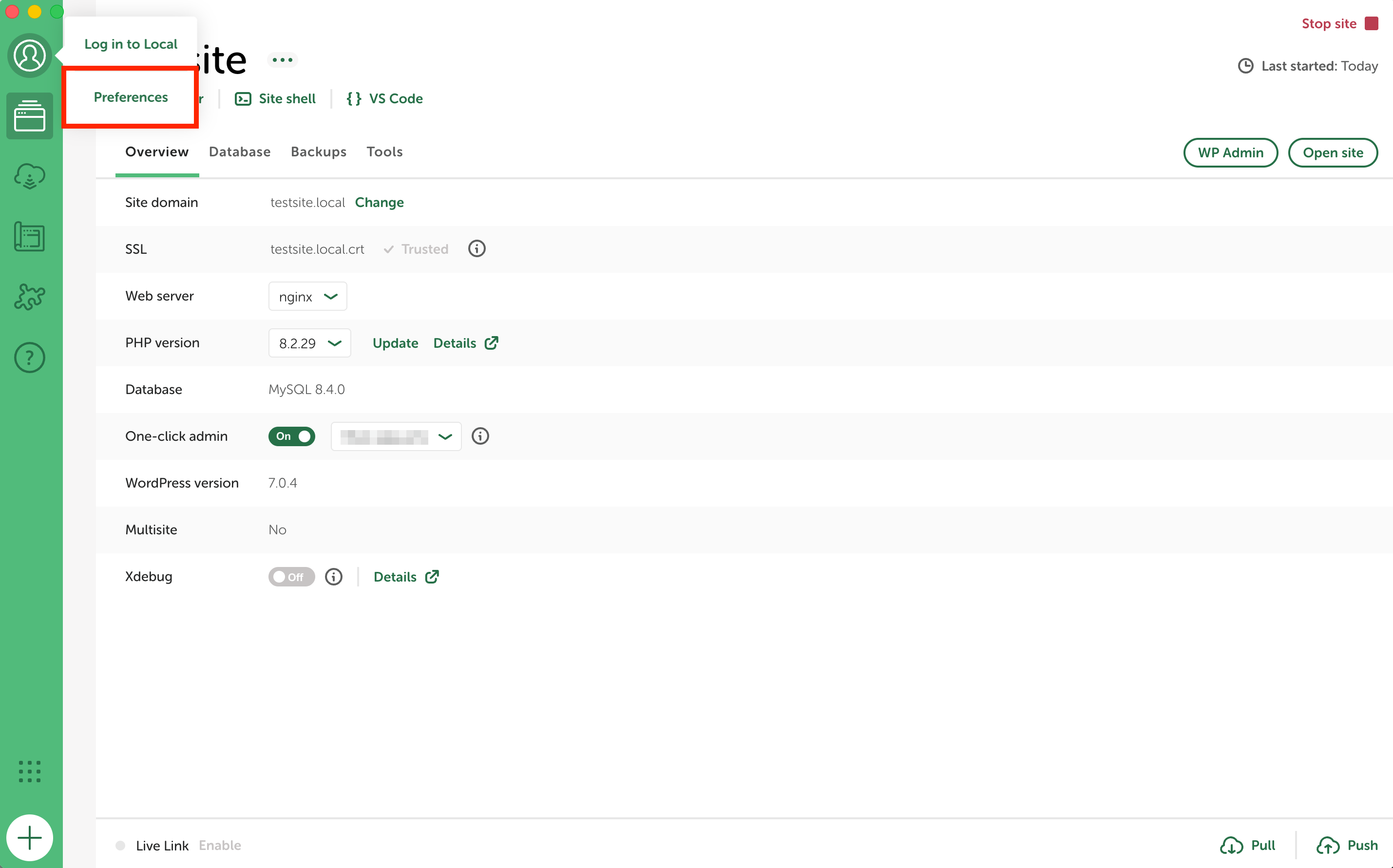
アバターアイコンから「Preferences」をクリック。
「New site defaults」タブの「Default Site Language」を日本語へ変更し「Apply」をクリック。
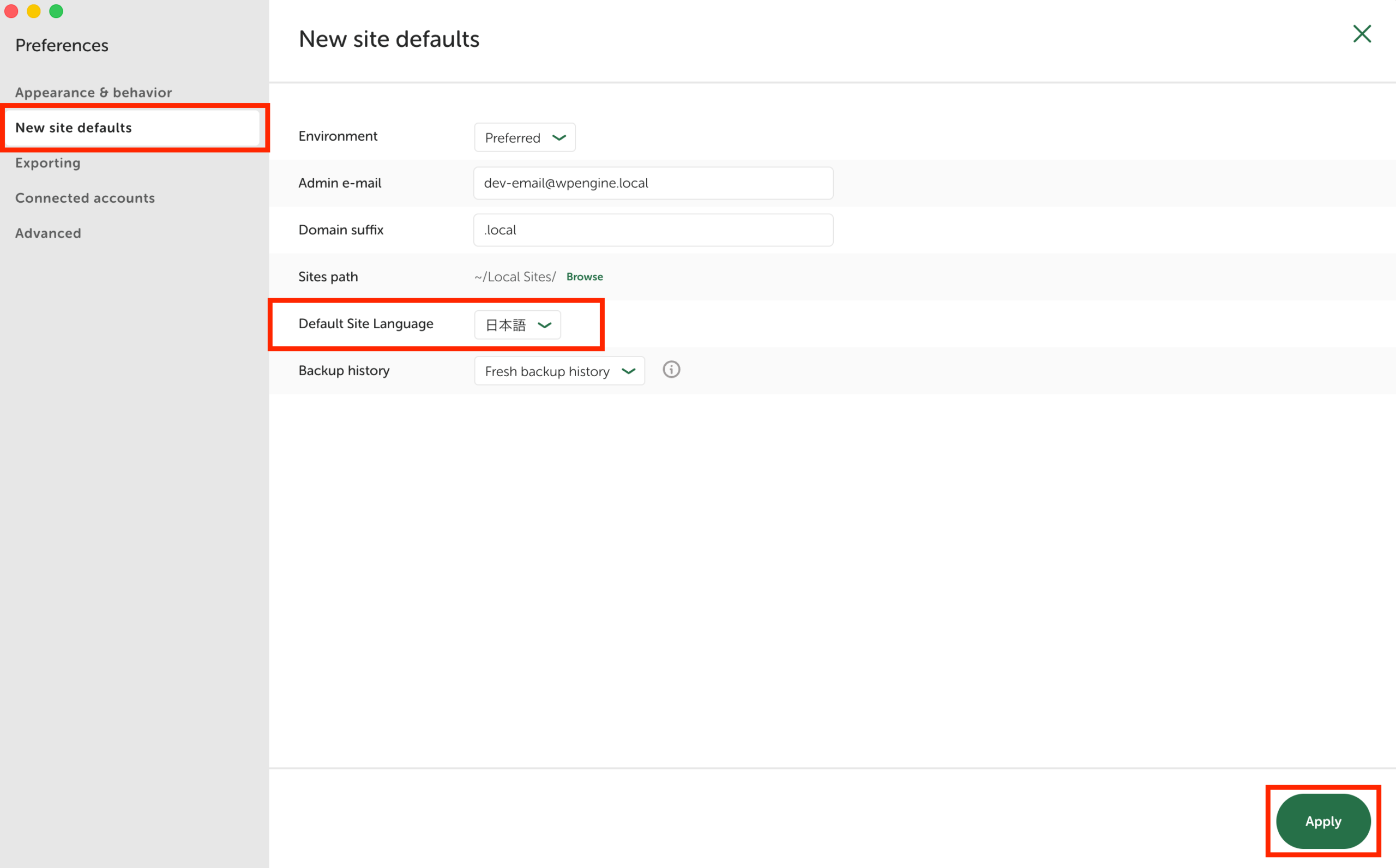
これで新規サイトの初期言語が日本語になります。
言語設定以外にも初期設定を変更できるので、あなた専用にカスタマイズしてみてください!
③Local内のサイトデータをGoogleドライブにバックアップ
Local内のサイトデータを別の端末に移行したいと考えている方も多いのではないでしょうか?
Googleドライブにバックアップを保存すれば、別の端末にサイトデータを移行することができます。
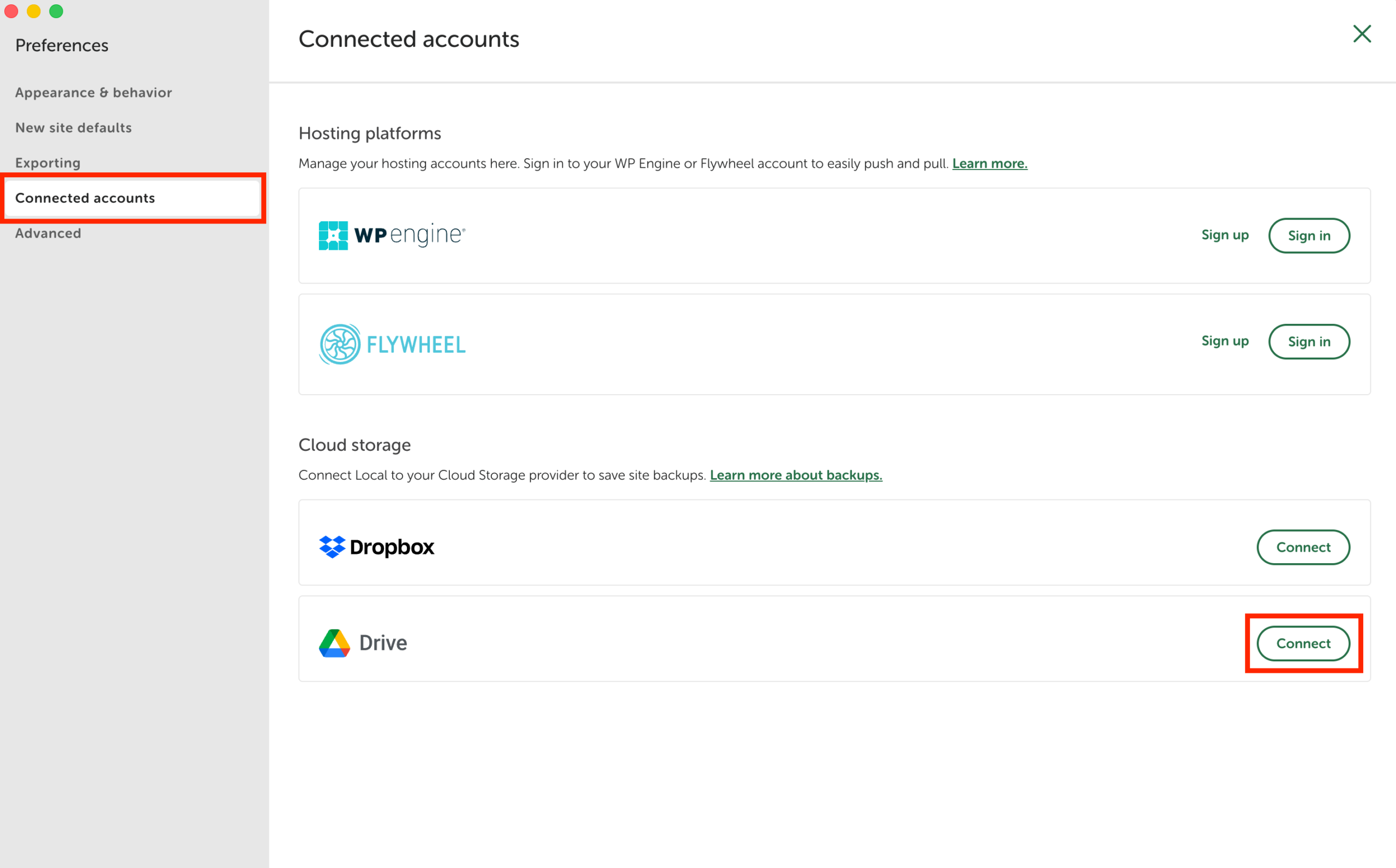
アバターアイコンから「Preferences」をクリック。
「Connected accounts」タブの「Drive」の「Connect」をクリック。
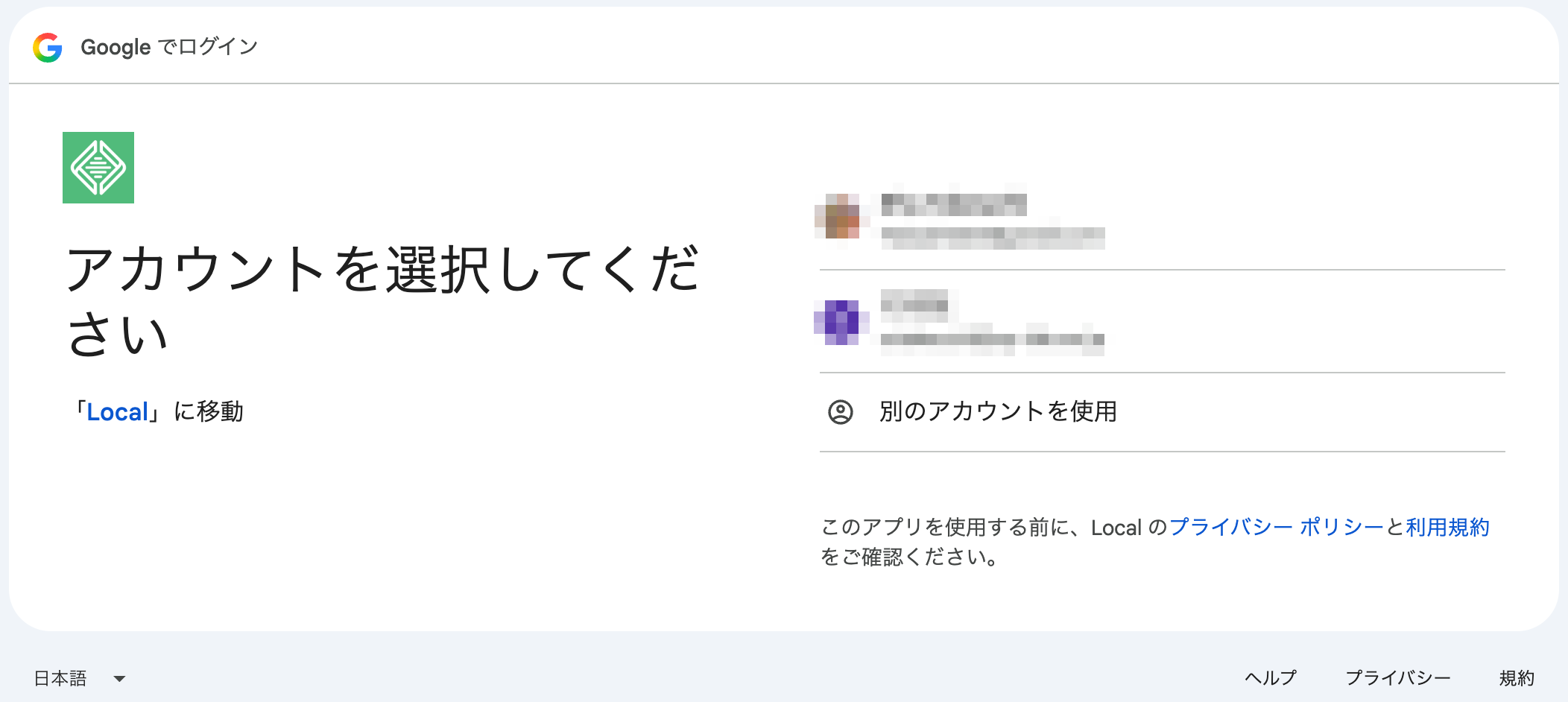
連携したいGoogleアカウントを選択。
「次へ」をクリック。
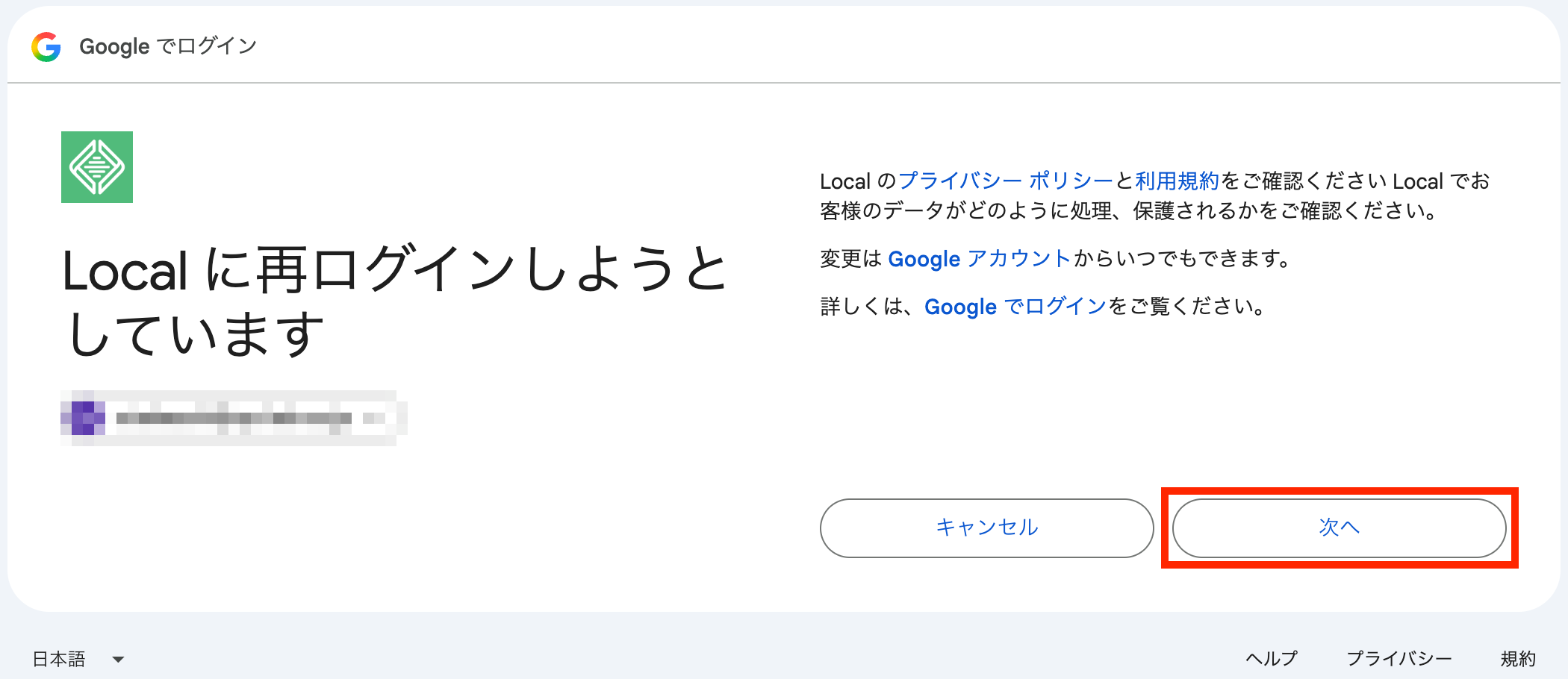
「続行」をクリック。
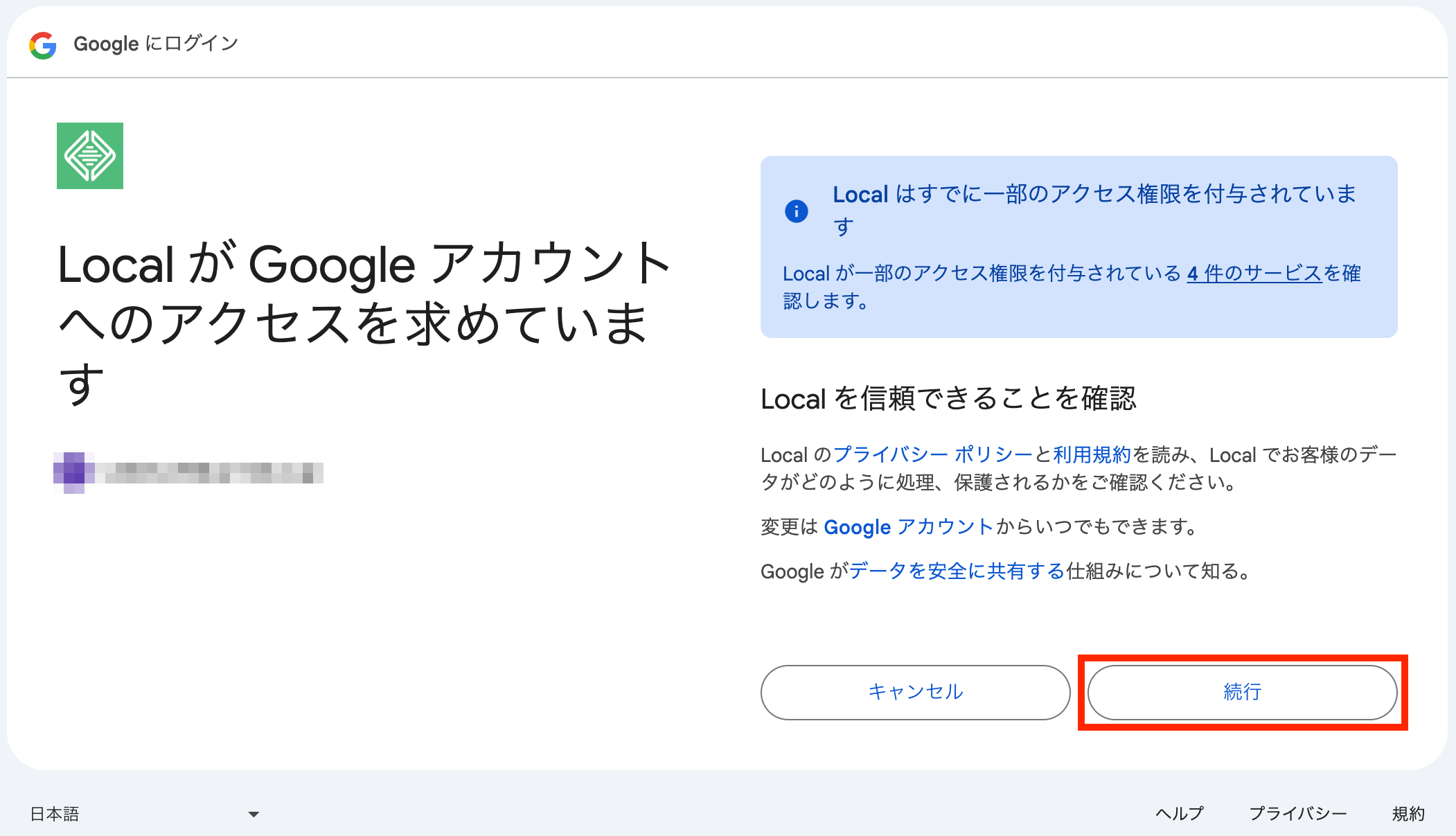
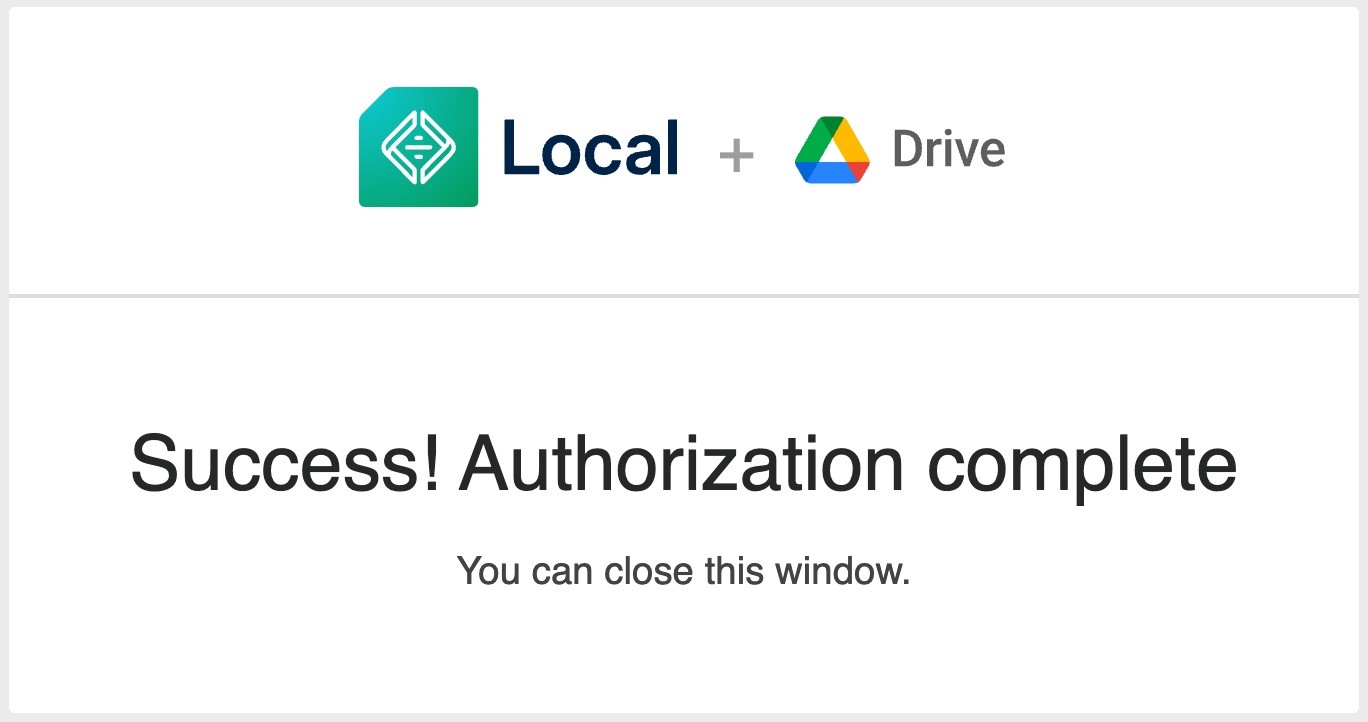
以下の画面が表示されていればLocalとGoogleドライブの連携が完了しています。
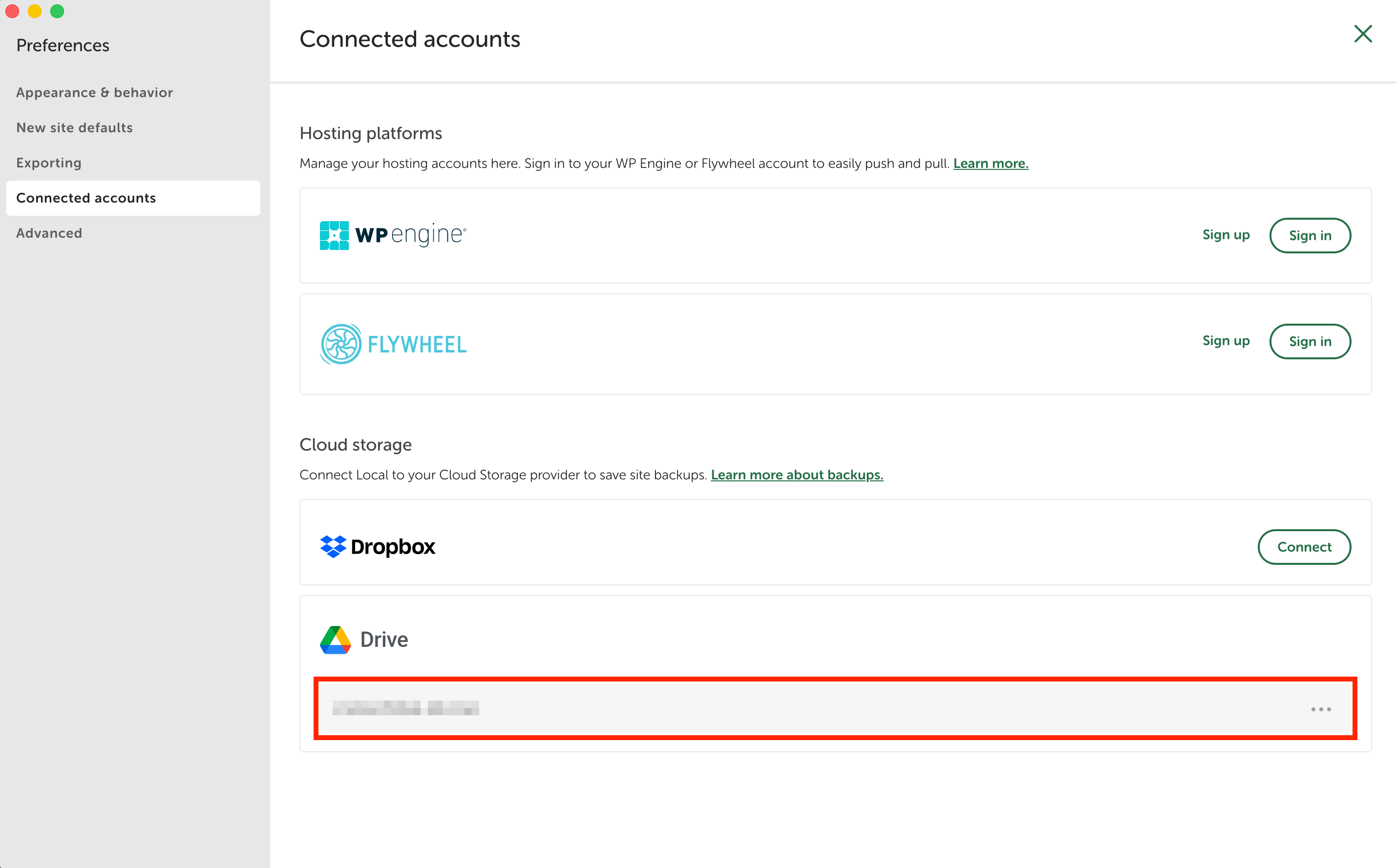
Localの画面に戻ってみると連携したGoogleアカウントが表示されています。
バックアップしたいサイトの「Backups」タブをクリック。
「Back up to」からデータの保存先を指定し、「Create backup」をクリック。
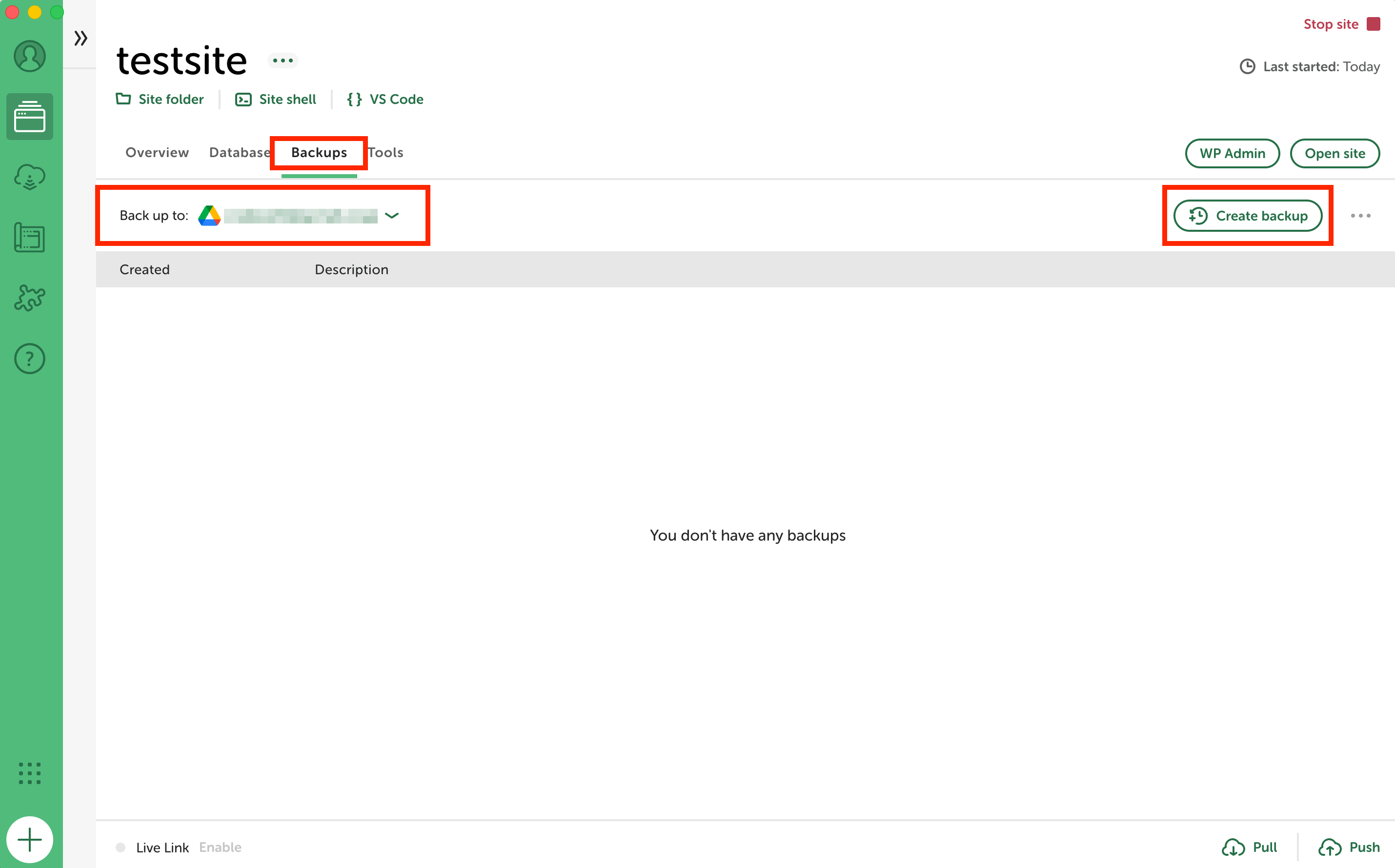
この画面ではバックアップの説明とバックアップに含めたくない(除外したい)ファイルを指定することができます。
特に指定がなければ空欄で問題ありません。
「Back up site」をクリック。
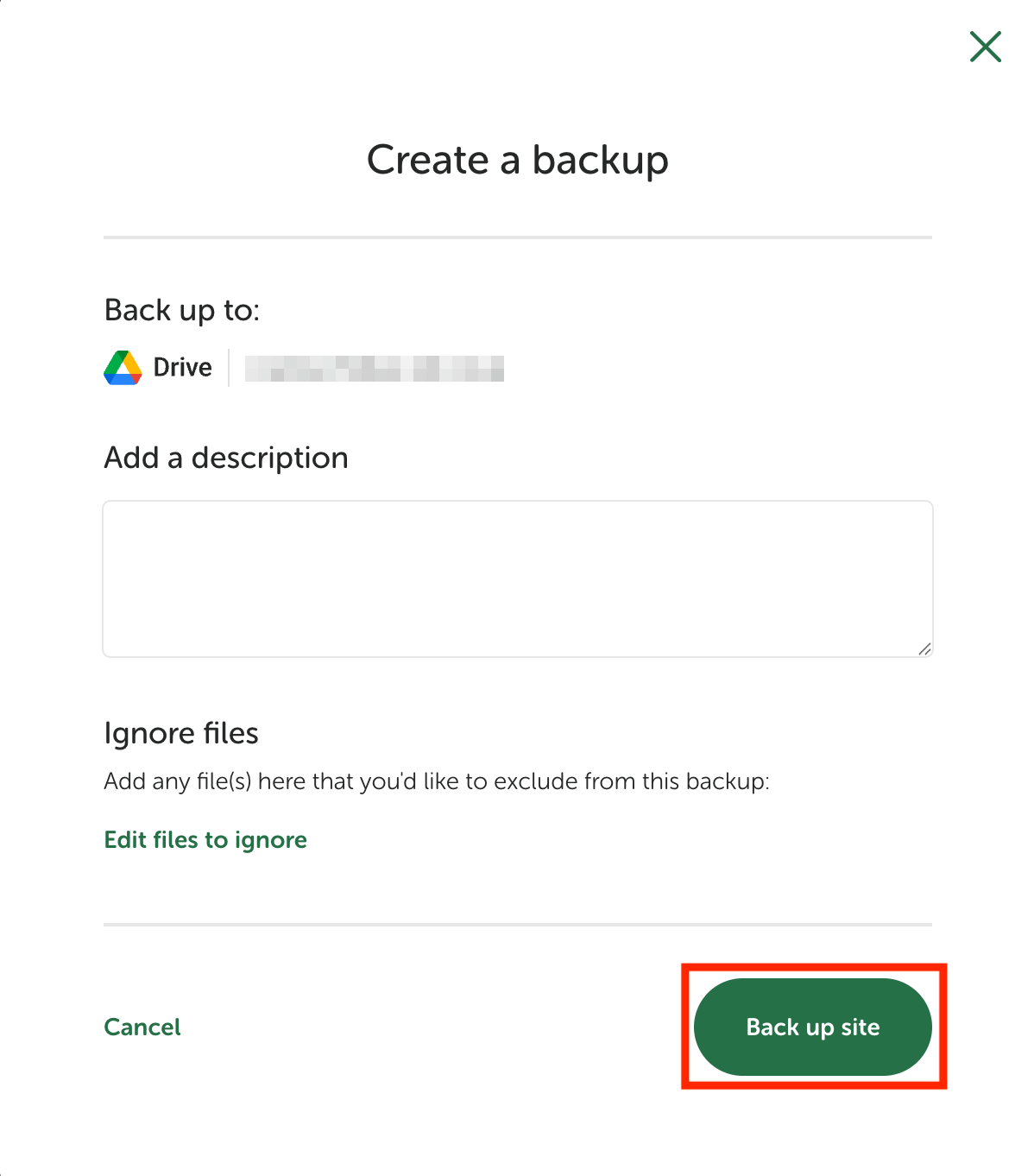
バックアップが完了しました。
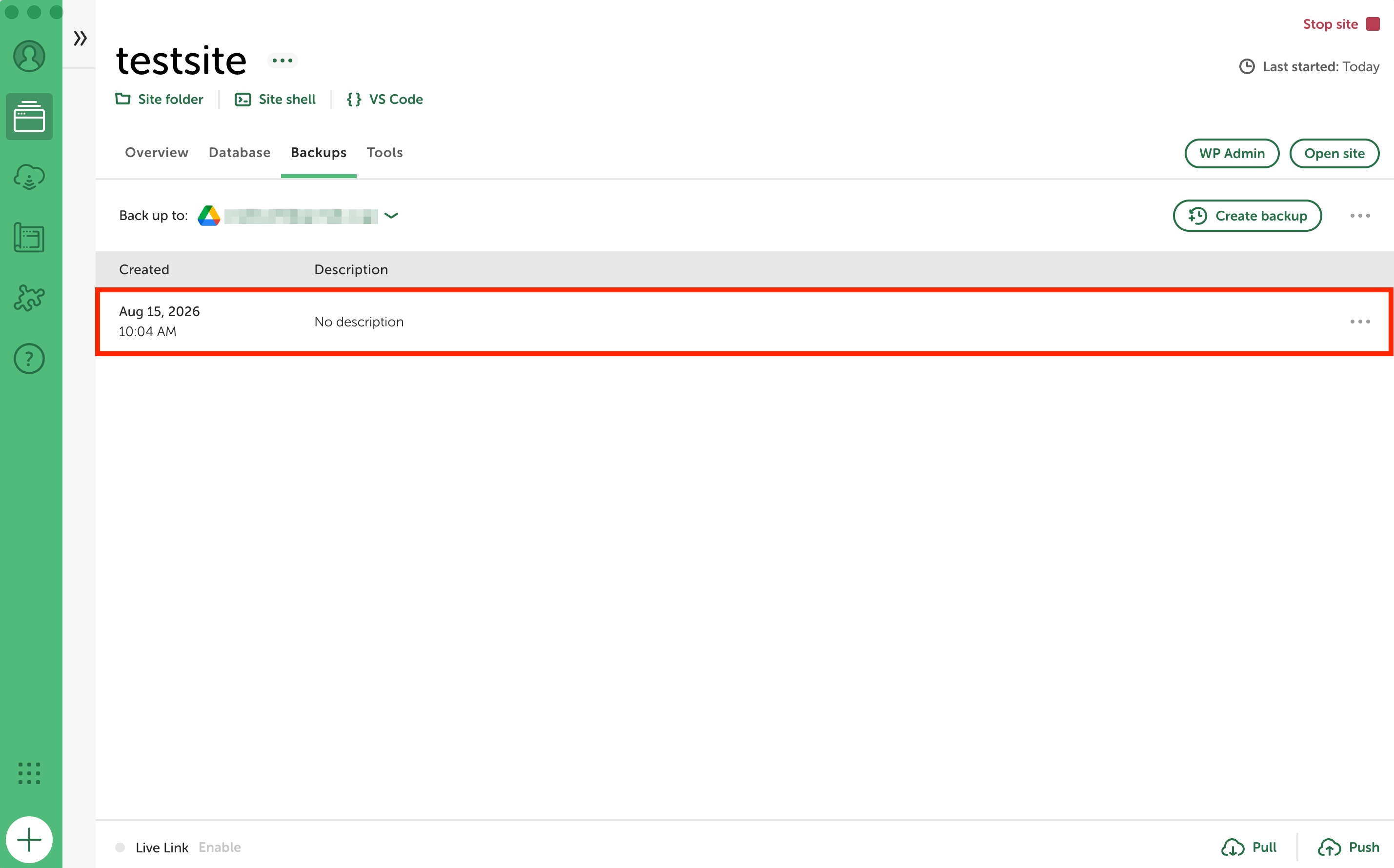
別の端末にもLocalをインストールし、同じGoogleアカウントを連携すると、バックアップしたサイトデータを移行することができます。
④お問い合わせフォームのテスト送信
Localには開発者用のメールテストツール「Mailpit」が内蔵されているため、ローカル環境でもお問い合わせフォームのテスト送信ができます。
MailpitはWordPressから送信されたメールをローカル環境内で受け止め、内容を確認するためのツールです。
メールは実際の宛先には送信されませんので安心してください。
届いたメールは「Tools」>「Mailpit」>「Open Mailpit」から確認することができます。
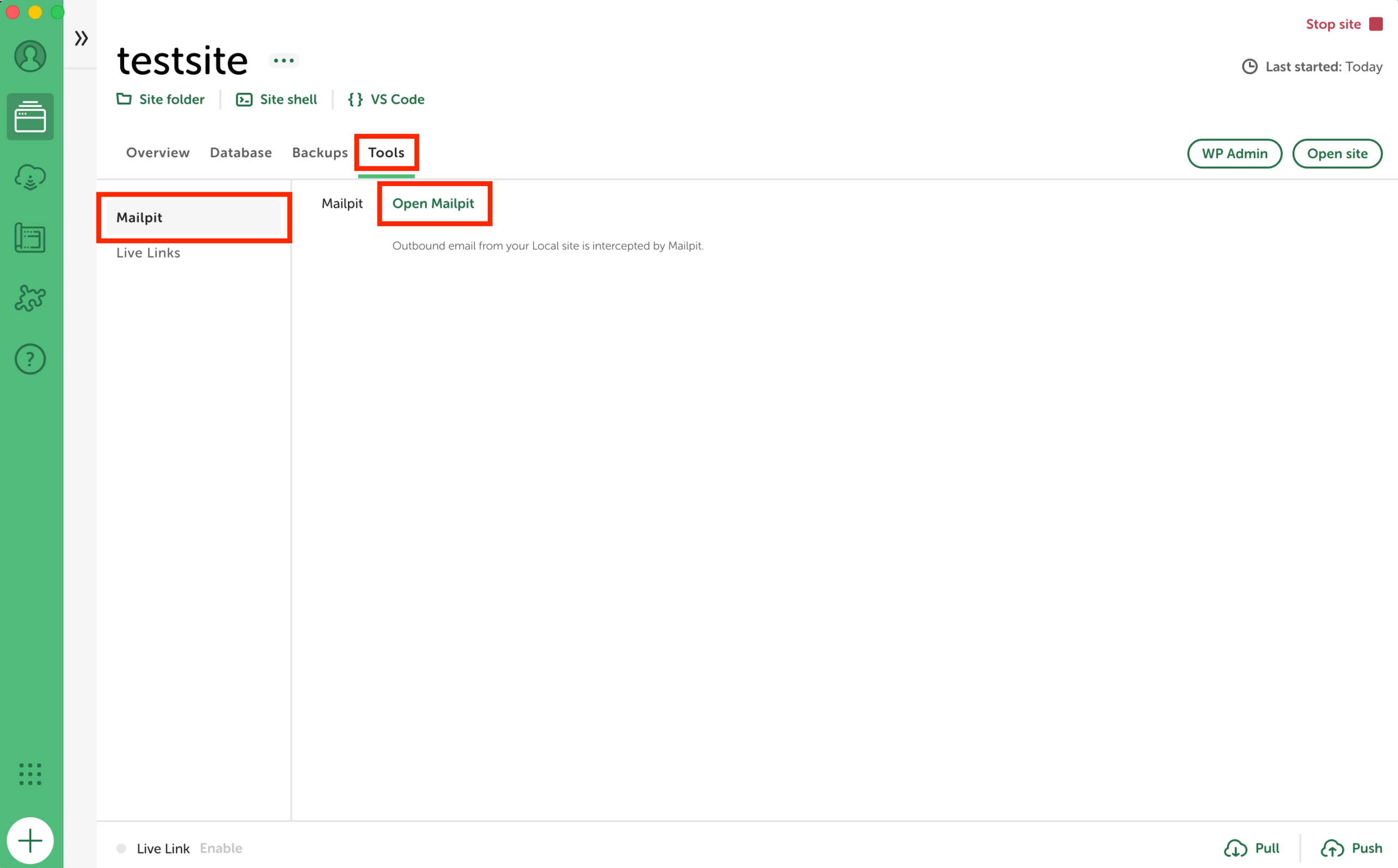
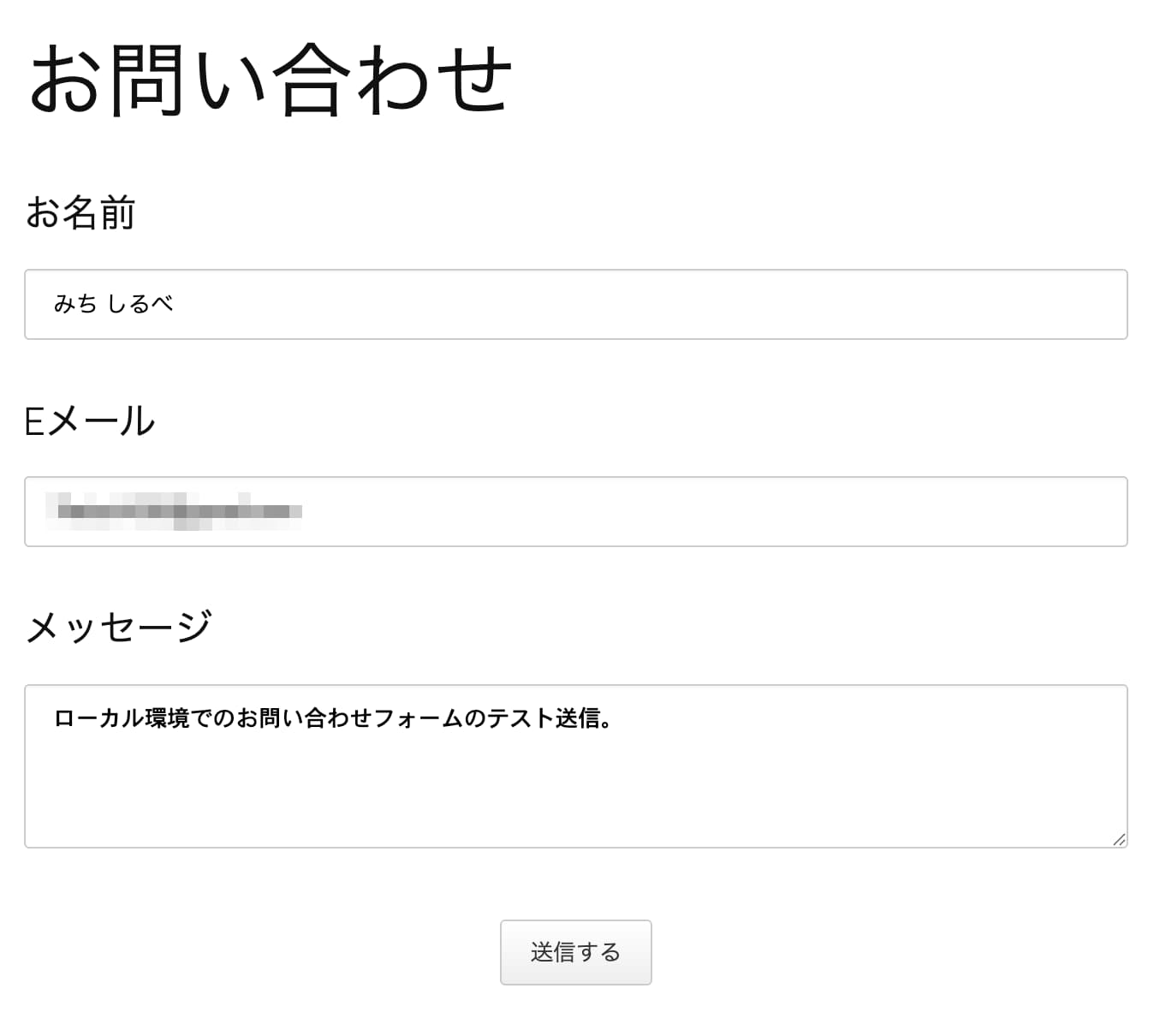
実際に「Snow Monkey Forms」を使用してテスト送信をやってみましょう。
テスト用に作成したフォームから送信します。
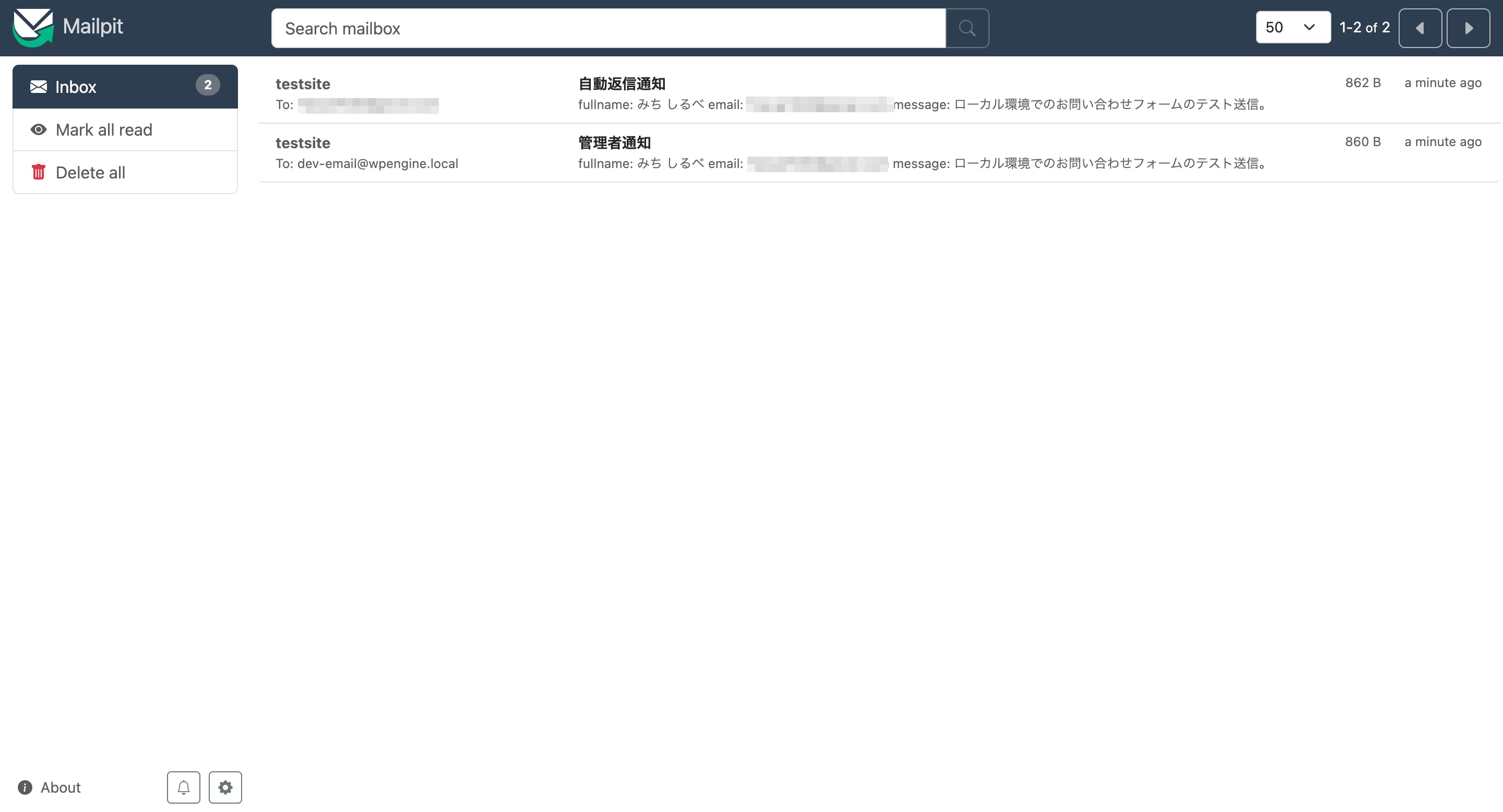
ブラウザのMailpitを再び確認してみると管理者宛てとフォーム送信者宛ての2通が届いていることを確認できました。
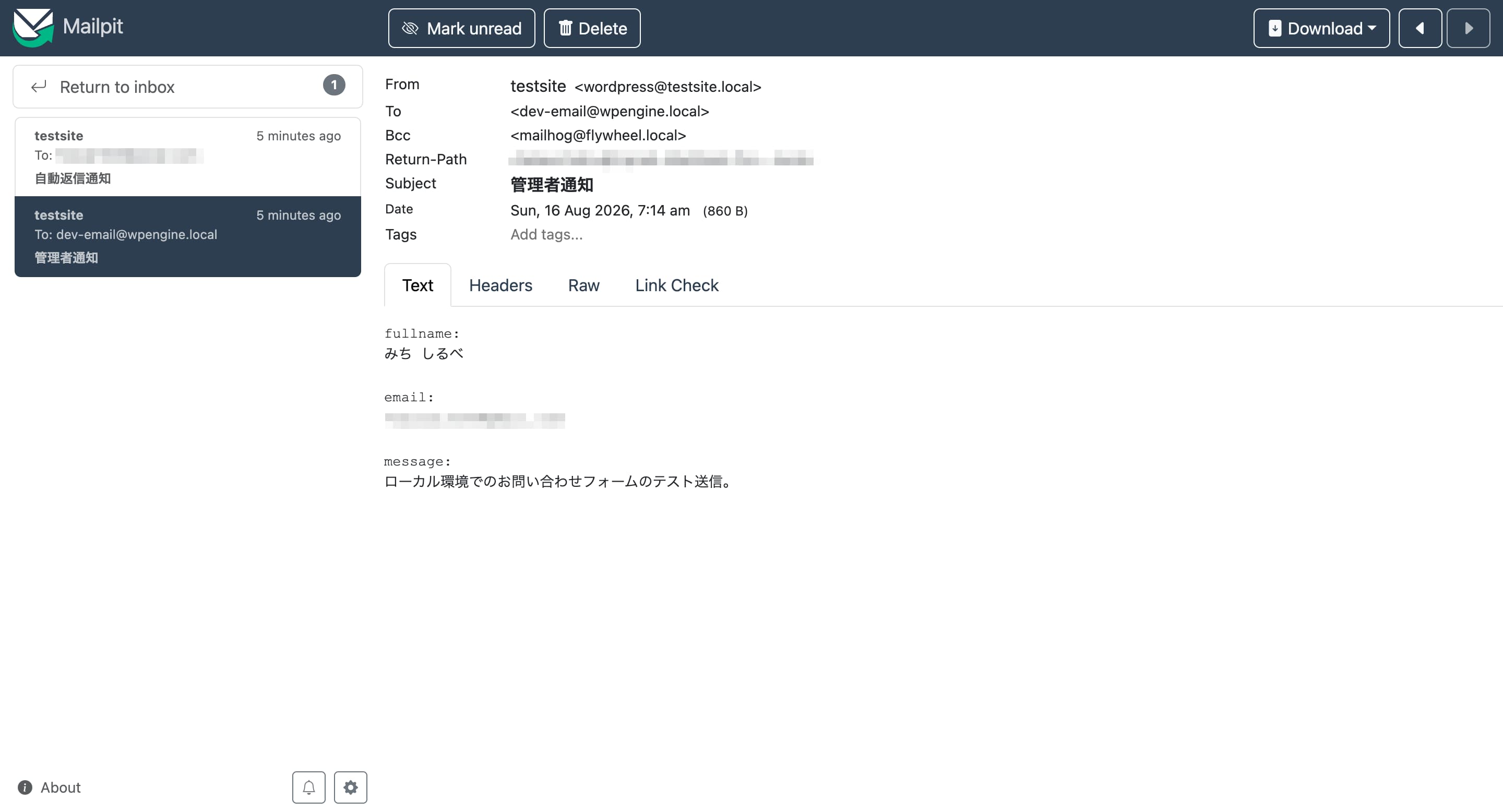
届いたメールをクリックすると、自動返信メールの中身を確認することができます。
⑤毎回同じ作業をする手間を省く
Localで新規サイトを作るたびに同じプラグインをインストールし、初期設定をやり直す作業は地味に面倒くさいですよね?
そこで「Blueprints」という便利な機能を紹介します。
Blueprintsは設定済みのWordPressサイトをテンプレートとして保存・再利用できる機能です。
よく使うテーマやプラグインを登録しておけば、新規サイトを作るたびに行う設定を省略できますよ。
テンプレートにしたいサイトを作る
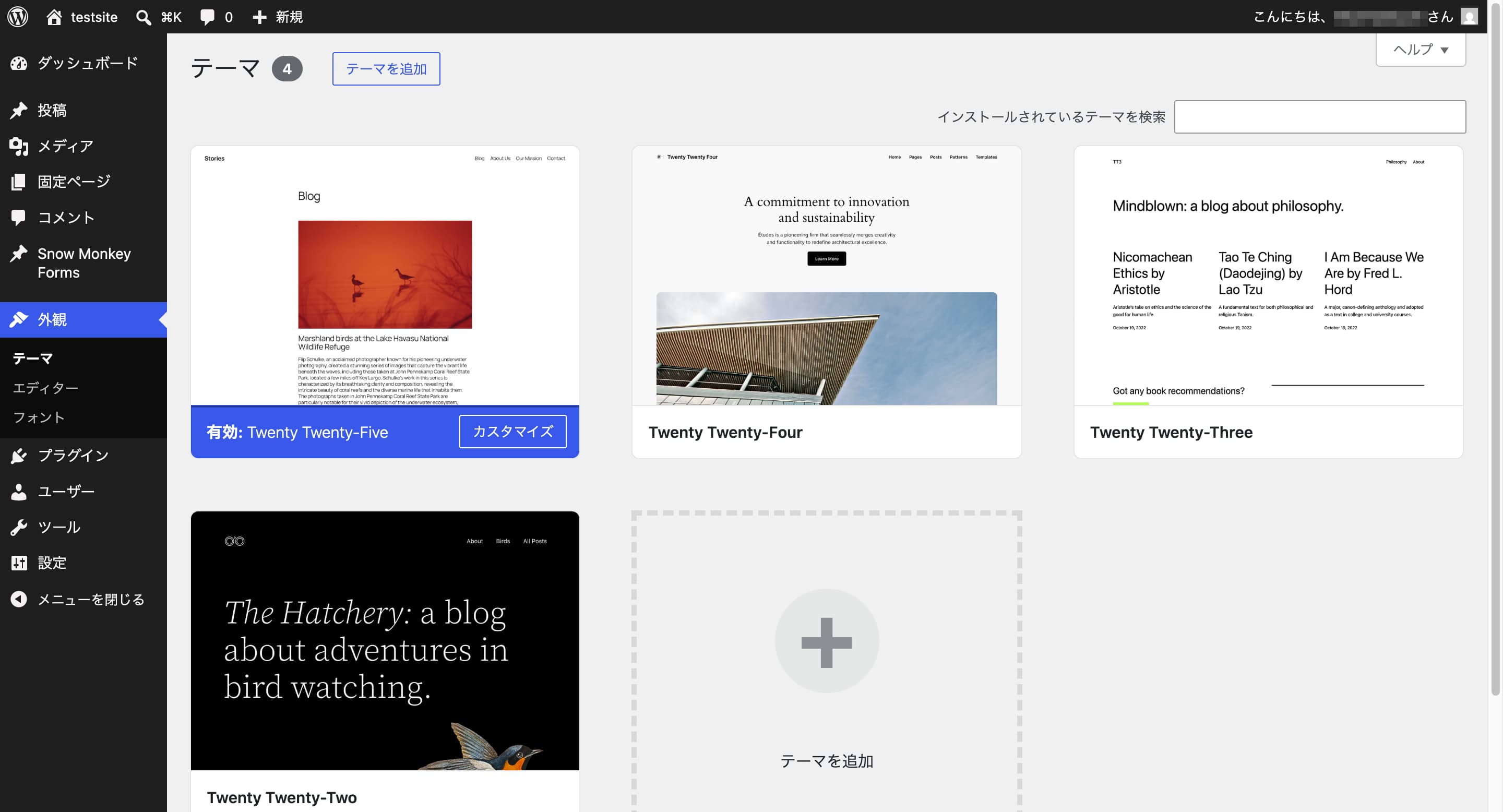
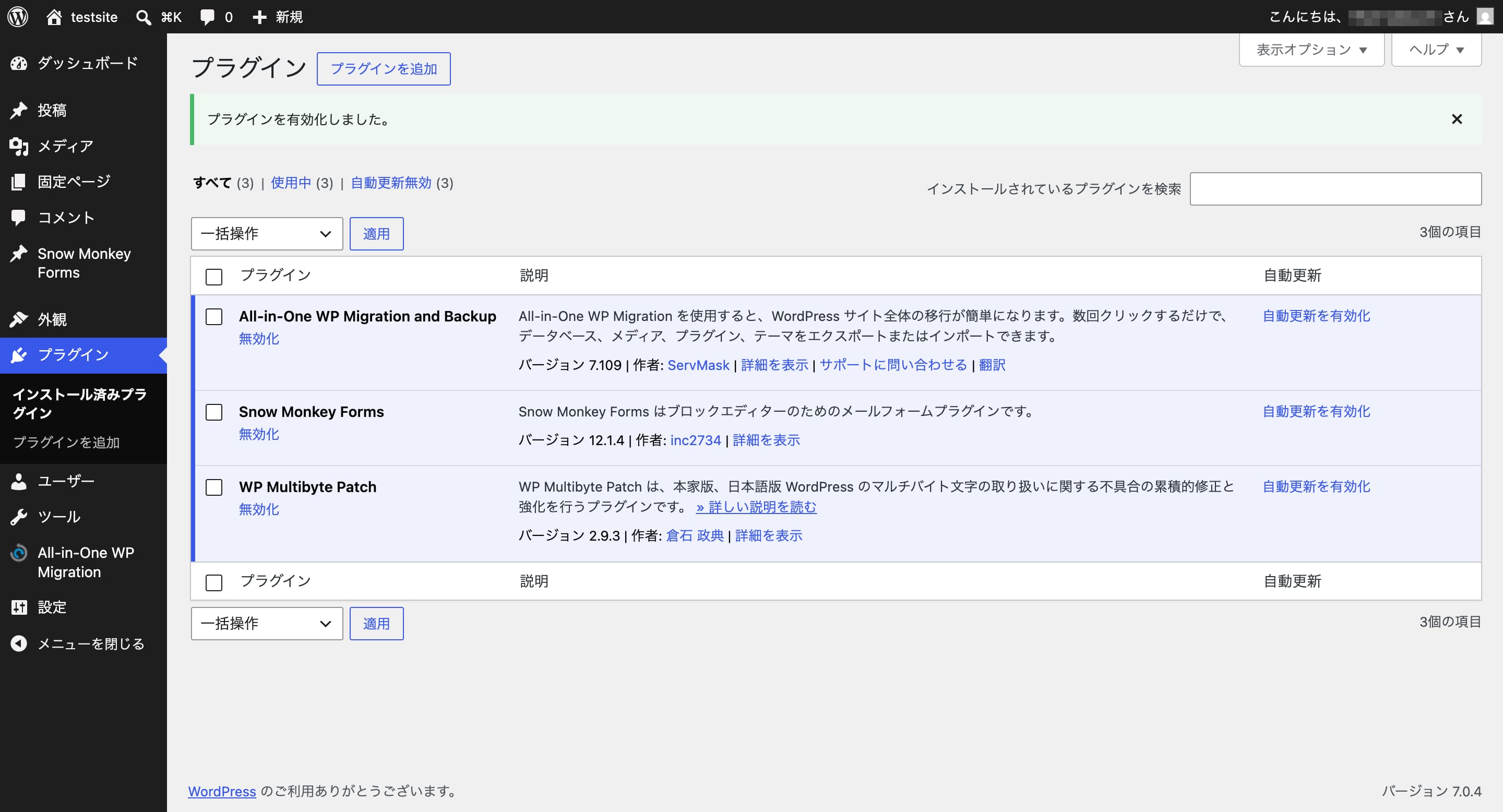
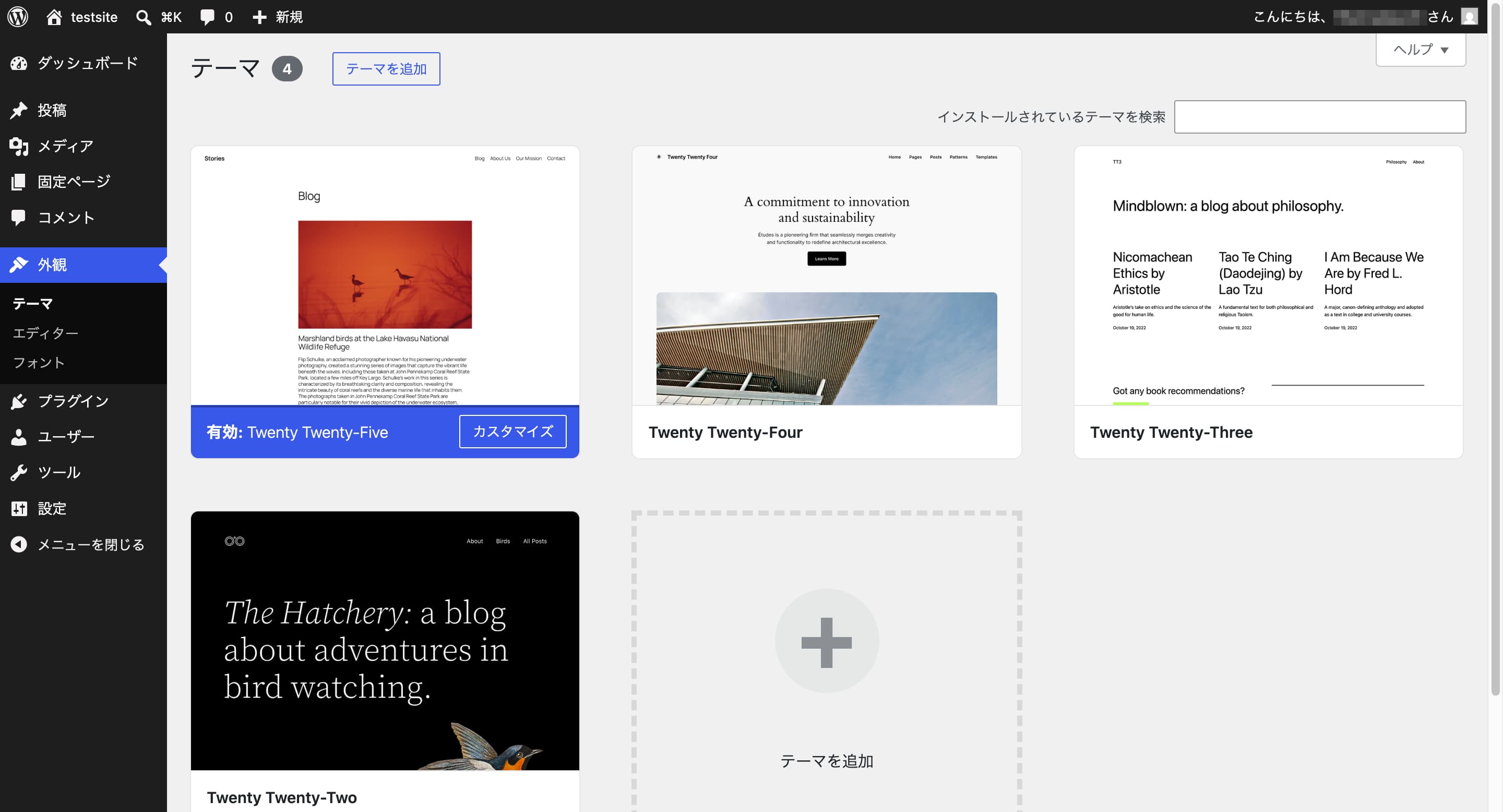
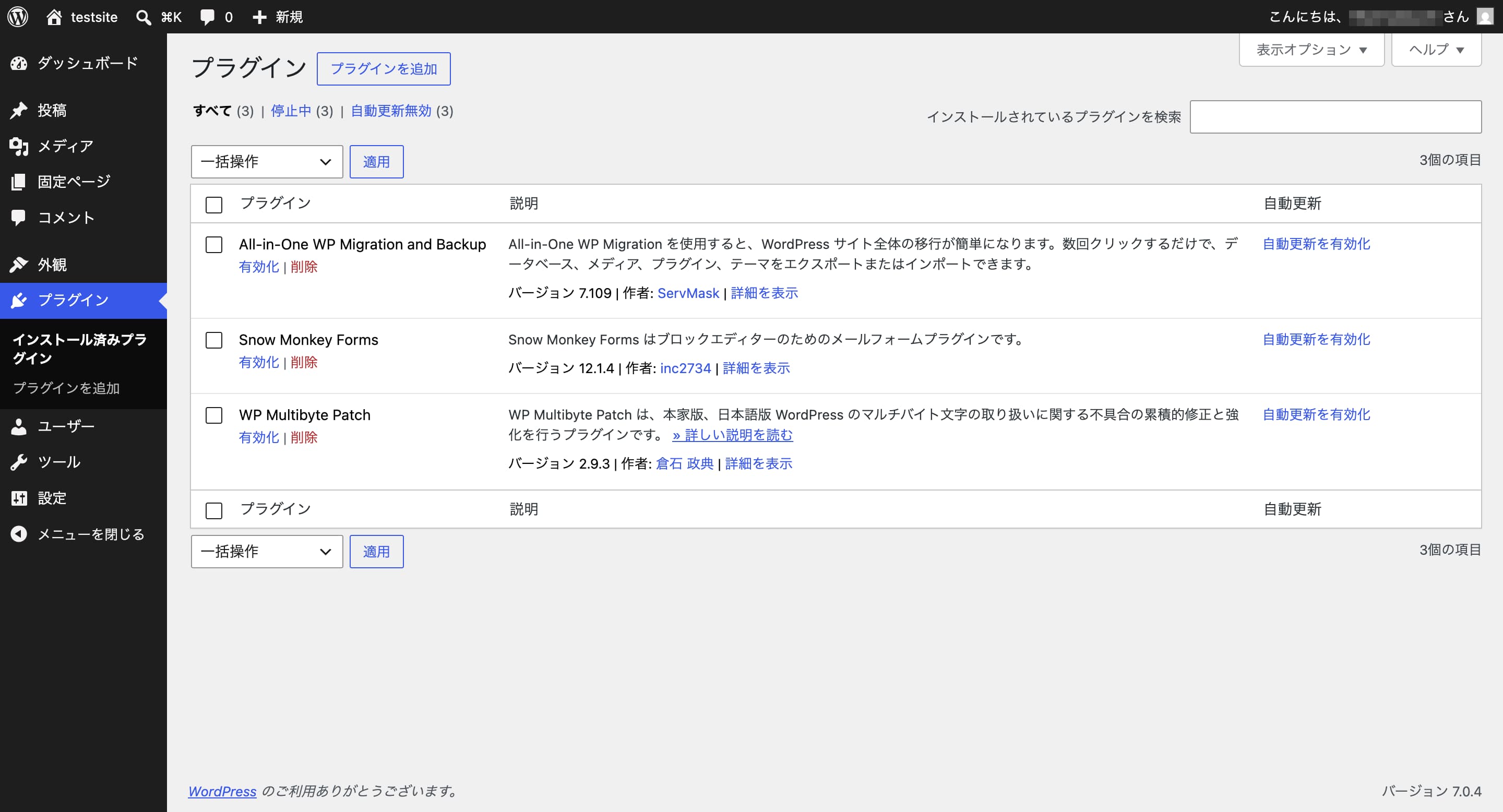
まずは毎回必ず使うテーマやプラグインをインストールし有効化しておきます。
今回は例として以下の構成でテンプレートを作ります。
- テーマ
-
Twenty Twenty-Five
- プラグイン
-
- WP Multibyte Patch
- Snow Monkey Forms
- All-in-One WP Migration and Backup
テンプレートとして保存する
テンプレートにしたいサイトが完成したらLocalの画面に戻ります。
作成したテンプレートサイトの「…」(三点リーダー)をクリックし「Save as Blueprint」を選択。
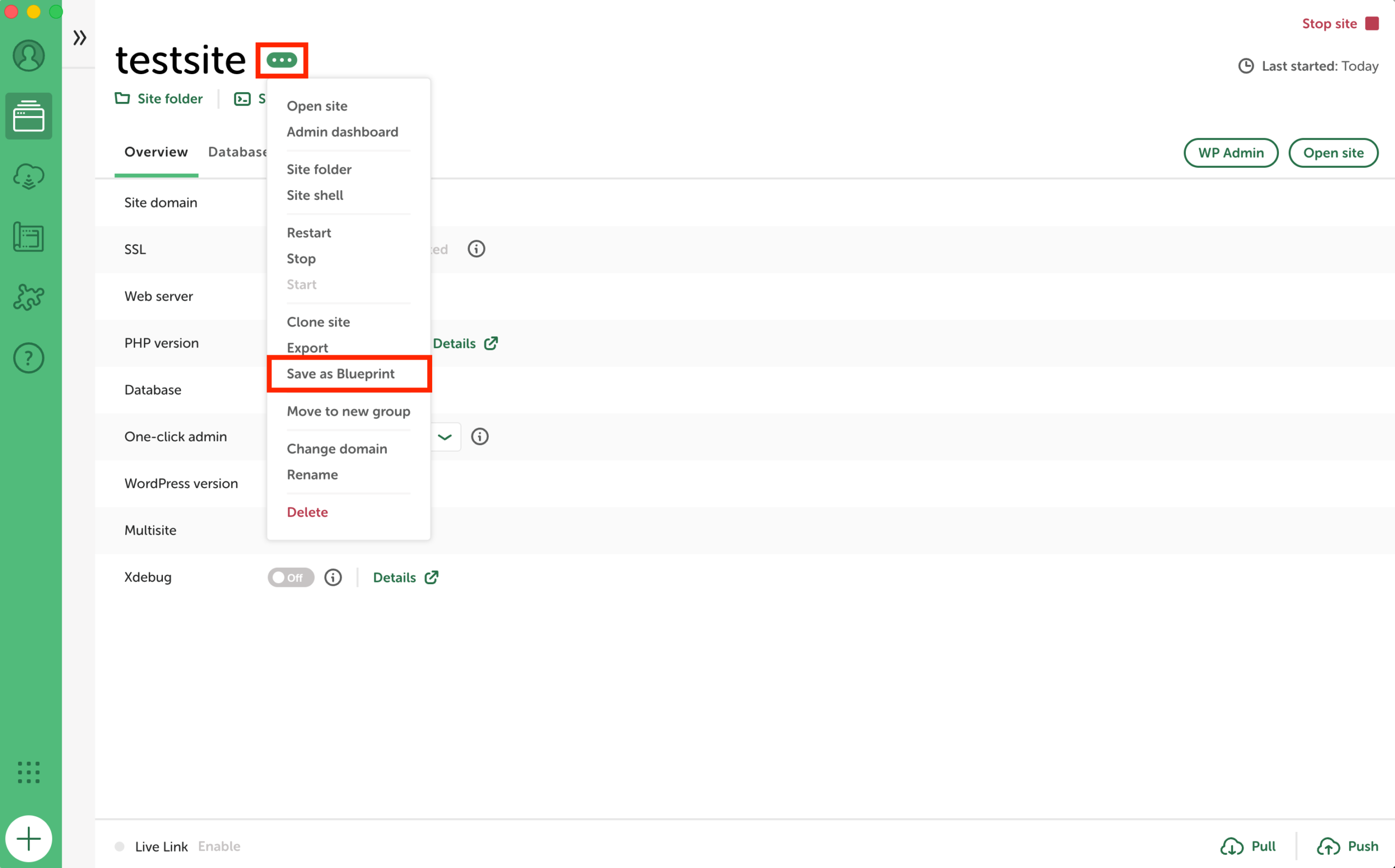
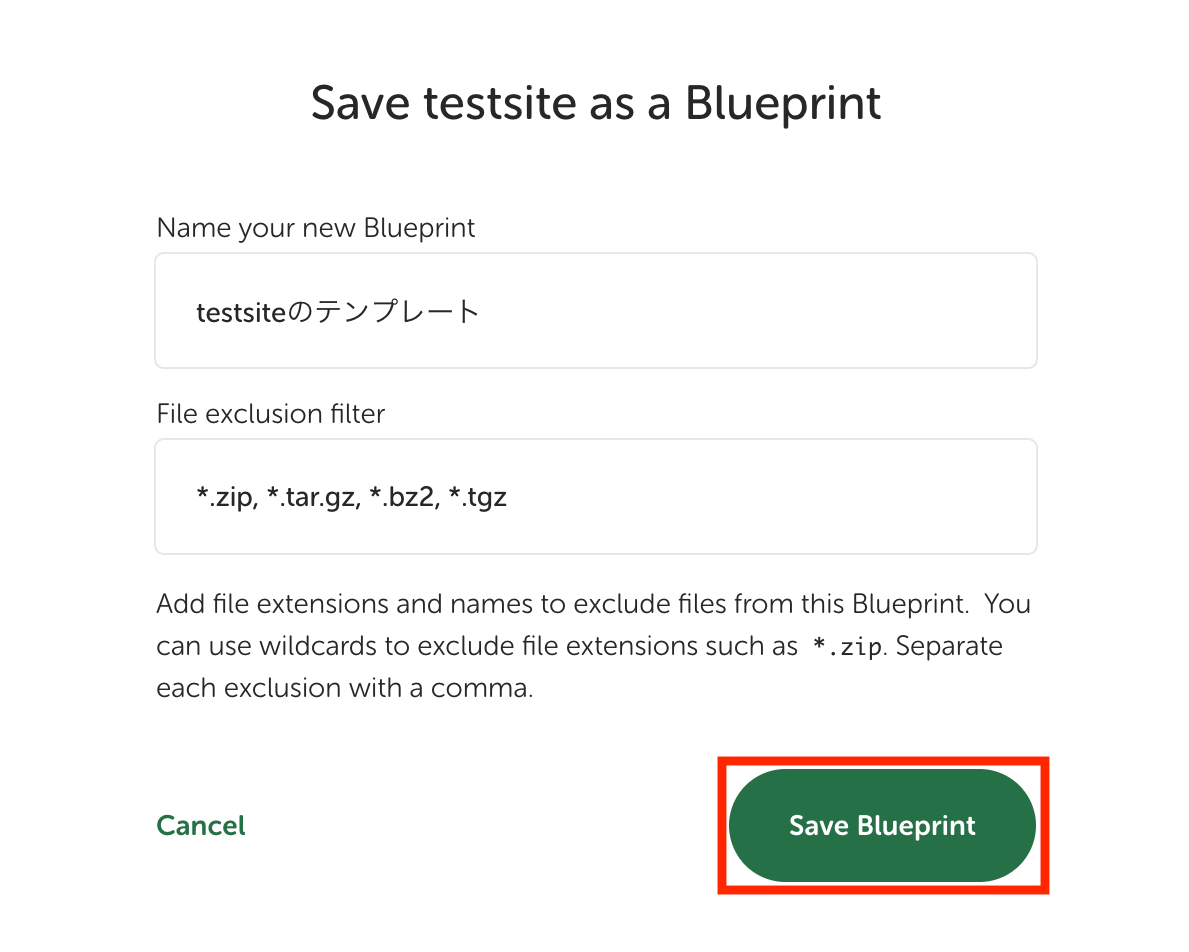
「Name your new Blueprint」にテンプレート名を入力し「Save Blueprint」をクリック。
「File exclusion filter」はデフォルトのままで問題ありません。
「File exclusion filter」に指定したファイル(拡張子単位)をテンプレートに含めないように設定することができます。
例えば、「*.zip, *.tar.gz, *.bz2, *.tgz, *.png, *.jpg」のように入力すると画像(「.png」「.jpg」)もテンプレートから除外できます。
「testsiteのテンプレート」という名前で保存しました。
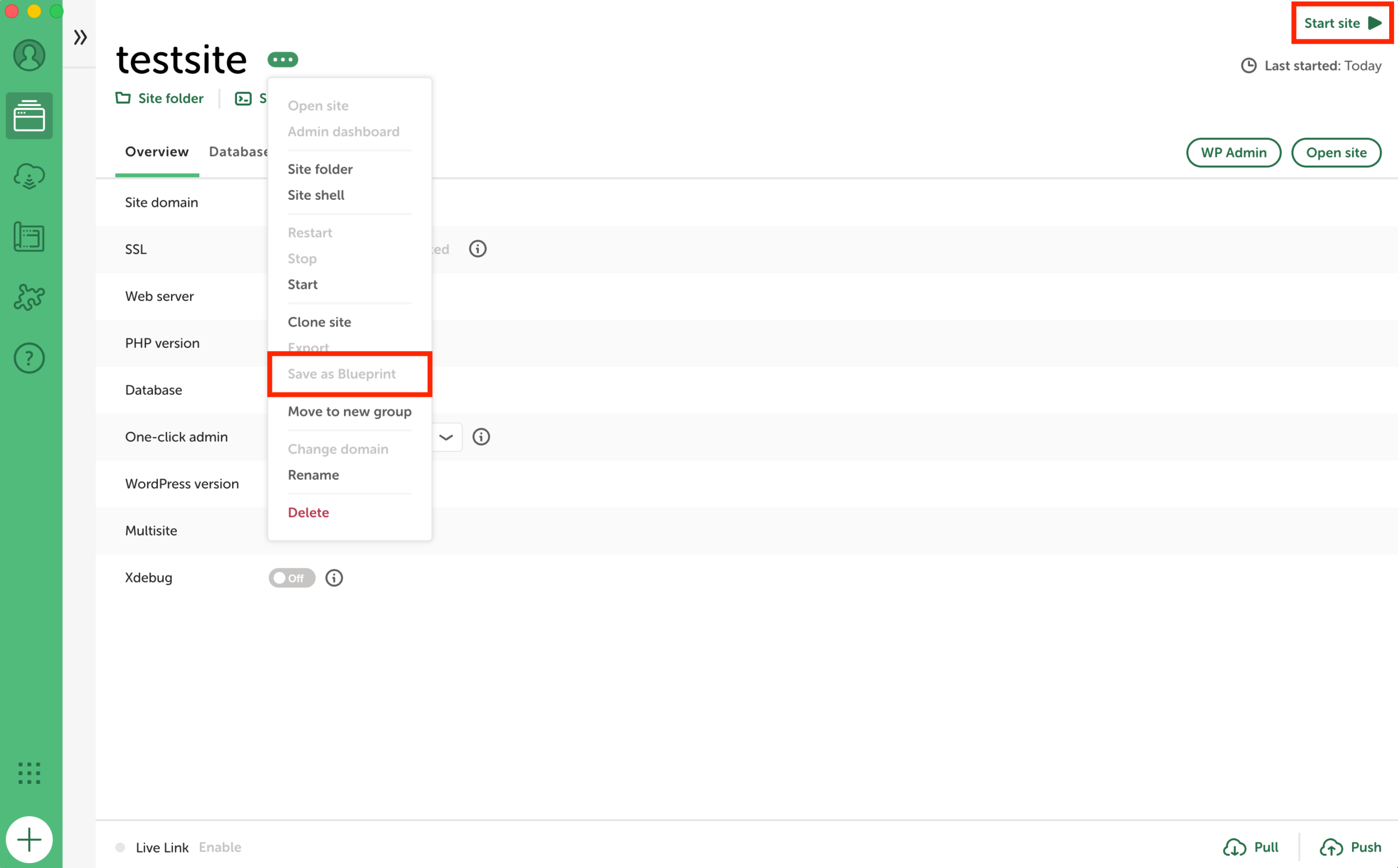
Local画面右上に「Start site」と表示されている場合はサイトが停止しているため、「Save as Blueprint」をクリックできません。
「Start site」をクリックしてサイトを起動し、画面右上に「Stop site」と表示された状態で作業を行ってください。
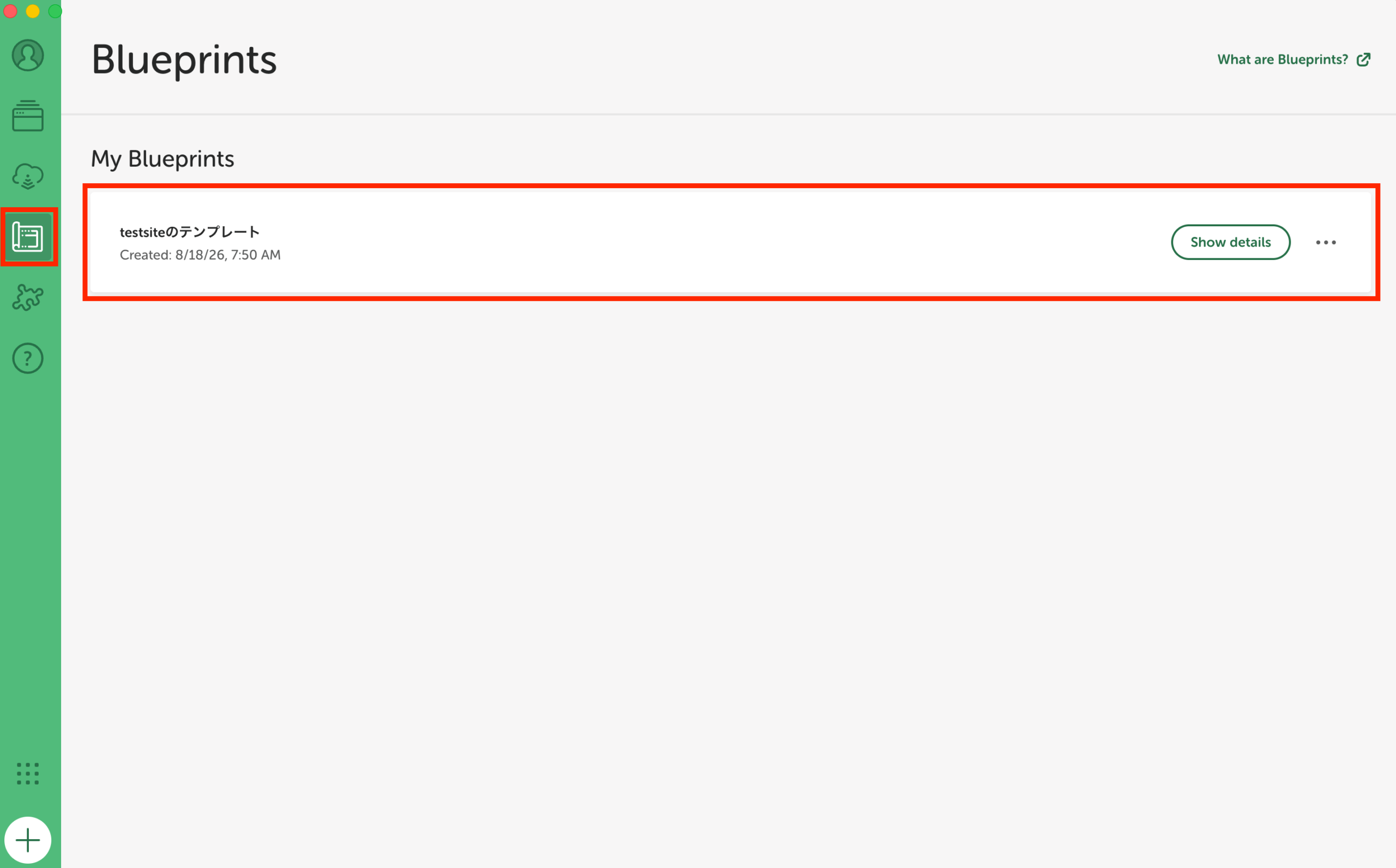
Blueprintsタブに作成したテンプレートが保存されています。
作成したテンプレートを利用して新規サイトを作る
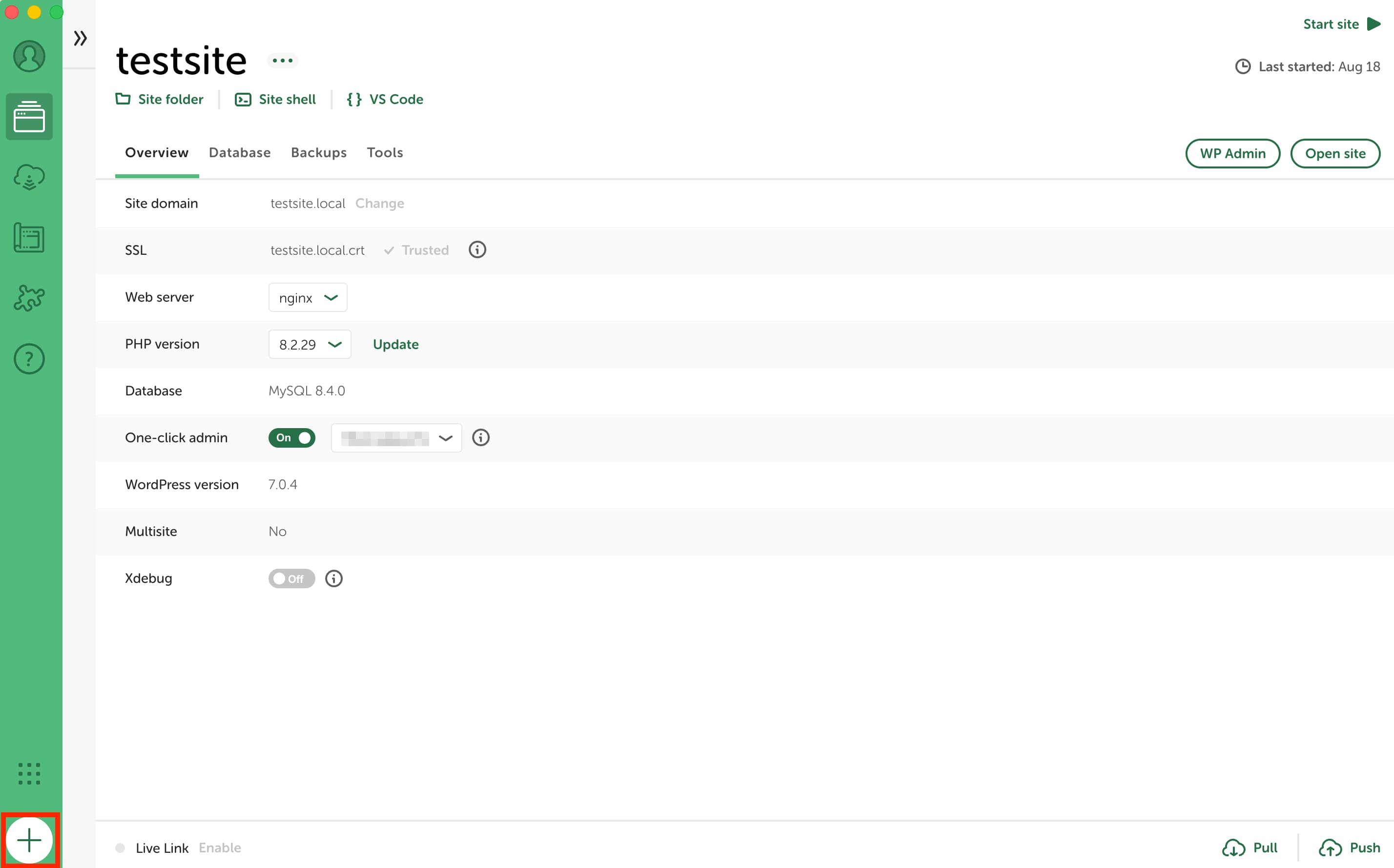
Local画面左下の「+」をクリック。
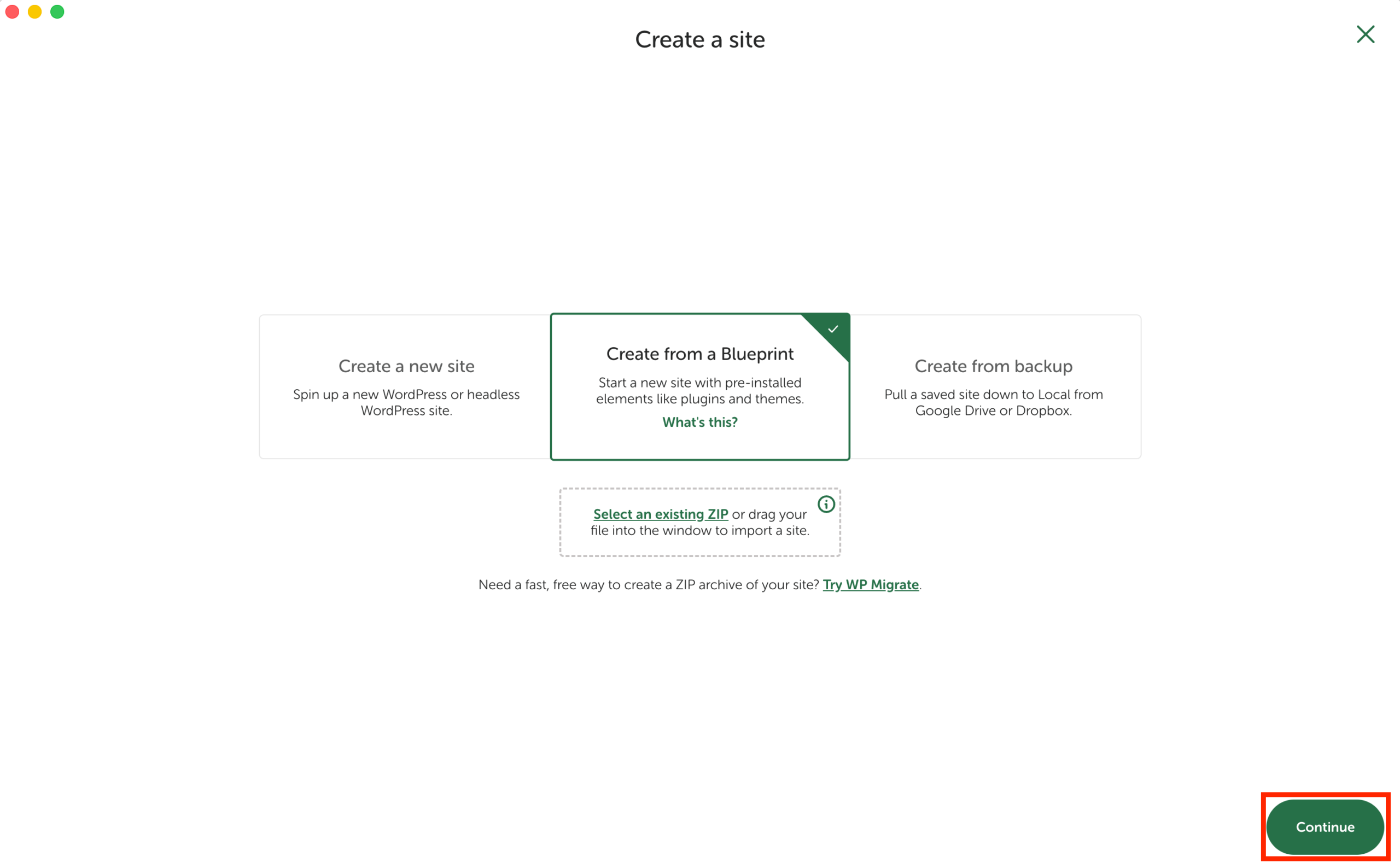
通常なら「Create a new site」を選択しますが、作成したテンプレートを使って新規サイトを作りたいので「Create from a Blueprint」を選択し、「Continue」をクリック。
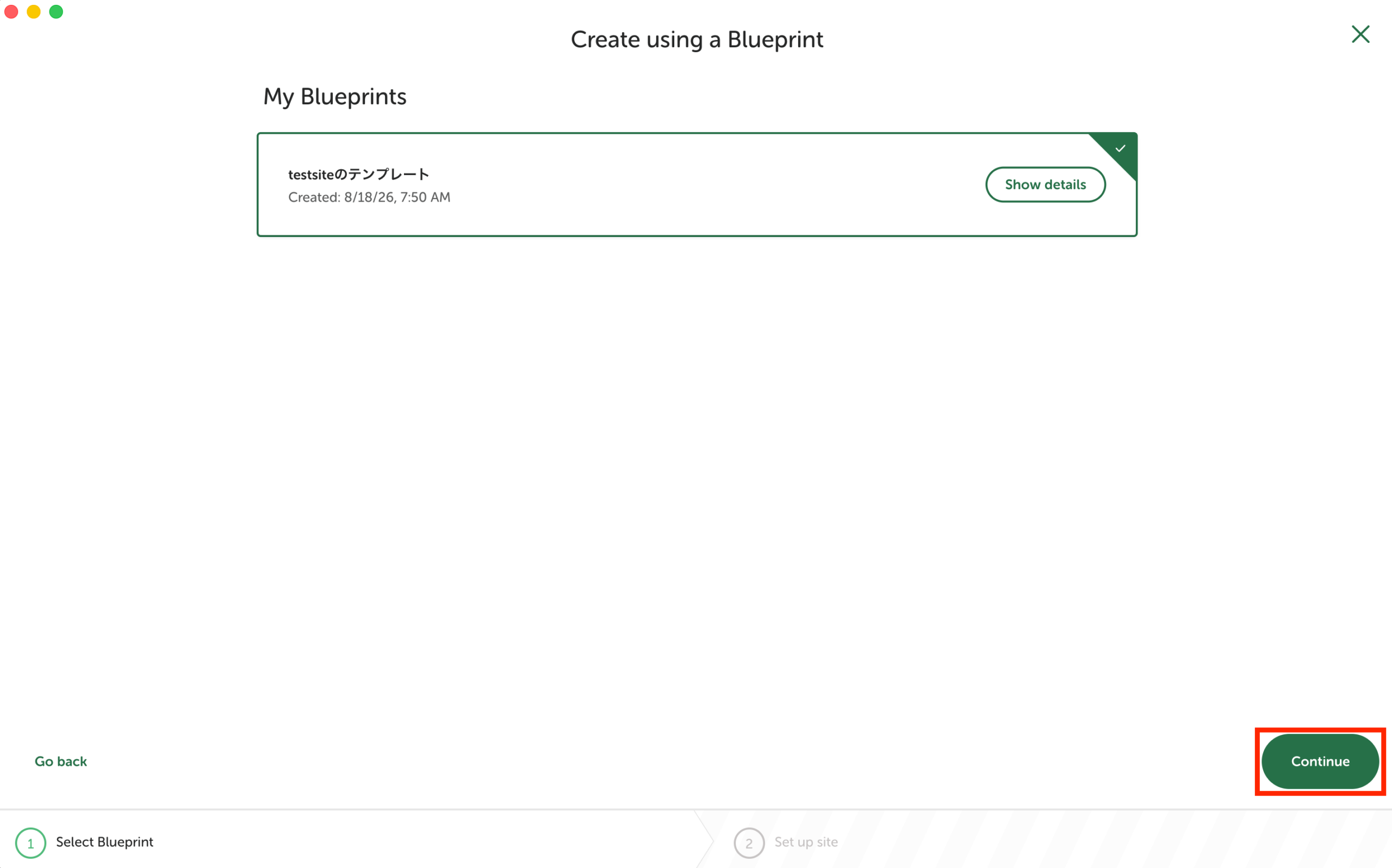
作成しておいた「testsiteのテンプレート」を選択し「Continue」をクリック。
サイト名を入力して「Create site from Blueprint」をクリック。
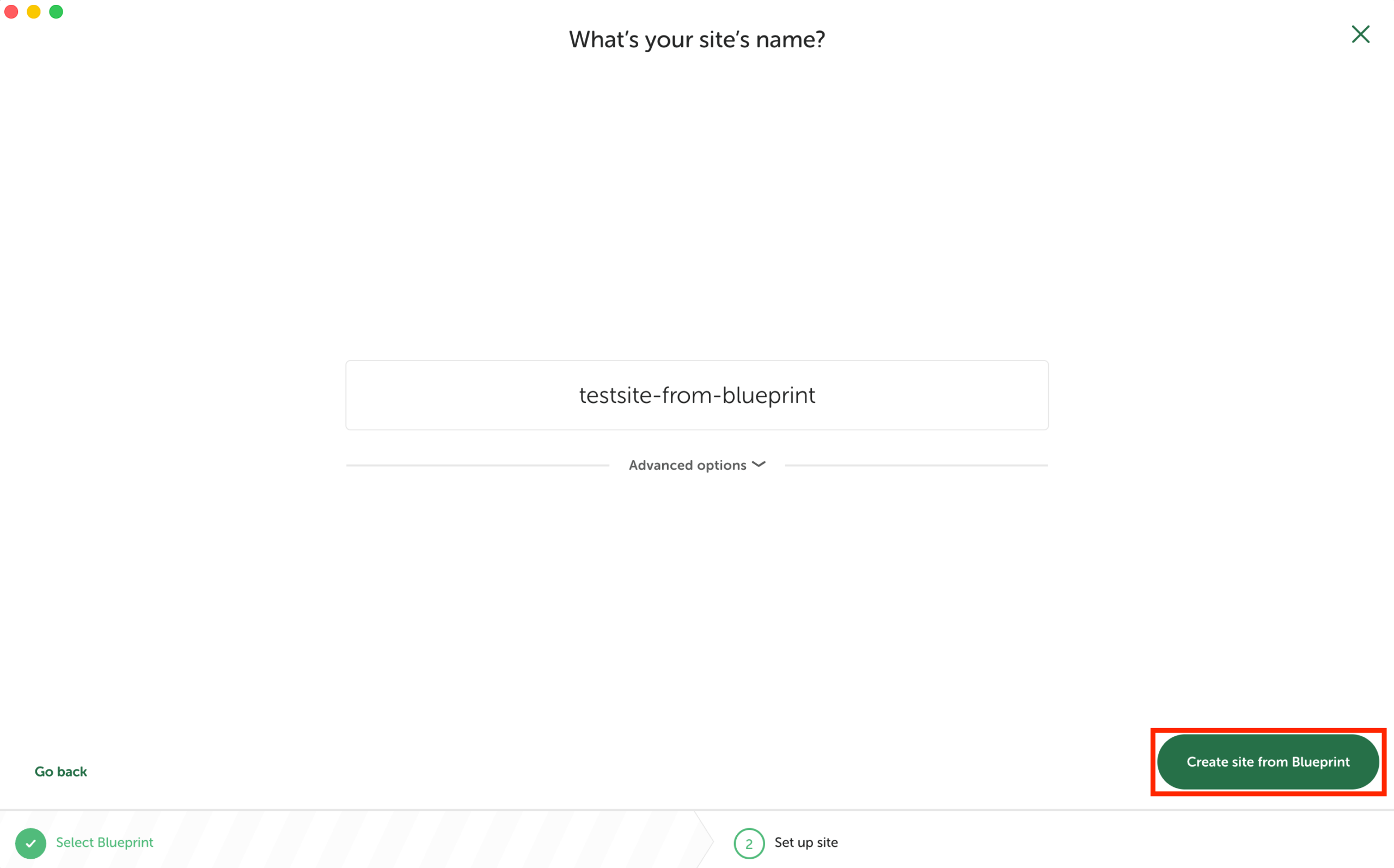
これでテンプレートから新規サイトを作ることができました。
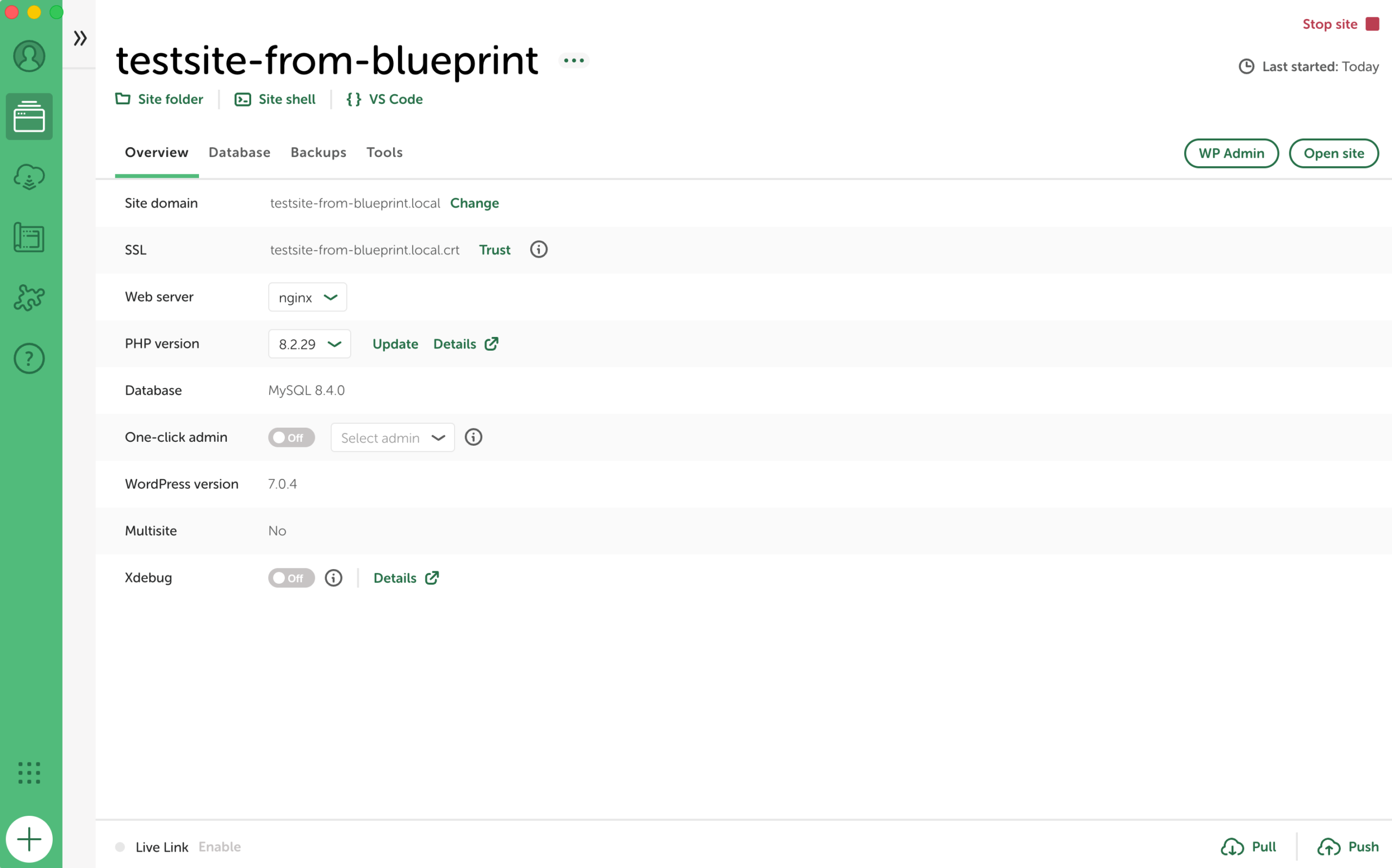
新しいサイトを開き、テンプレートに登録したテーマとプラグインが引き継がれていることを確認できました。
⑥あなた以外にもサイトを共有できる
通常、ローカルサイトには外部からアクセスできませんが、「Live Links」を使えば、お客様や職場のメンバーに一時的にサイトを共有することができます。
Localのアカウントを作成しログインする
Live Linksを利用するためにはアカウントを作成してログインすることが必須です。
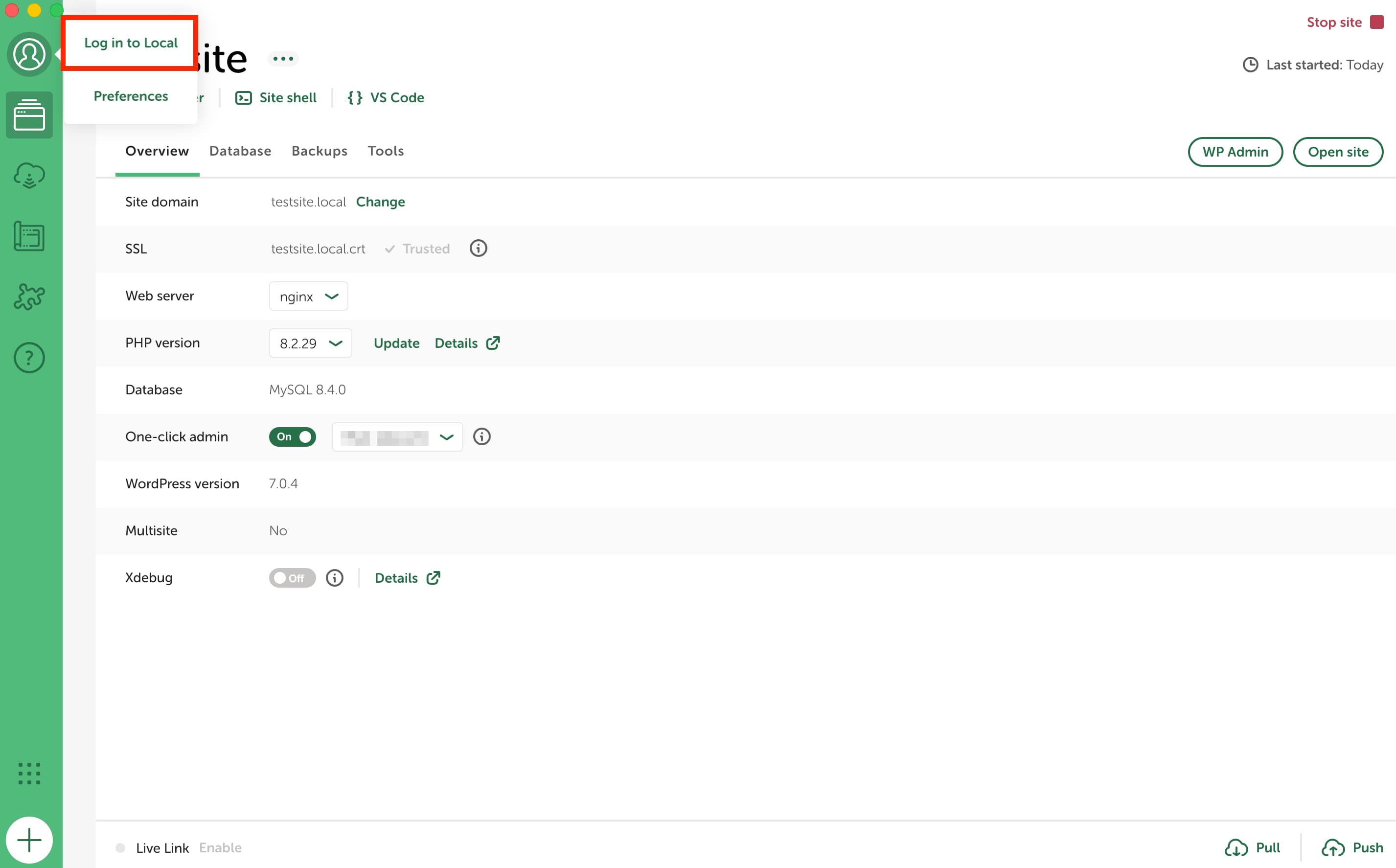
アバターアイコンを選択し「Log in to Local」をクリック。
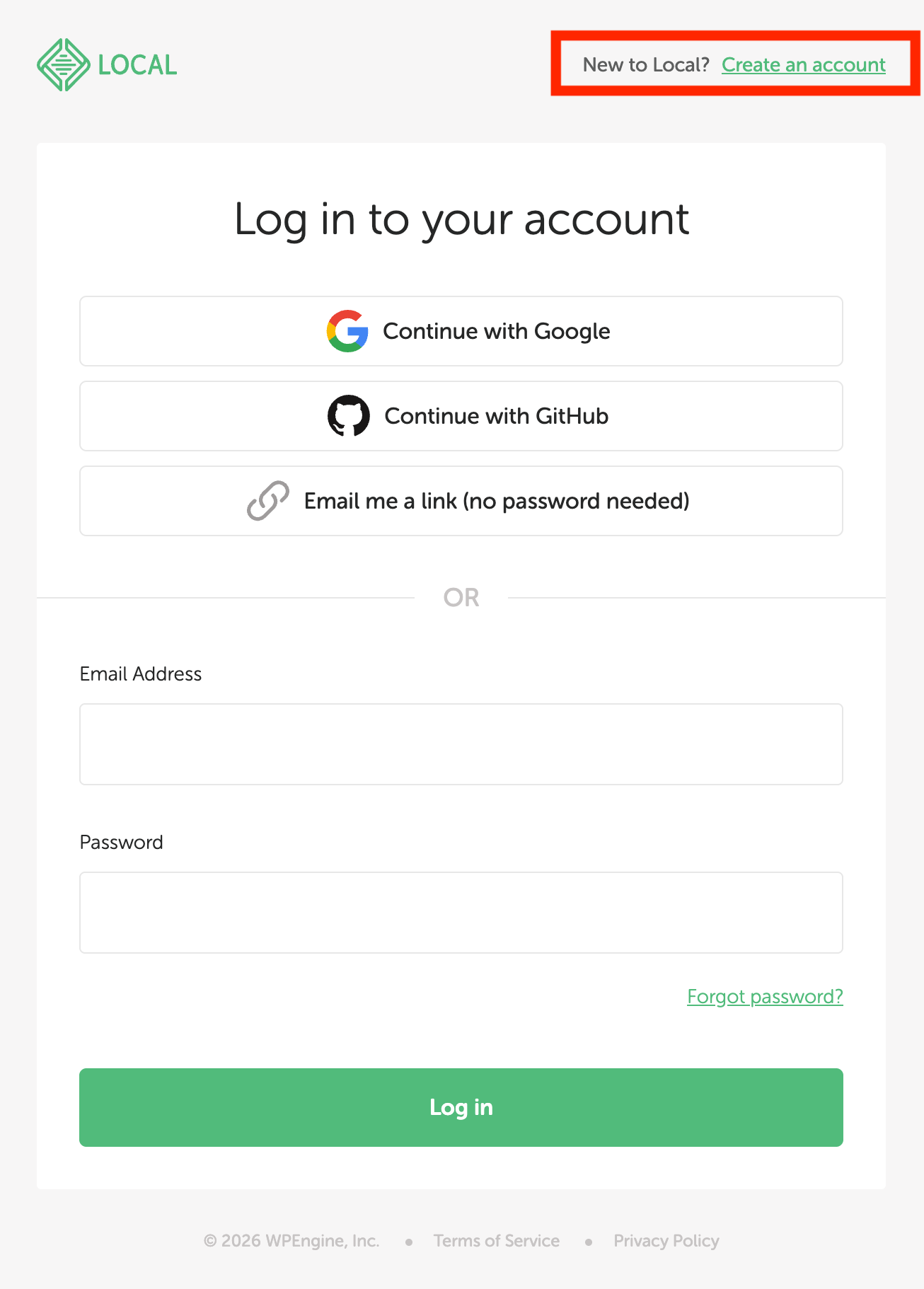
すでにアカウントをもっている方はログインしてください。
まだアカウントがない方は「Create an account」をクリックします。
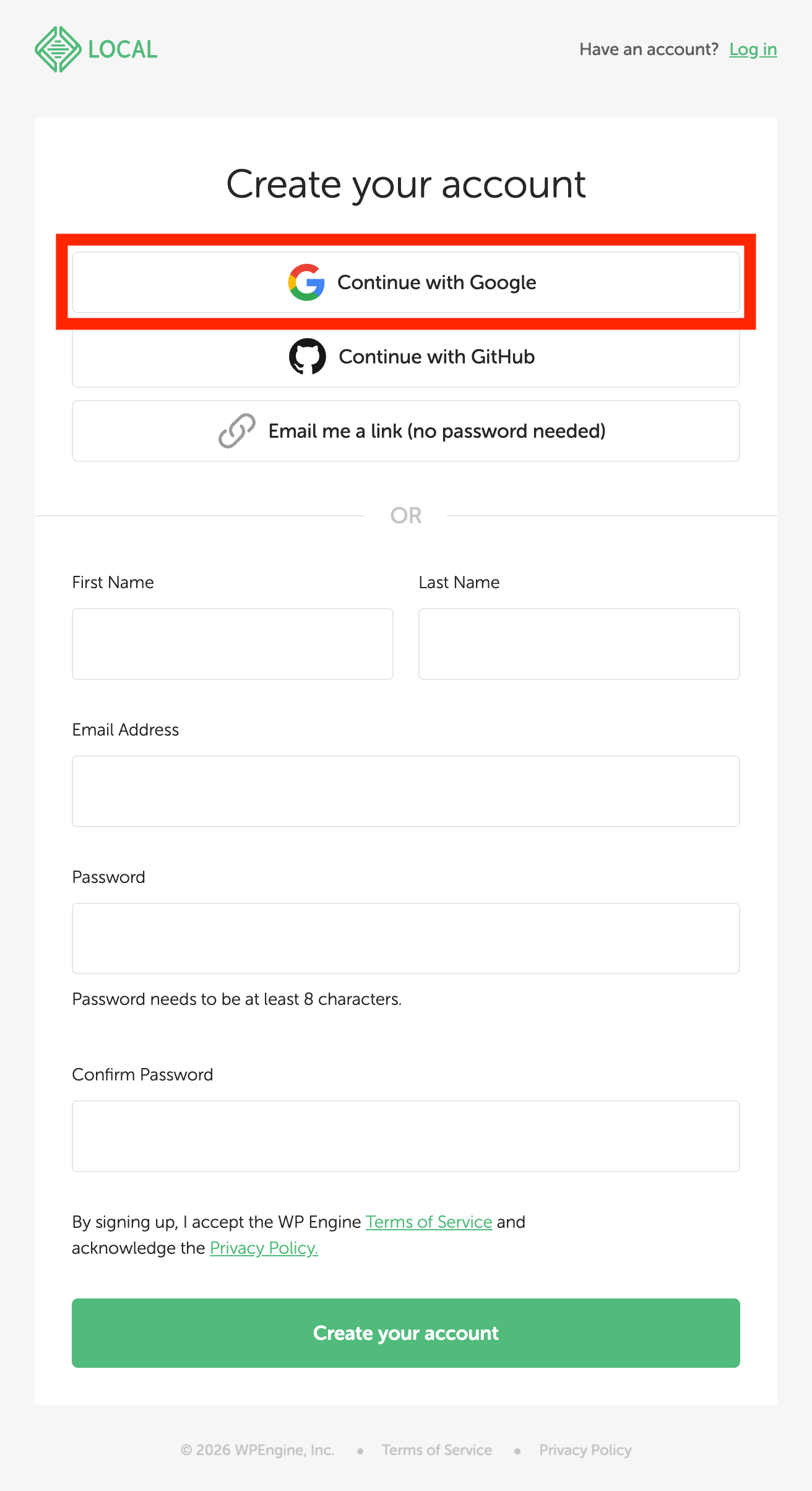
アカウントを登録する方法が複数あるのでお好きな方法を選択してください。
今回は「Continue with Google」でアカウントを作成していきます。
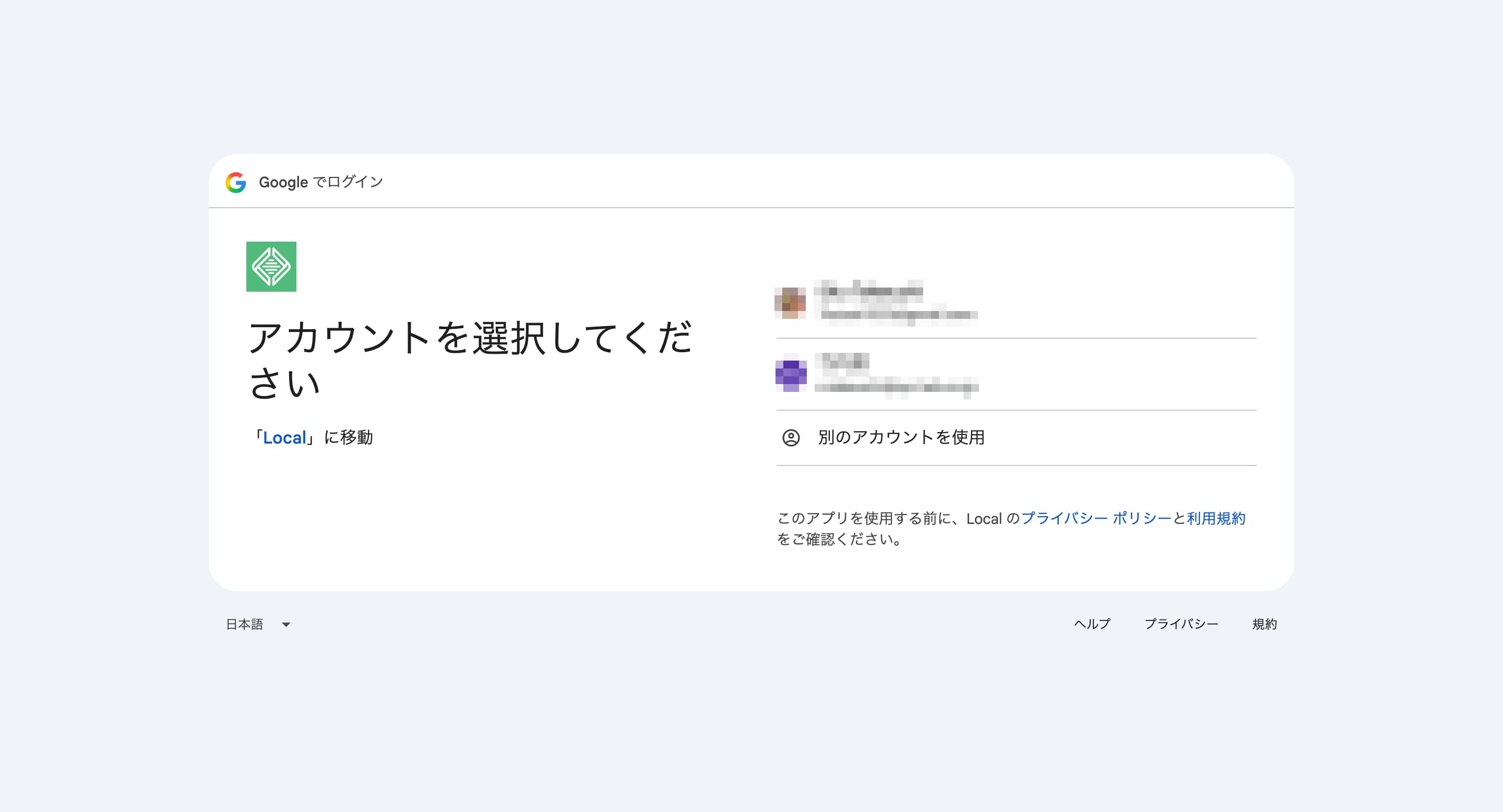
Googleアカウントを選択します。
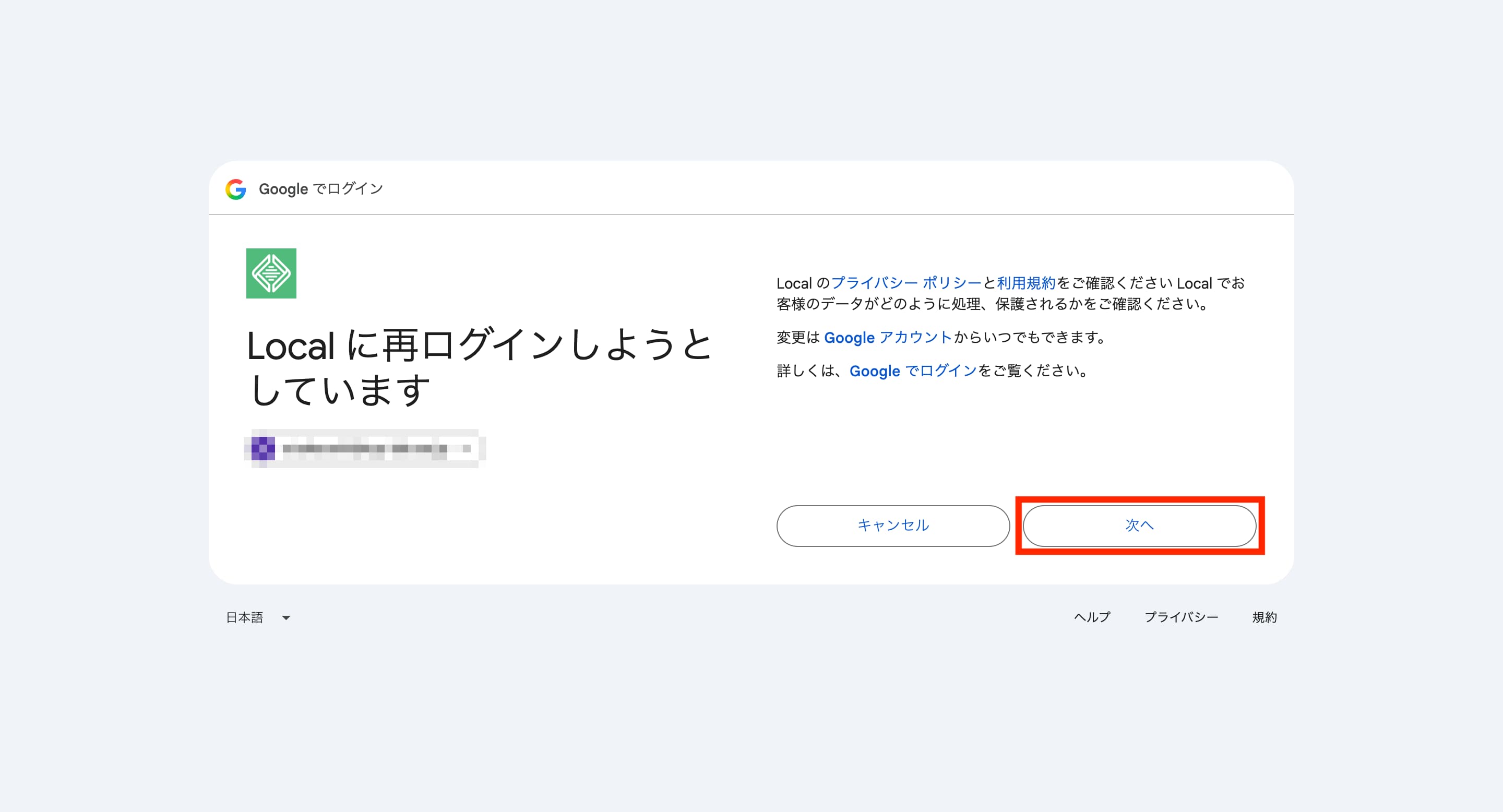
「次へ」をクリック。
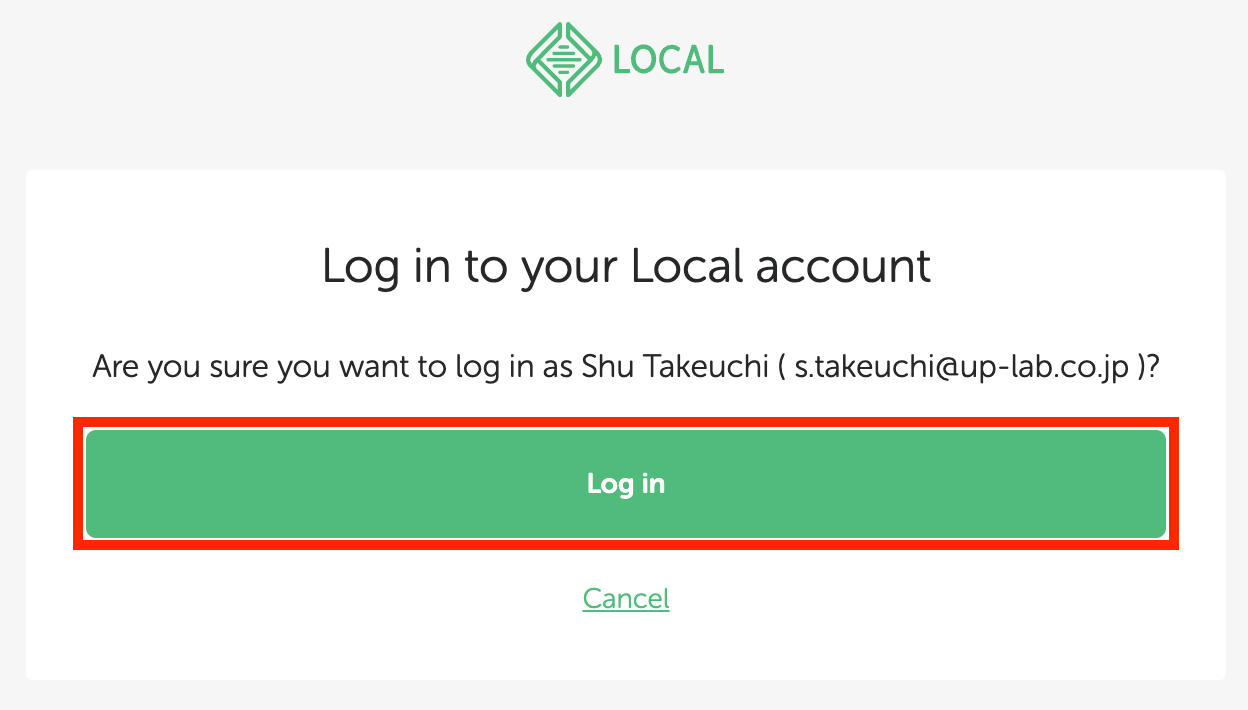
「Log in」をクリック。
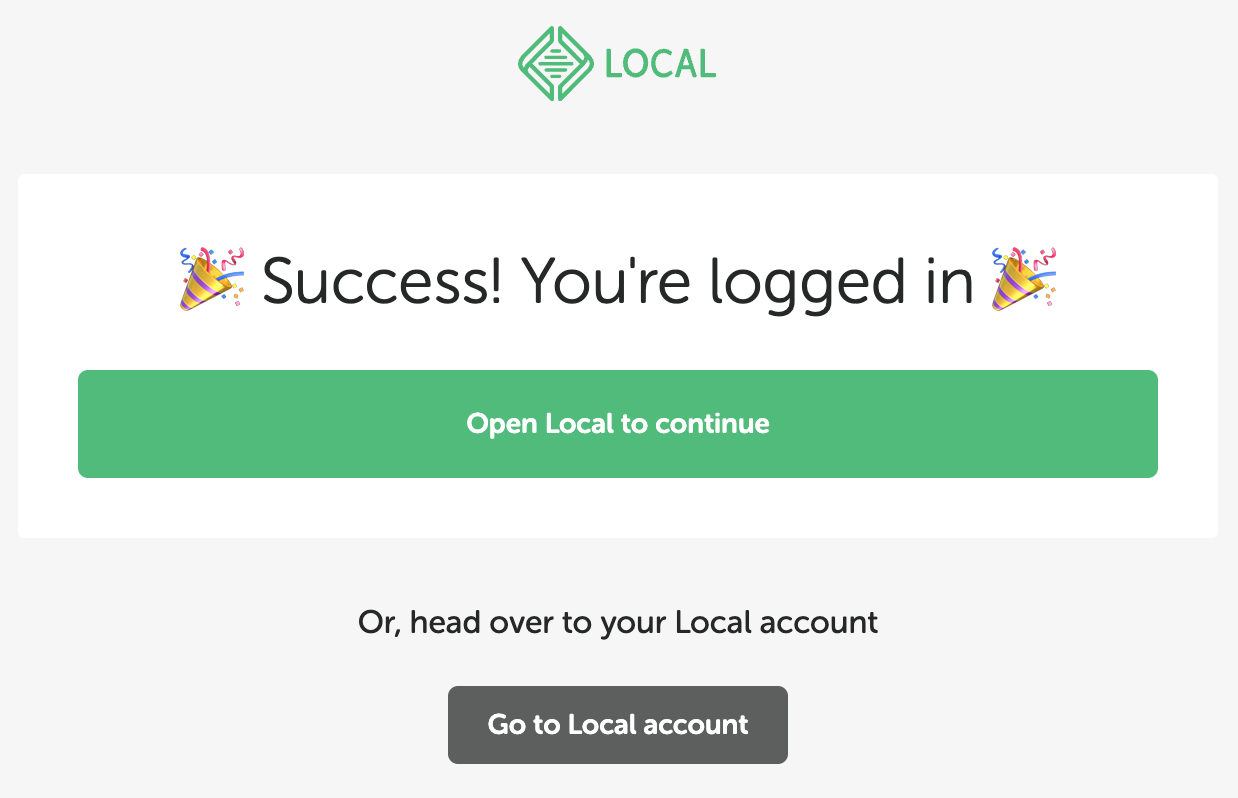
ログインが完了したのでLocalの画面に戻ります。
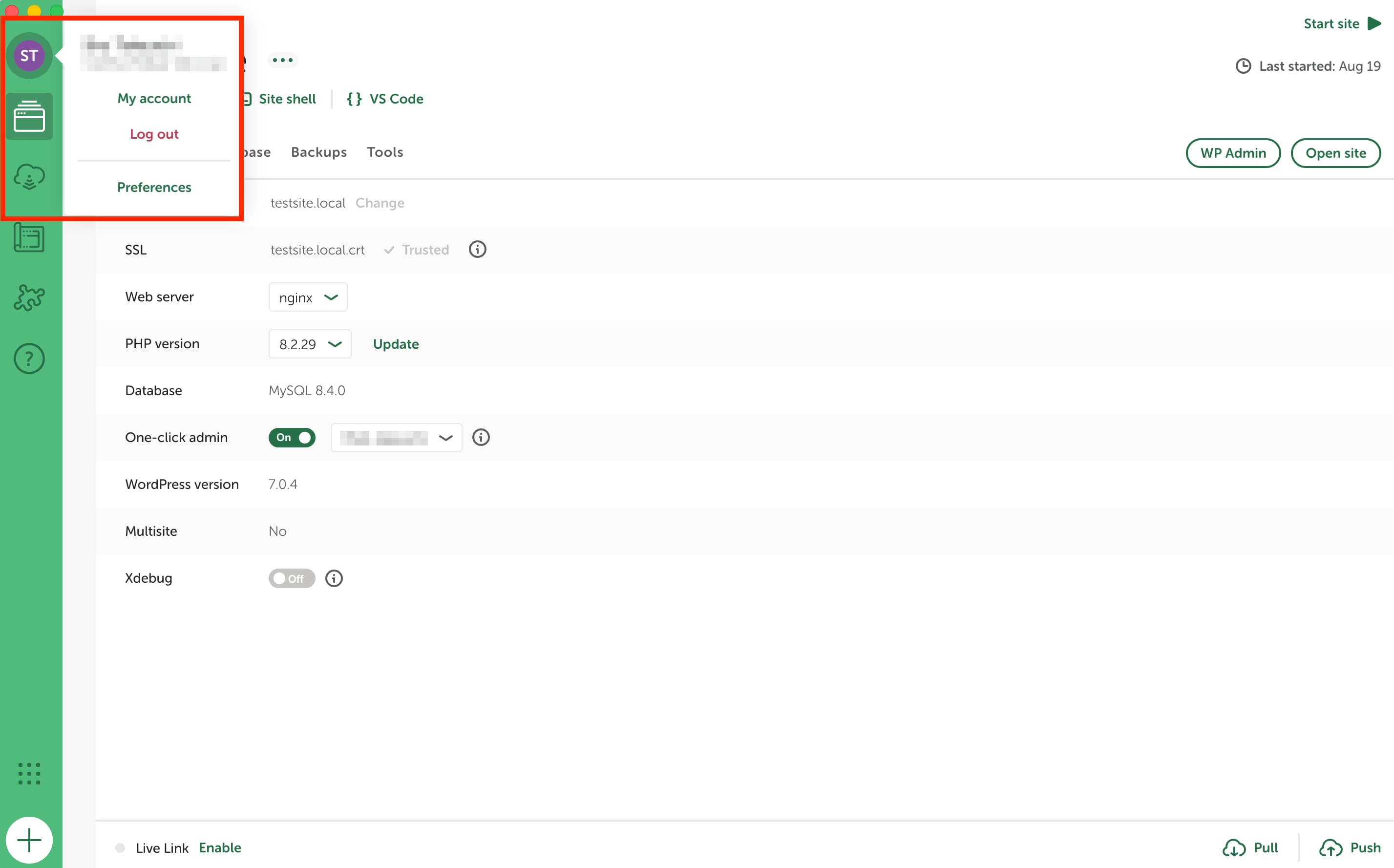
ログインした状態ならアバターアイコンがこのように変わっています。
共有リンクを発行する
「Live Link Enable」をクリック。
すると表記が「Live Link」に変わります。
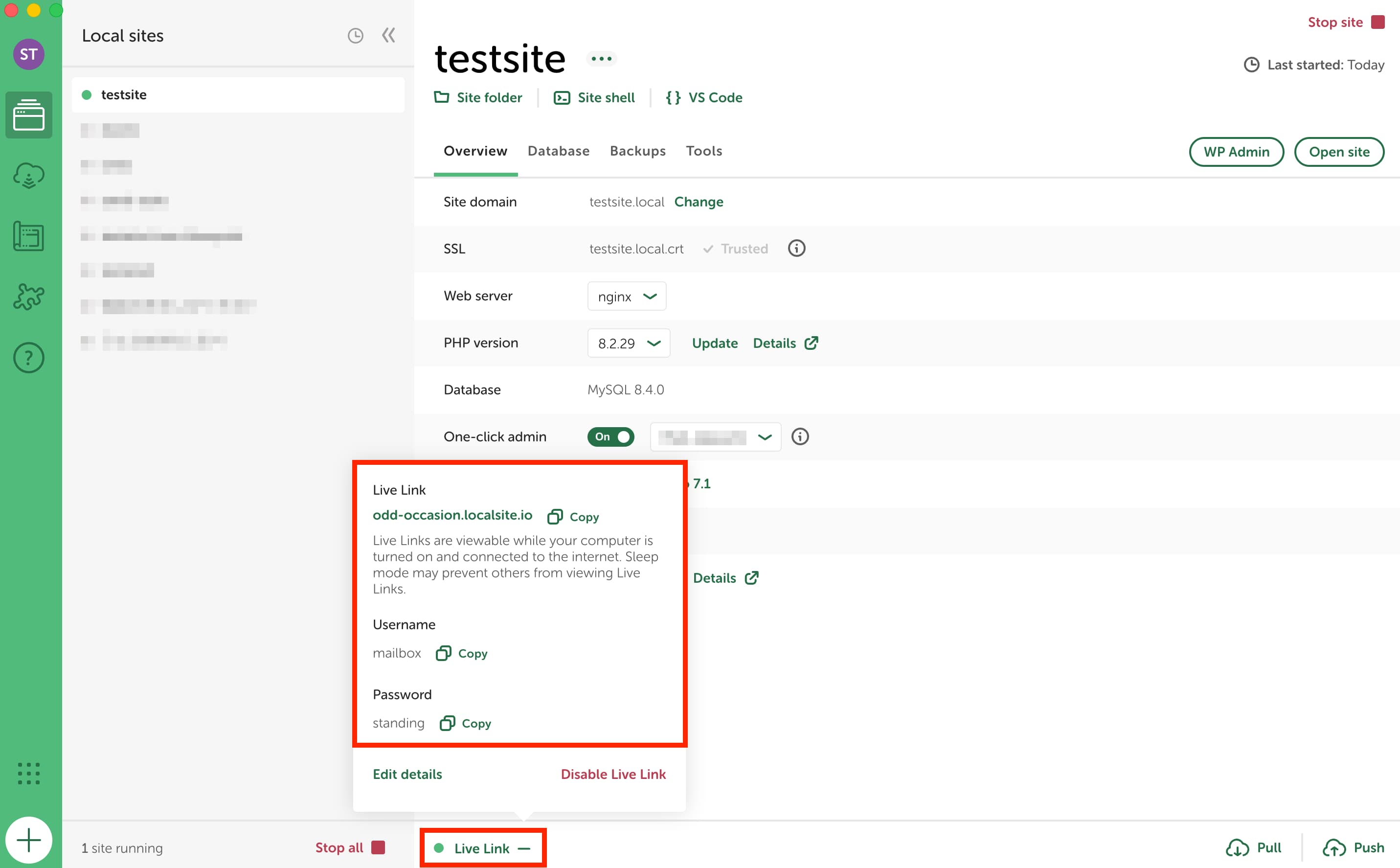
「Live Link」をクリックすると以下の内容が確認できます。
- Live Link(URL)
- Username
- Password
サイトを共有するときは、この3つの情報を相手に伝えます。
実際に共有リンクにアクセスしてみましょう。
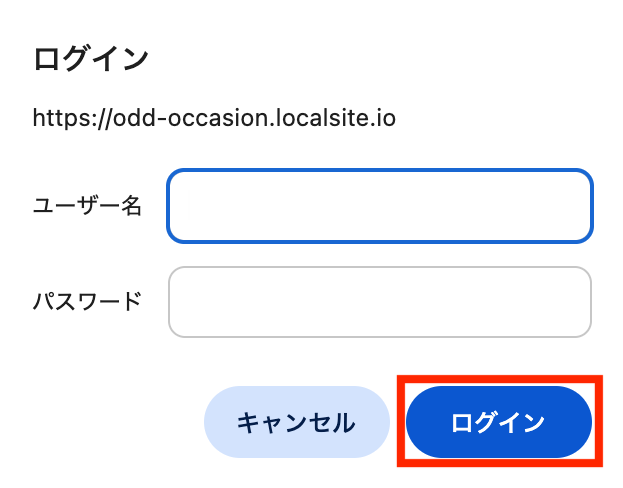
Basic認証画面に表示された「Username」と「Password」を入力してログインします。
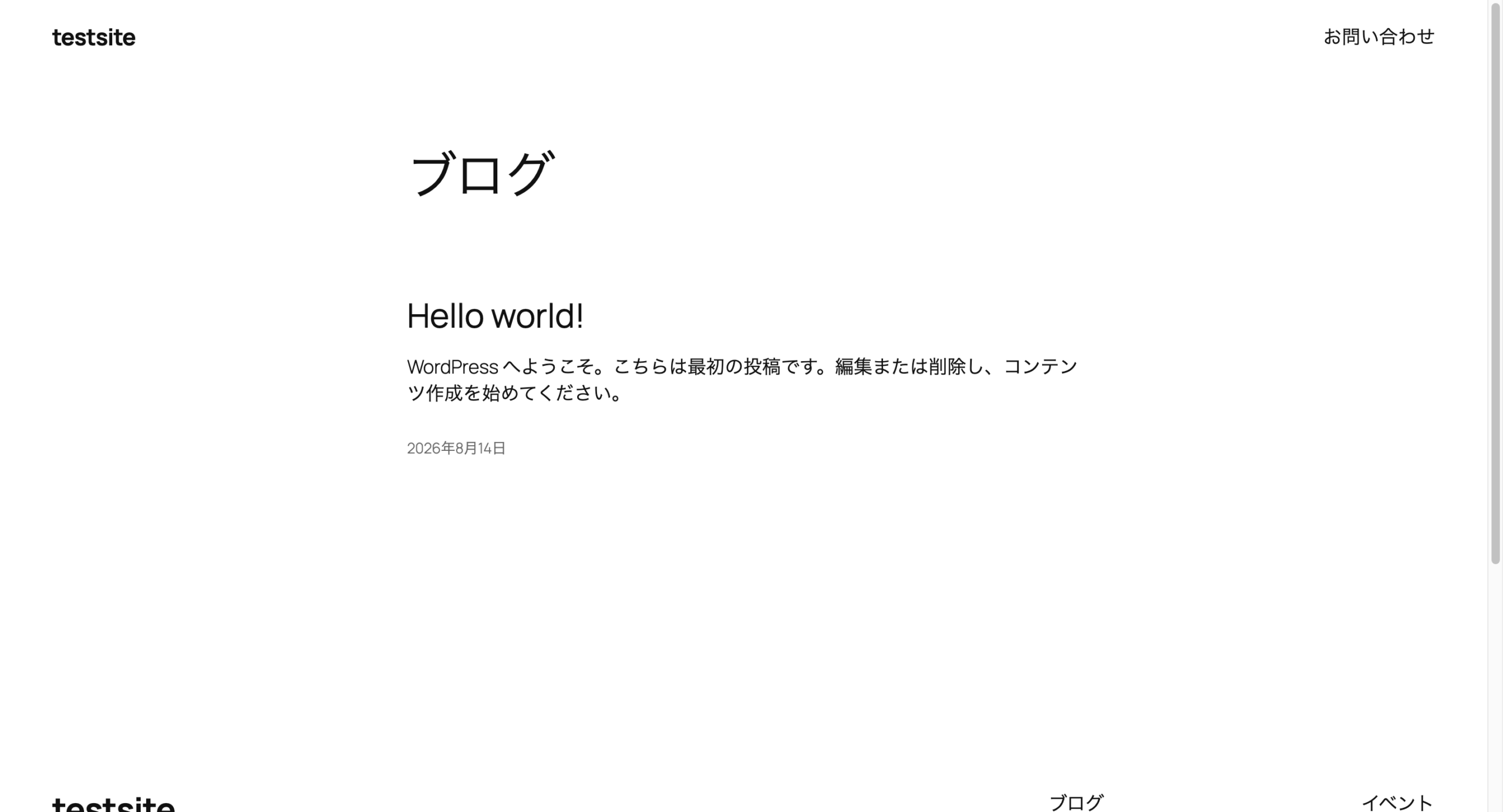
実際にサイトへアクセスすることができました。
Live Linksの共有情報はカスタマイズできる
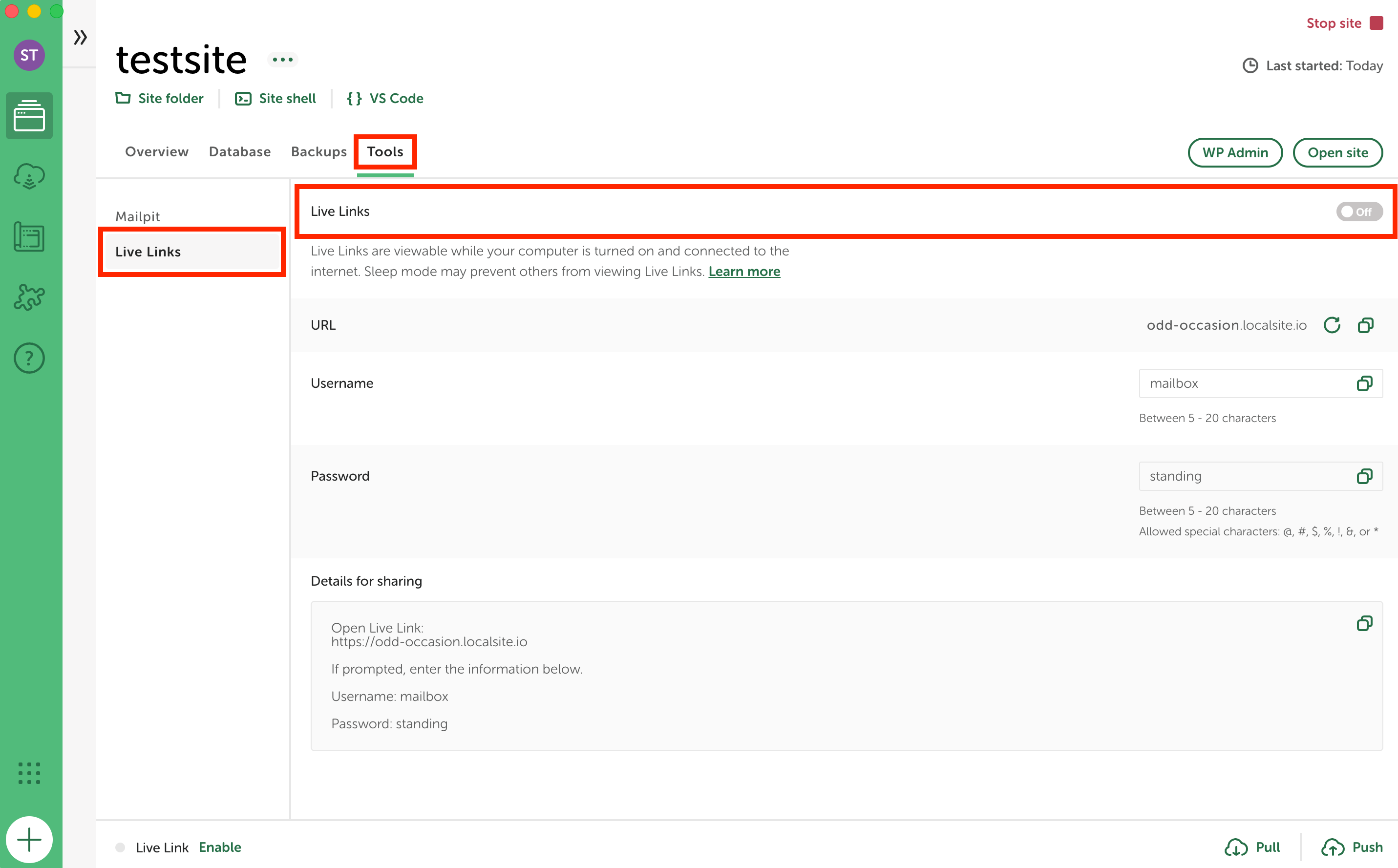
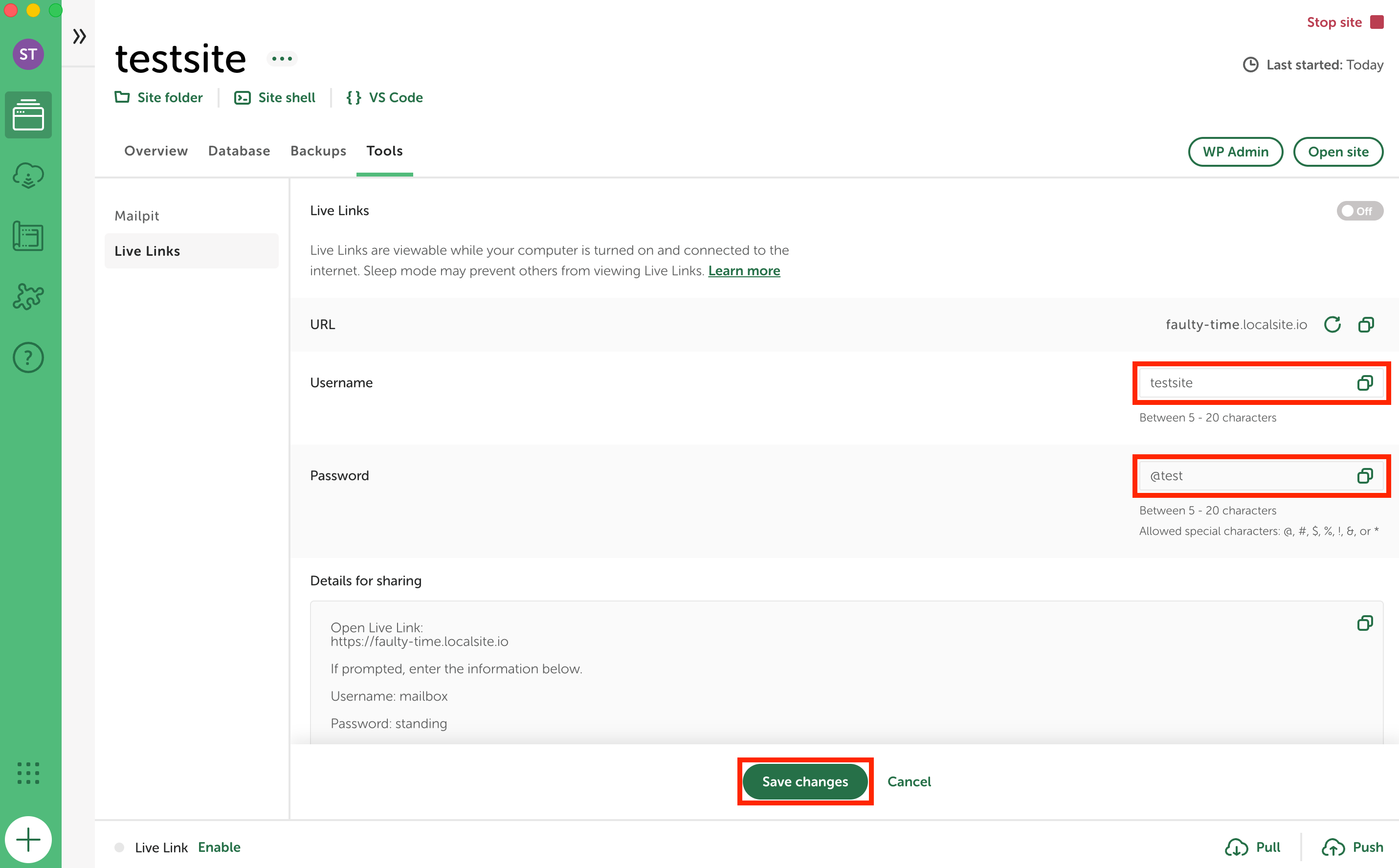
Live Linksはユーザー名とパスワードを変更することができます。
URLを任意の文字列には変更できませんが、リフレッシュボタンを押すと新しいURLを生成できます。
カスタマイズする前にLive Linksをオフにする必要があります。
「Tools」>「Live Links」>「Off」にします。
変更ができたら「Save changes」をクリック。
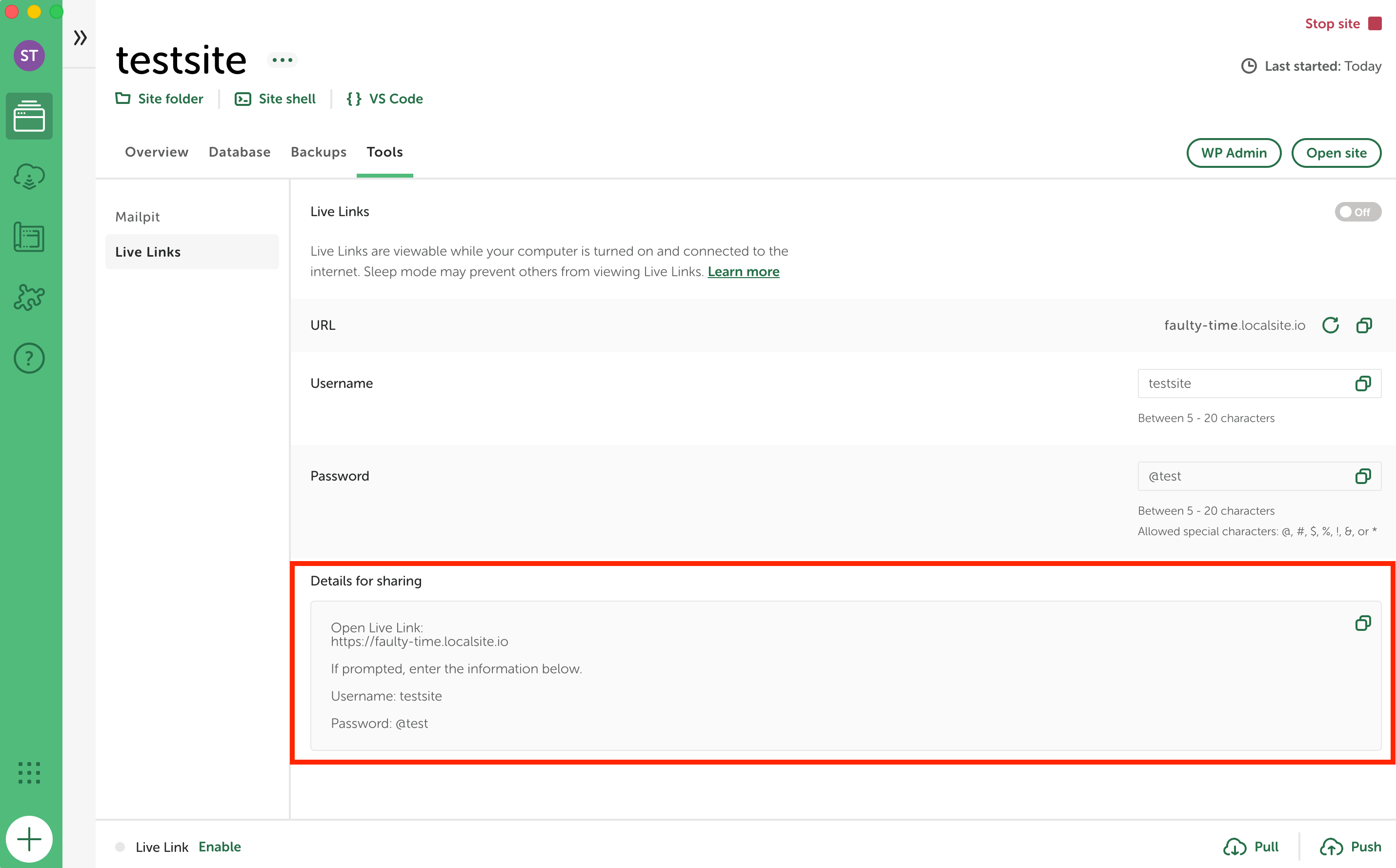
「Details for sharing」の情報が更新されました。
Live Linksの使用条件とは?
Live Linksでサイトを共有している間は、パソコンをインターネットに接続し、Localアプリと対象サイトを起動したままにしておく必要があります。
サイトが起動中の場合、画面右上には「Stop site」と表示されます。
【まとめ】Localを使いこなしてWordPress制作を効率化しよう
本記事ではLocalを使ってWordPressのローカル環境を構築する方法と、基本操作、6つの便利機能を解説しました。
まとめ
- Localを使えば、WordPressのローカル環境を手軽に構築できる
- Mailpitを使ったメールテストや、Blueprintsを使ったテンプレート作成ができる
- Live Linksを使って、ローカルサイトを一時的に外部へ共有できる
- Localを使わないときはサイトを停止することで、パソコンへの負荷を抑えられる
これらの機能を活用すれば、WordPressサイトの制作やテストをよりスムーズに進められますよ。
Localを活用して、安全で効率的な制作環境を整えましょう!
本記事では、ローカル環境にWordPressを構築する方法を解説しましたが、以下の記事では本番環境にWordPressを構築する方法を詳しく解説しています。