この記事で解決できる悩み
こんな悩みを解決する記事を用意しました!
この記事を書いた人

みち しるべ
- 33歳からプログラミングを独学
- 士業のWebマーケティング会社勤務
- Web全般の困りごとを解決し、Webに関する情報を初心者の方に向けてわかりやすく発信しています
ボクも最初は、Webサイトの作り方なんてまったくわかりませんでした。
そんなボクでも、今ではWebサイトを作る側の仕事をさせていただいてます。
なぜなら、これから紹介する「5ステップ」に沿ってサイト制作に取り組んだからです。
そこで、記事の前半で「ドメインの取得とサーバーの契約方法」を、後半では「WordPressの設定から公開までの手順」を解説します。
最後まで読むことで、迷わず最短でサイトが作れるようになりますよ!
初めての方でも理解しやすいように画像付きで解説しているので安心してください。
XServerとWordPressでサイトの作り方から公開までの5ステップ
ドメインの取得とXServerの契約方法
ドメインの取得
ドメインの取得はお名前.comなどでも取得ができますが、XServerドメインで取得します。
理由は、ドメイン取得とサーバー契約もXServerに統一することで「独自ドメイン永久無料特典」を受けられるからです。
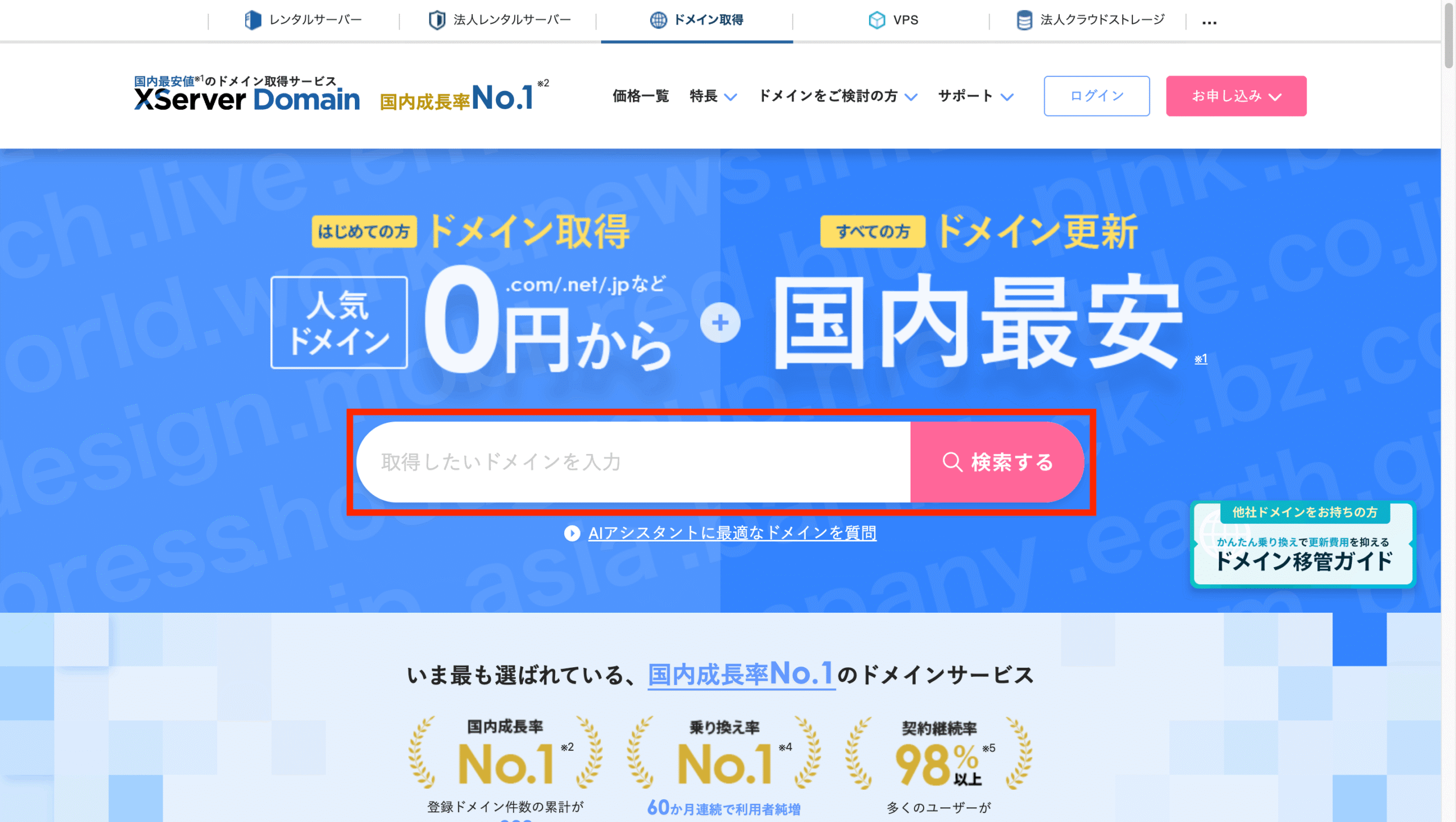
まずは、XServerドメインの公式サイトにアクセス。

検索窓に取得したいドメインを入力します。
- 例1:example.com
- 例2:example.net
ドメイン名は以下を参考にしてください。
- 小文字のローマ字
- ドメイン末尾は、「.com」がおすすめ
- 希望ドメインが既に使用されている場合は、ハイフン「-」を使ったパターンで再検索すると取得できる場合があります
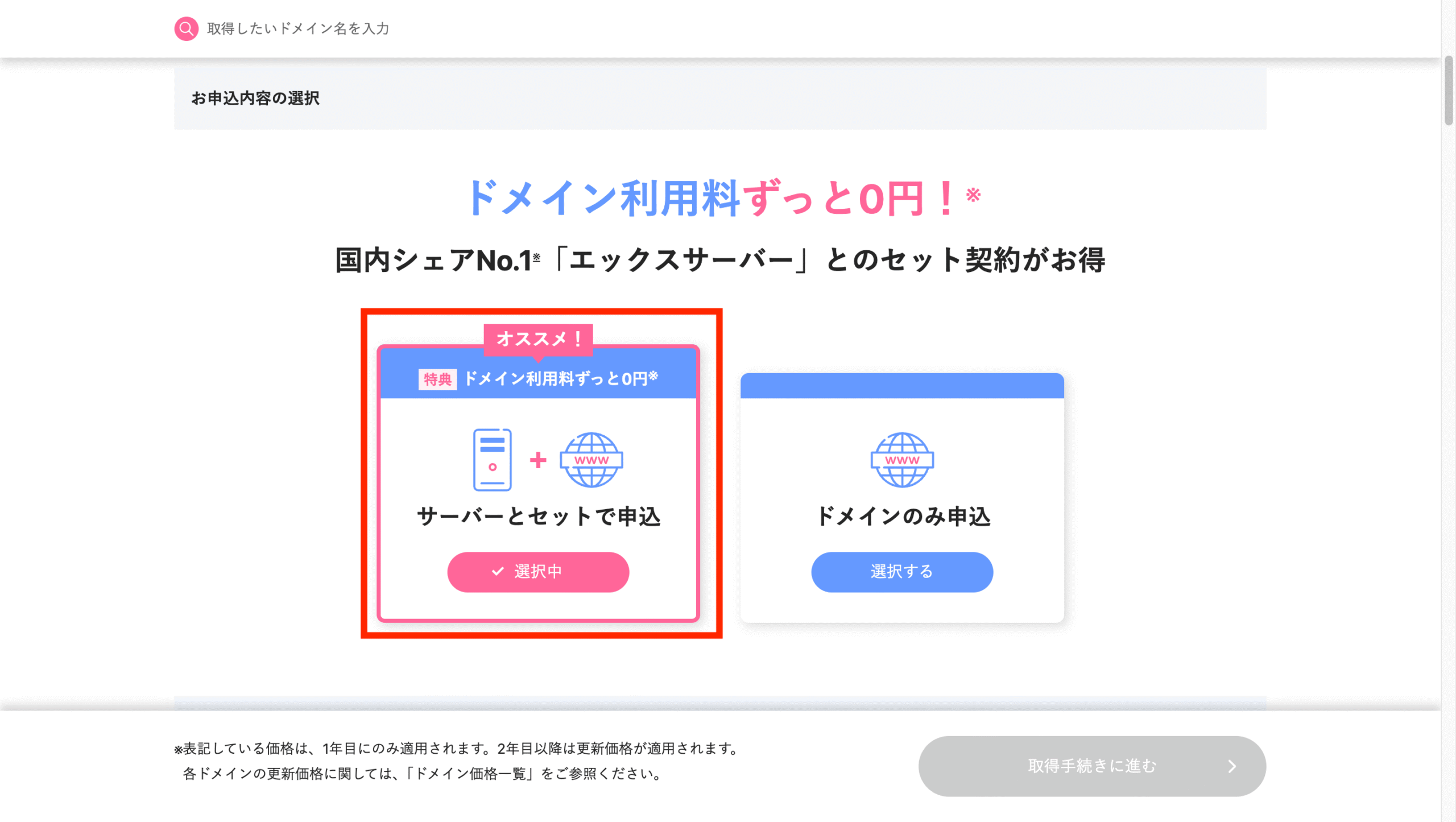
ドメインの取得と同時にXServerの契約も併せて行います。
本来、ドメインには取得費・更新費が発生しますが、XServerをセットで契約するとドメインの管理費を抑えることができます。
「サーバーとセットで申込」を選択します。
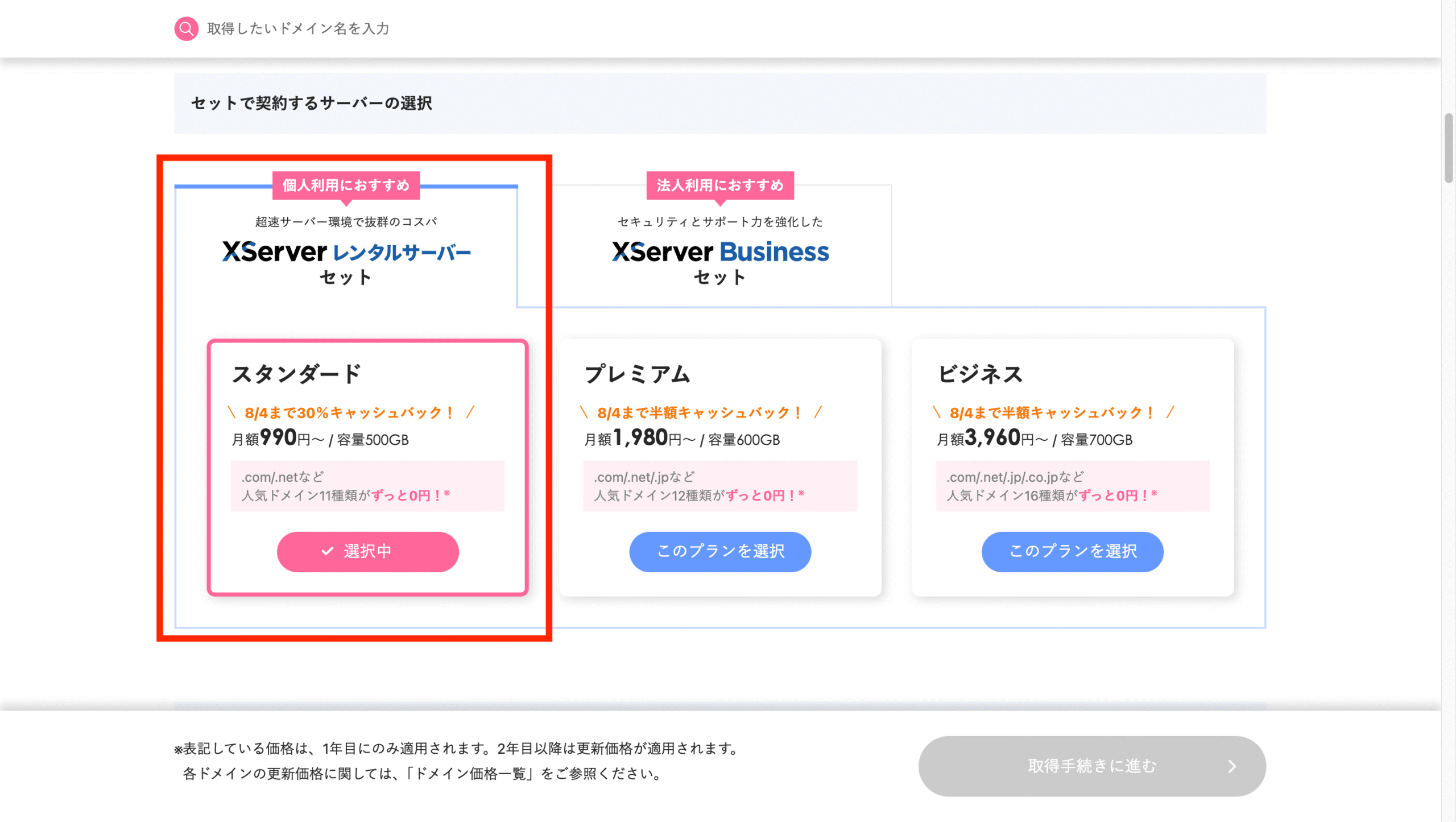
XServerにはプランがいくつか存在しますが、個人利用が目的の場合はスタンダードがおすすめです。
スペック自体はスタンダードとプレミアムでそれほど変わりませんが、固定費が約2倍違います。
初心者の方は、まずは「スタンダード」から始めてみてください。
上位プランへのアップグレードはいつでも変更できます。
また、スタンダードプランなら12ヶ月以上の契約期間を選択した料金のお支払いをすると「独自ドメイン永久無料特典」を受けることができます。
「スタンダード」を選択します。
- 「12ヶ月」以上の契約期間を選択した上での料金のお支払い 「12ヶ月」以上のご契約でドメインが1つ無料、「24ヶ月」以上のご契約でドメインが2つ無料となります。 取得できるドメインは以下のいずれかです。 .com / .net / .org / .info / .biz / .xyz / .link / .click / .blog / .online / .site
- 「自動更新設定」の有効化
- ドメインの契約期間等:1年
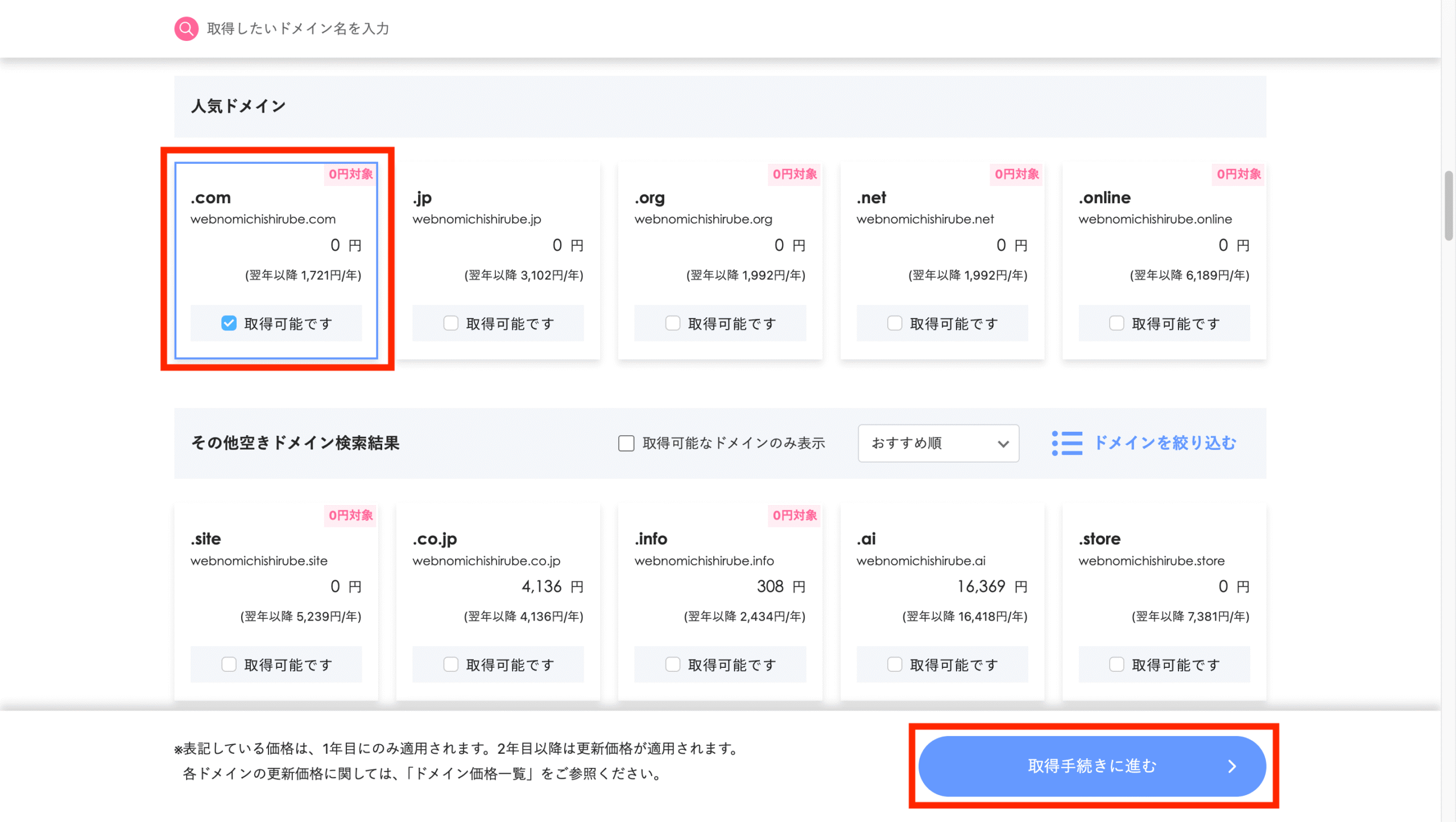
取得したいドメインをチェックします。
「取得可能です」の表示があるドメインが取得可能なドメインとなります。
「取得手続きに進む」をクリック。
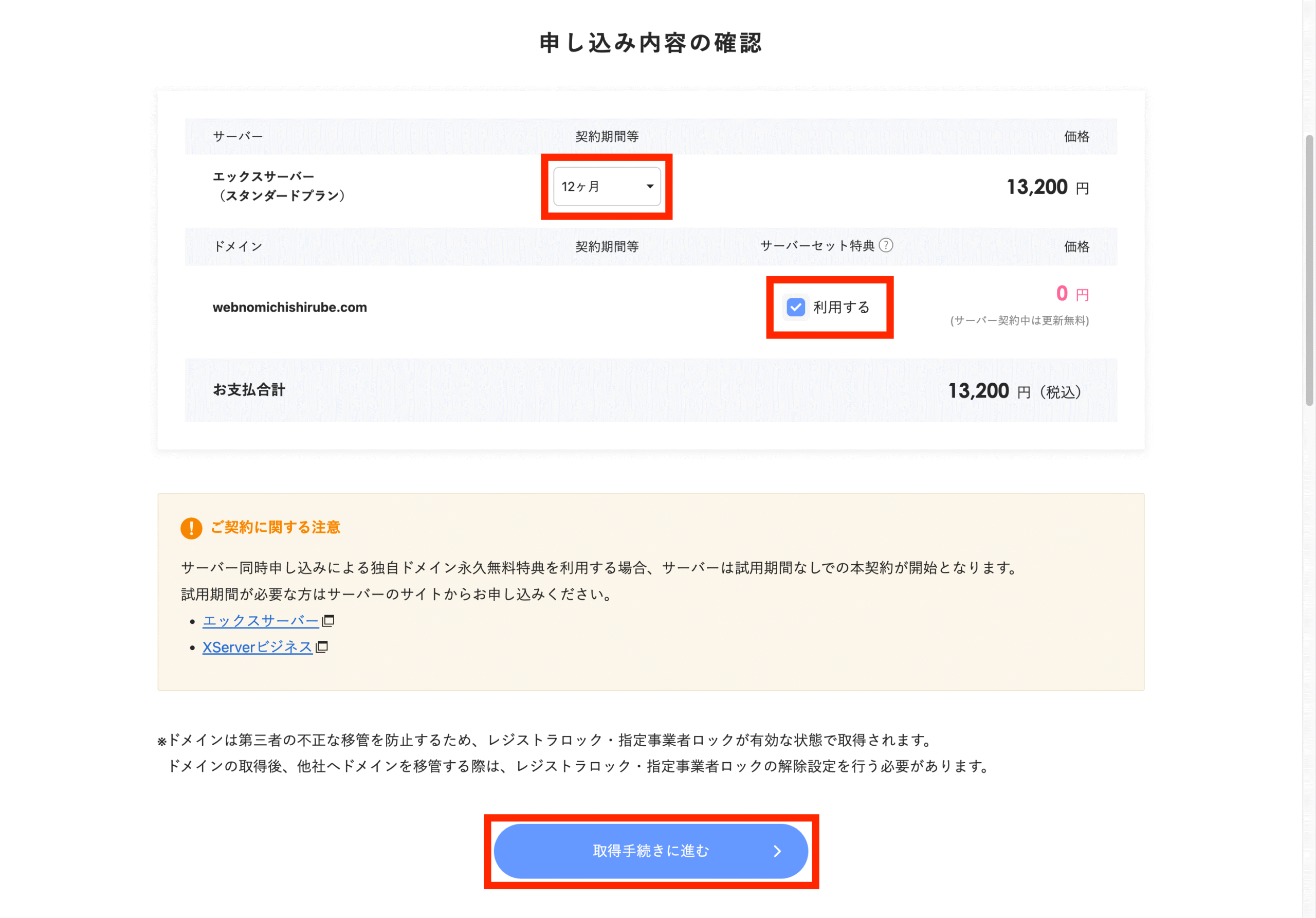
申し込み内容は以下としてください。
契約期間は、12ヶ月以上であれば問題ありません。
- 契約期間等
-
12ヶ月
- サーバーセット特典
-
利用する
「取得手続きに進む」をクリック。
アカウント登録
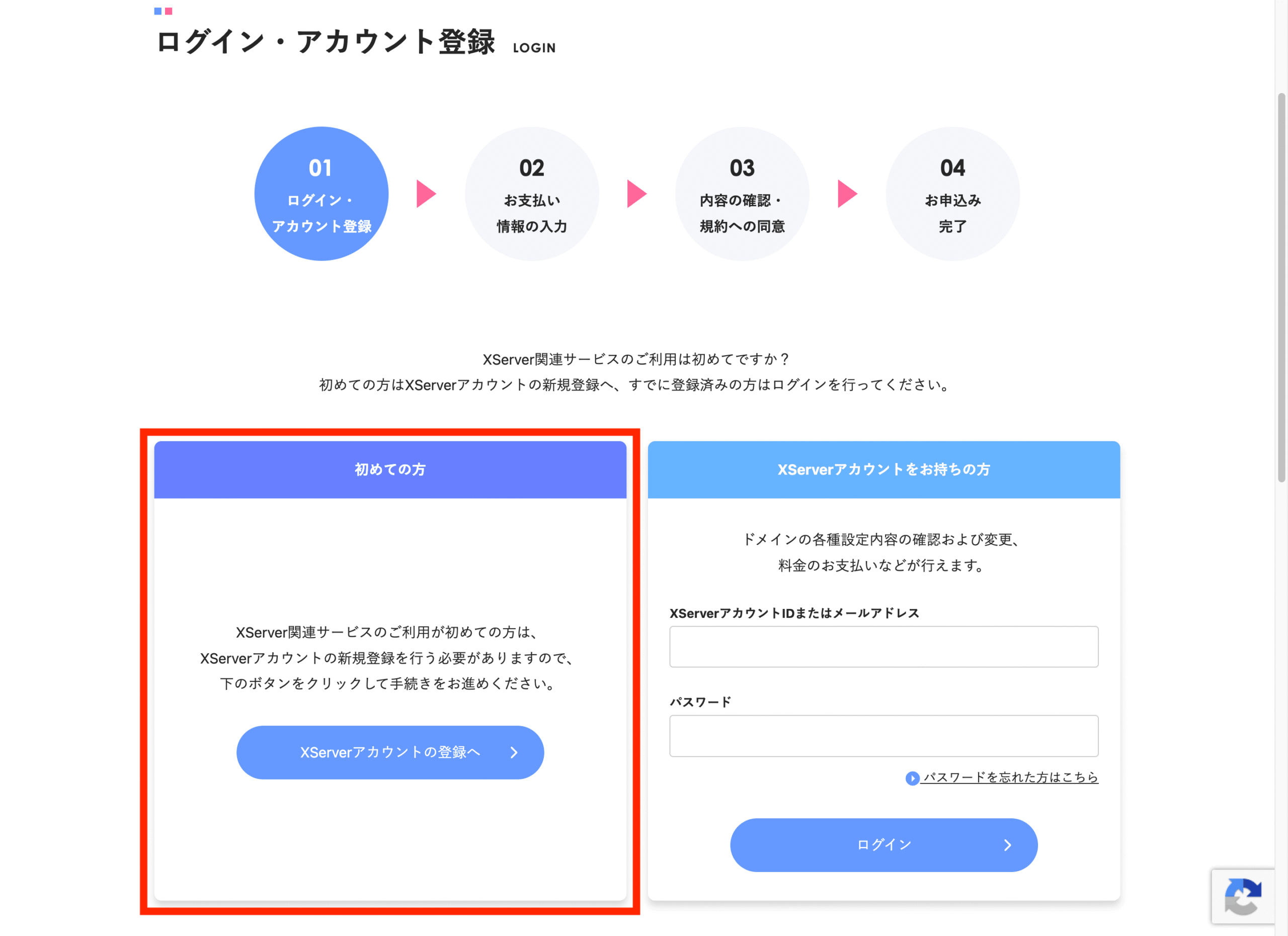
新規アカウント登録を行います。
初めての方の「XServerアカウントの登録へ」をクリック。
WHOIS代理公開サービスは希望するにチェック。
必須項目を記入して「確認画面へ進む」をクリック。
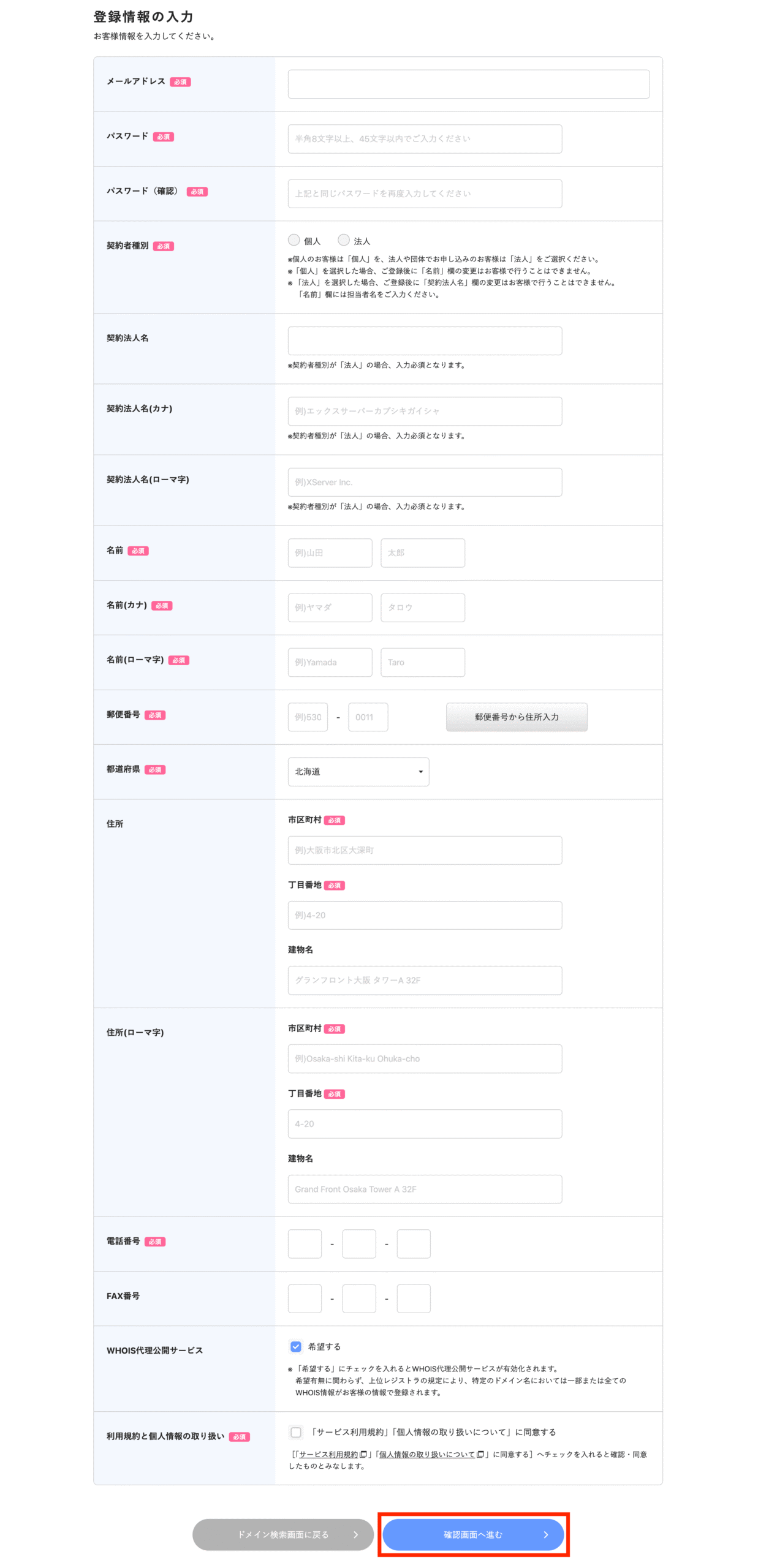
※後にログイン情報として「メールアドレス」と「パスワード」を使用するのでメモしておきましょう。
※「WHOIS代理公開サービス」とは、ドメイン(例:example.com)を取得するとWHOISというデータベースに登録者の個人情報が公開されます。
具体的には以下の情報です。
- 氏名
- 住所
- 電話番号
- メールアドレス
これらが誰でも検索・閲覧できる状態になります。
そこで「WHOIS代理公開サービス」を使うと、あなたの個人情報の代わりに、XServer(レジストラ)の情報が表示されるようになります。
つまり、あなたの名前や住所をネット上に晒さずにドメインを持てる仕組みです。
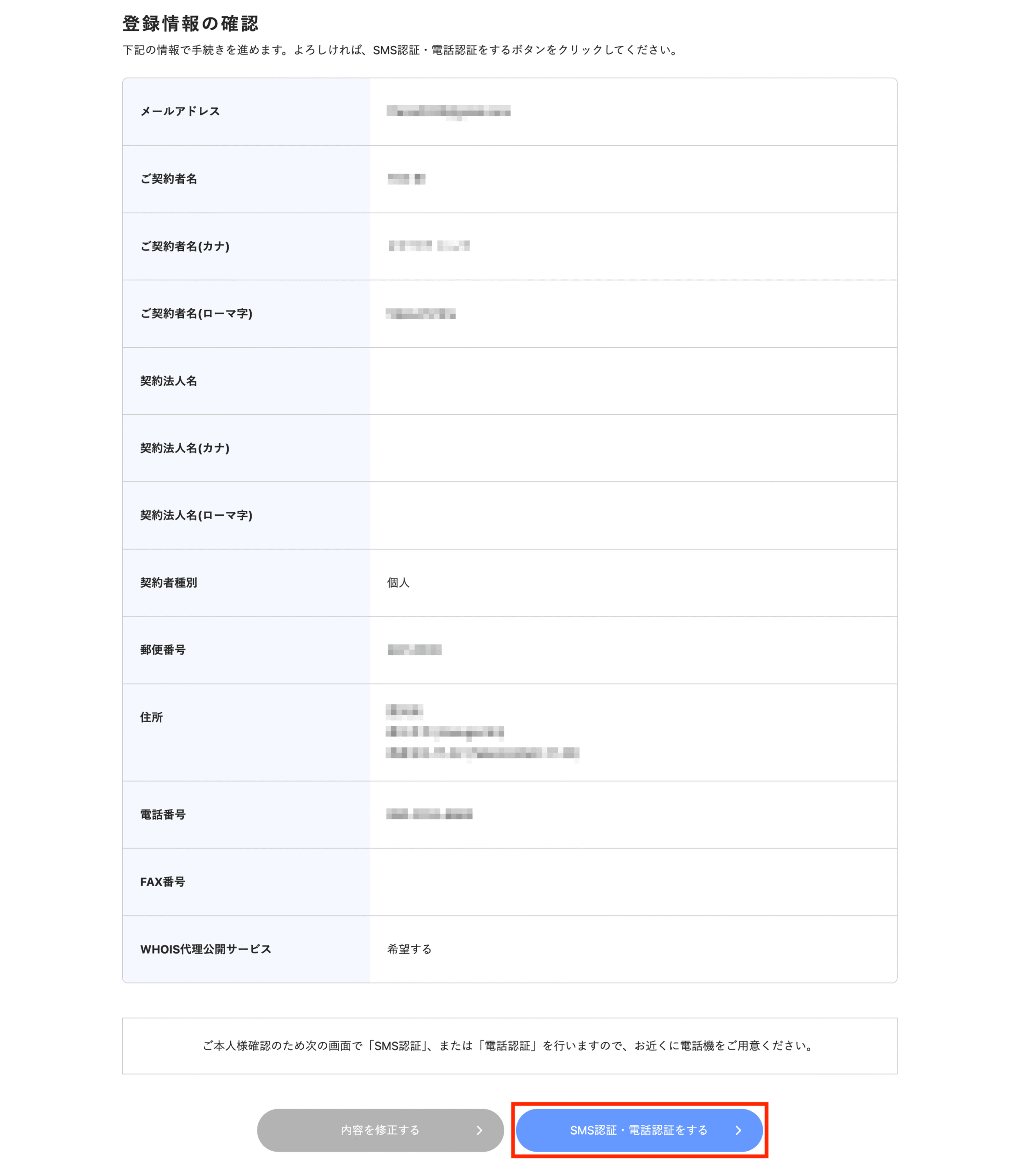
登録情報に問題がなければ「SMS認証・電話認証をする」をクリック。
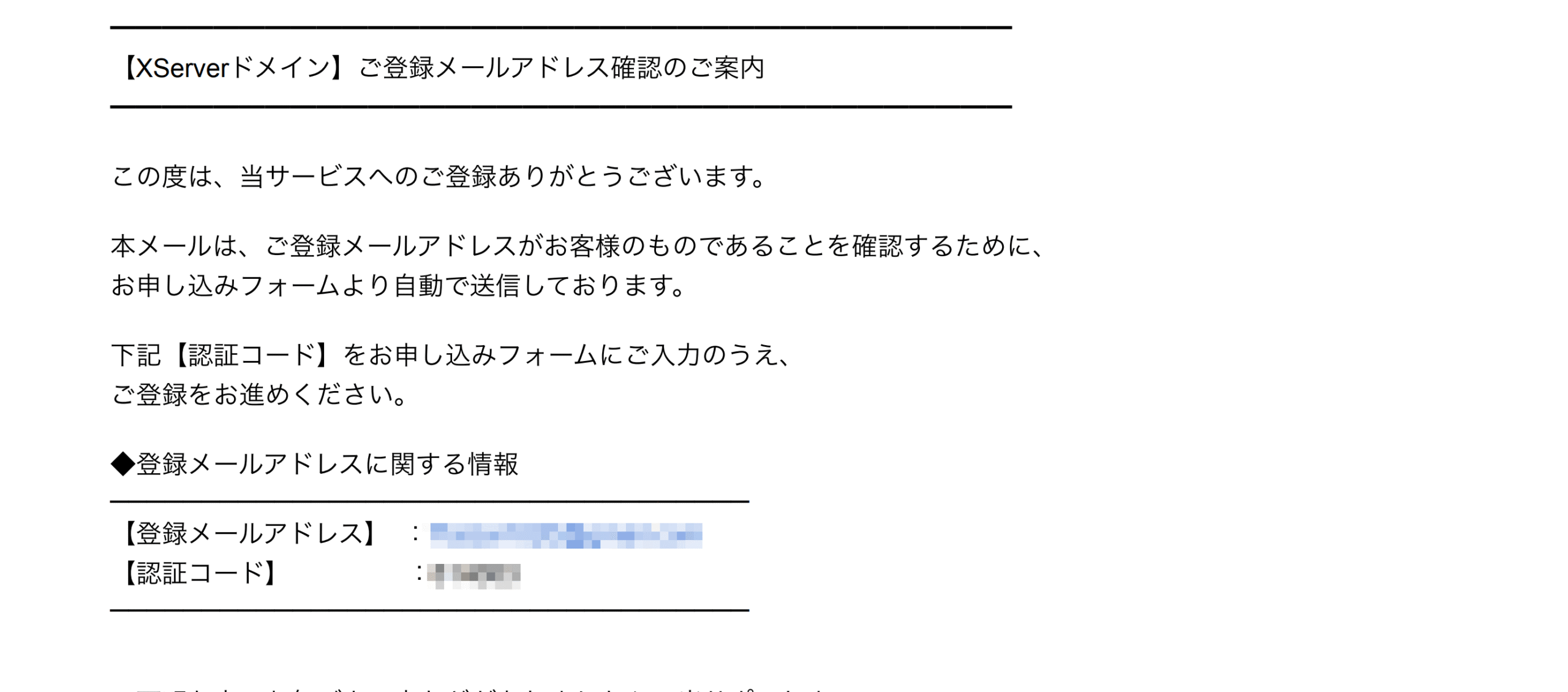
登録したメールアドレスに6ケタの認証コードが届きますのでコピーします。
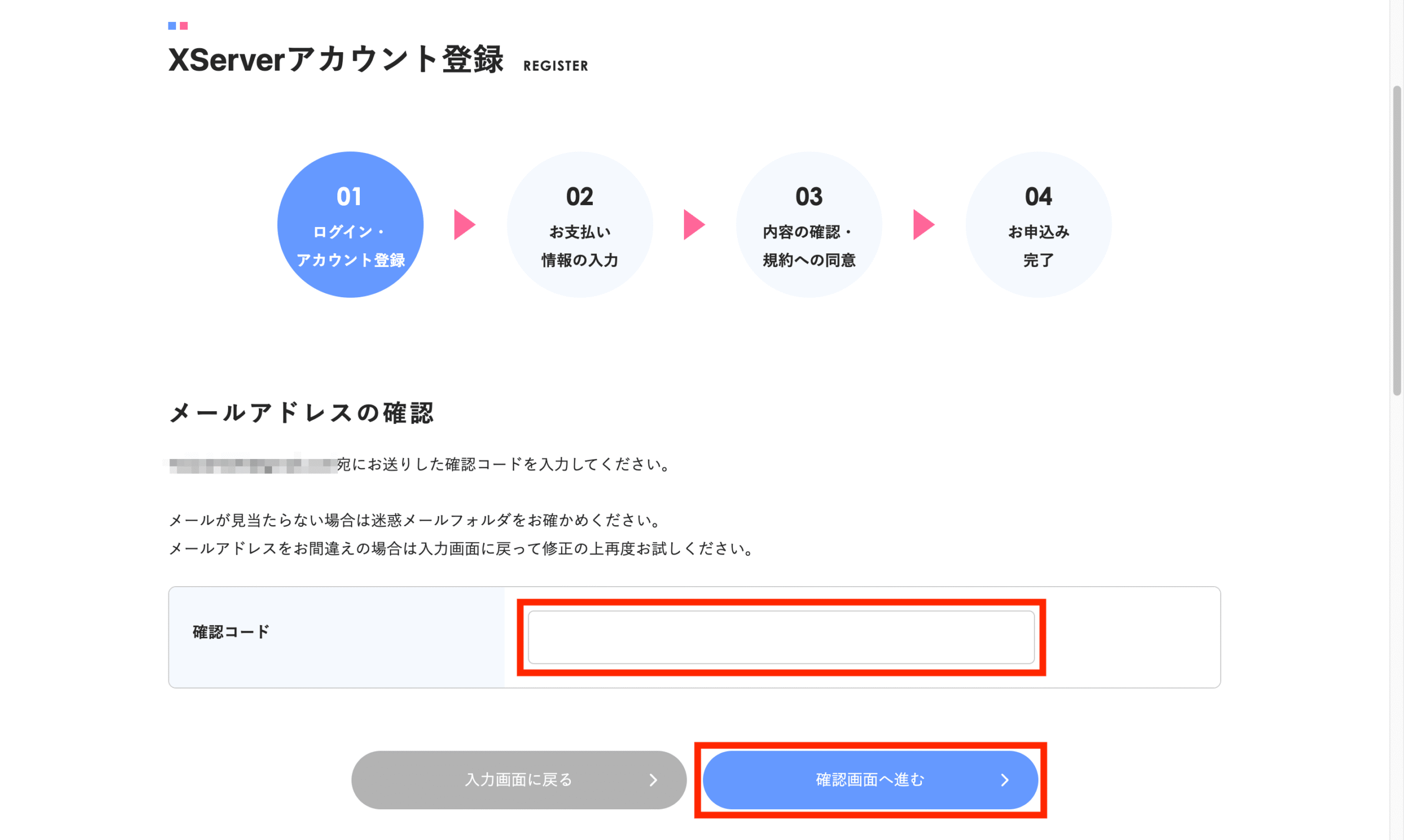
確認コード入力欄に先ほどコピーした6ケタの認証コードをコピペします。
「確認画面へ進む」をクリック。
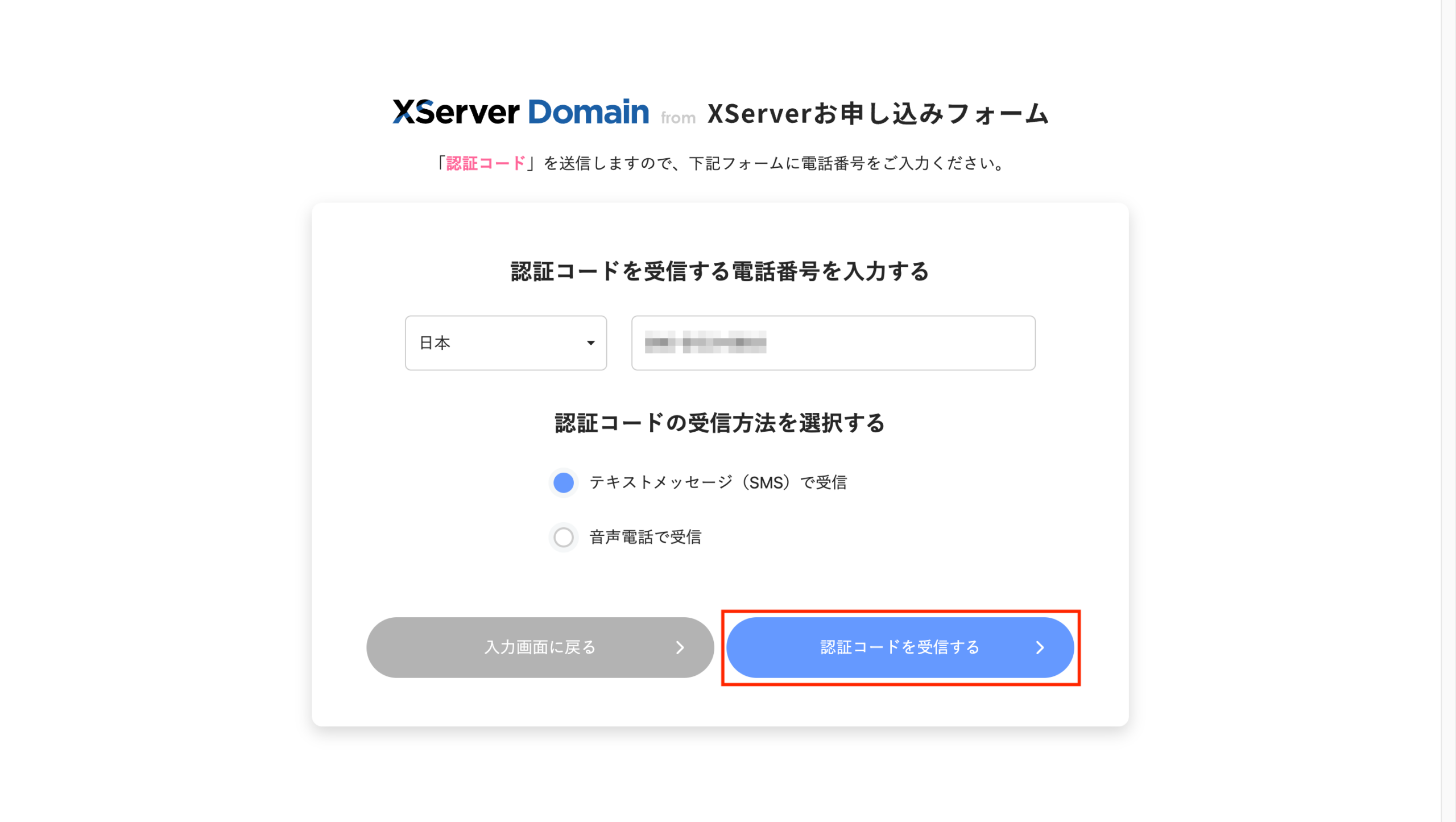
認証コードを受信する電話番号を入力します。
「認証コードを受信する」をクリック。
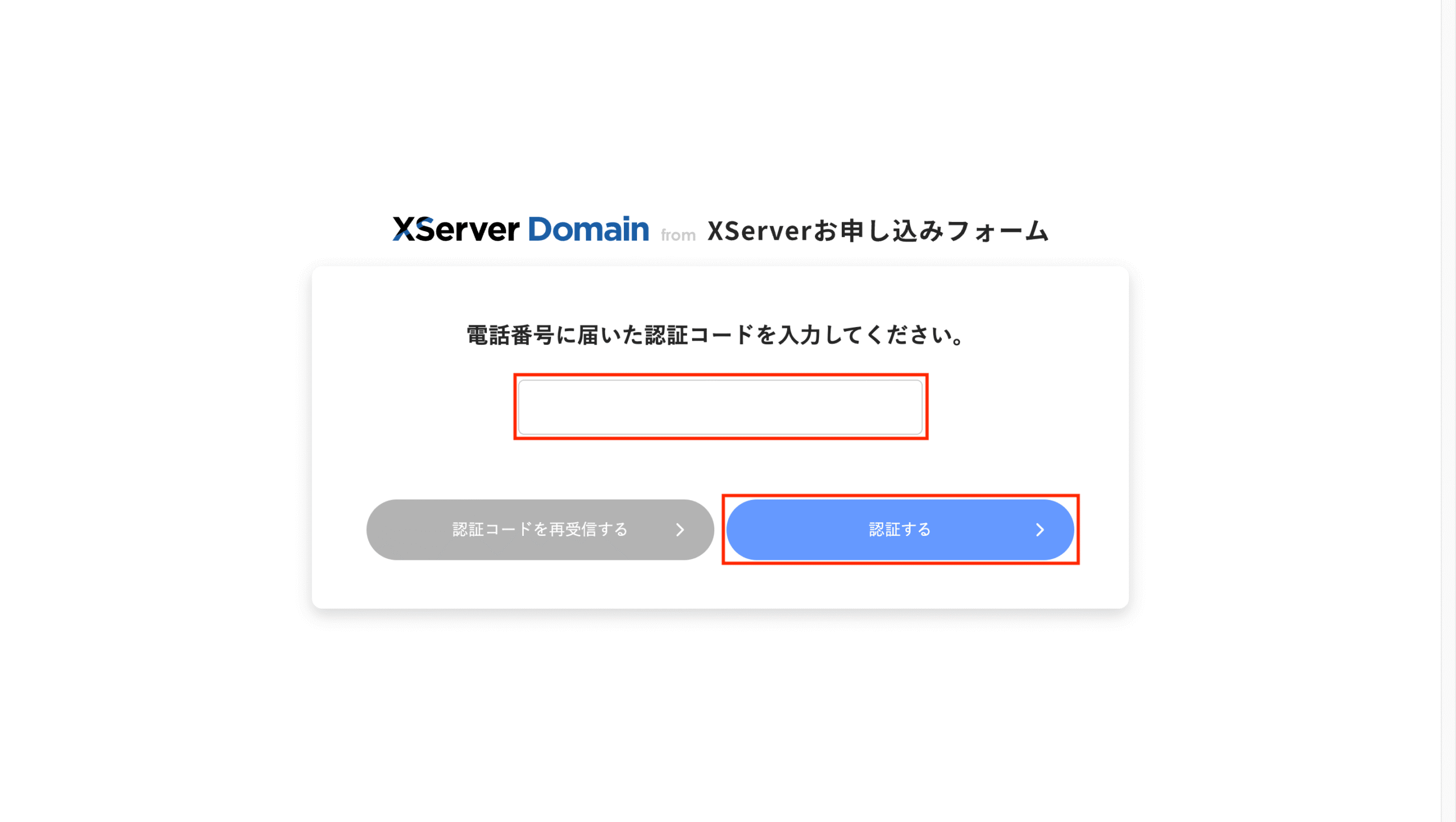
電話に届いた5ケタのコードを入力して「認証する」をクリック。
「お支払い方法を選択する」をクリック。
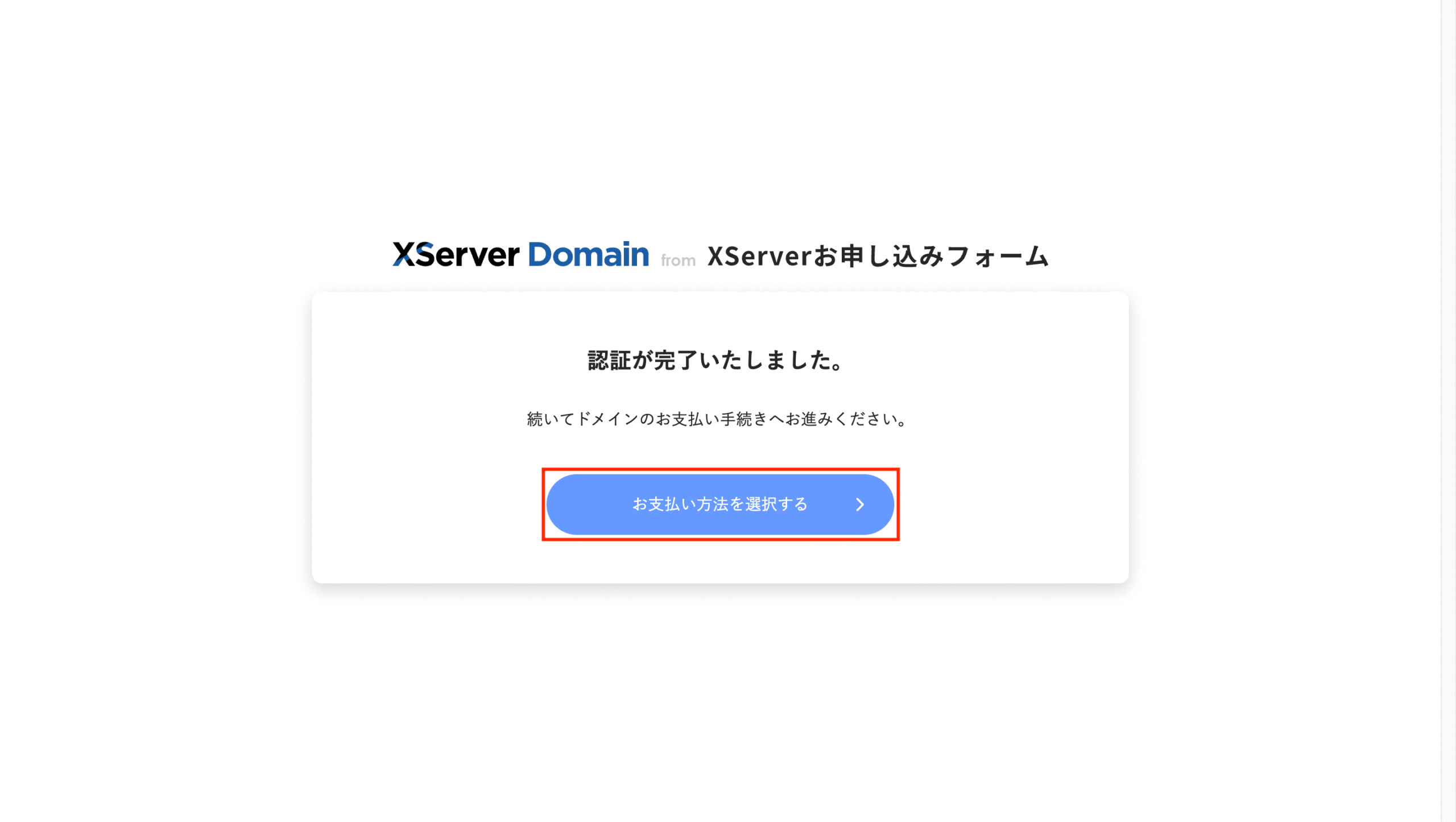
以上でアカウント登録が完了しました。
※登録者情報はメモしておきましょう。
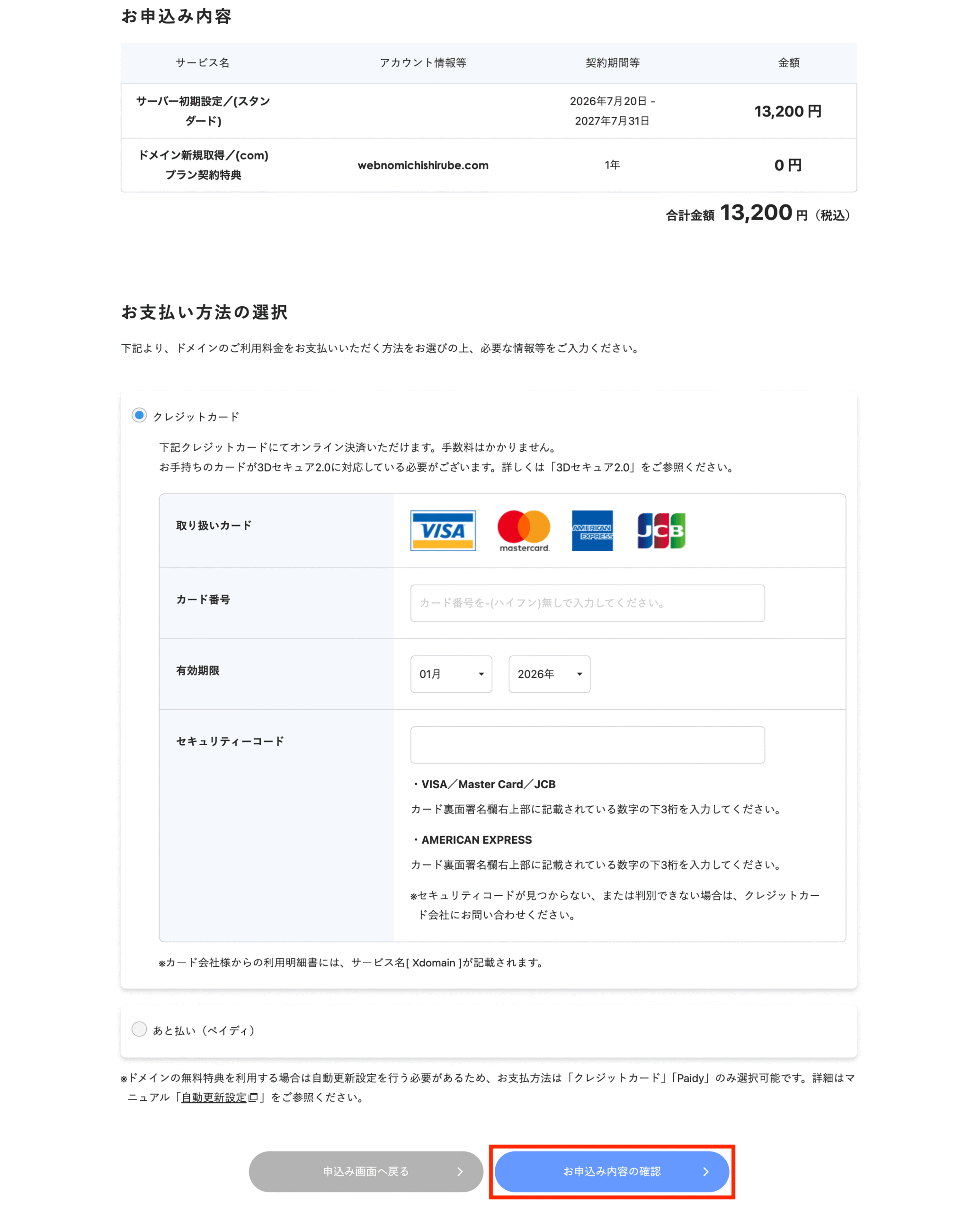
お支払い情報の入力
必要事項を記入して「お申込み内容の確認」をクリック。
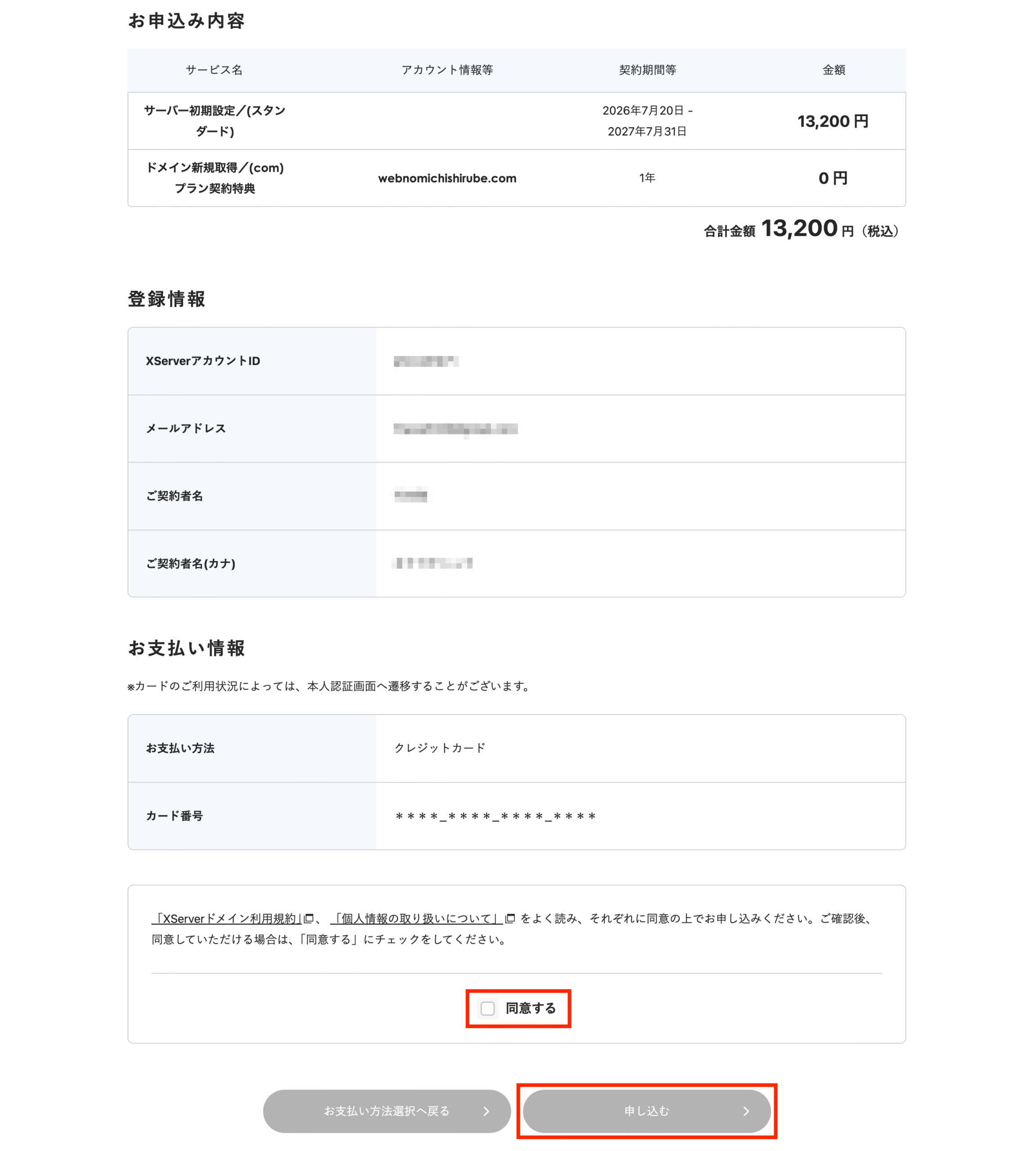
お申し込み内容を確認し、問題がなければ「同意する」にチェックを入れ「申し込む」をクリック。
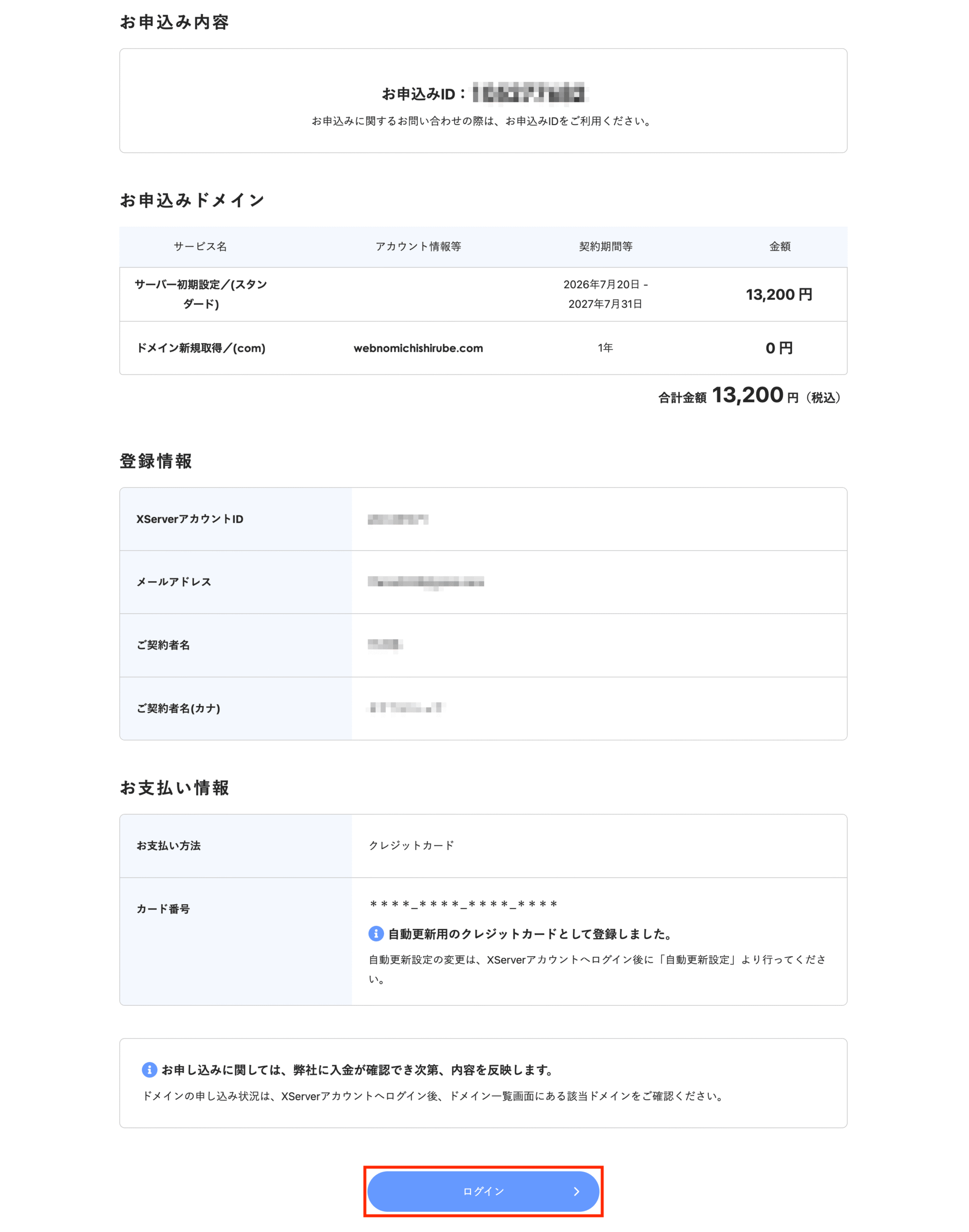
「独自ドメイン永久無料特典」の利用確認
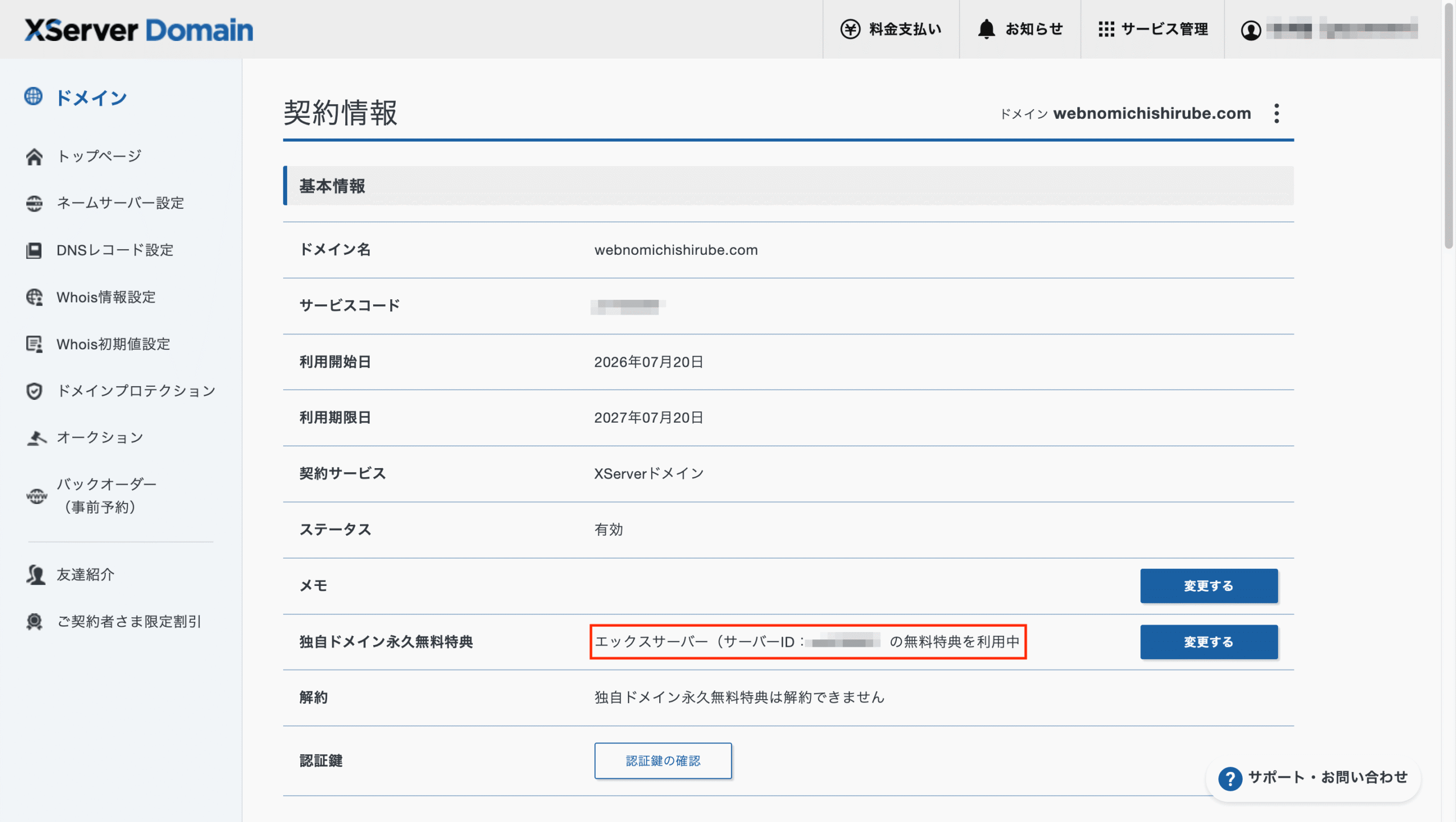
「独自ドメイン永久無料特典」が適用されているかを確認します。
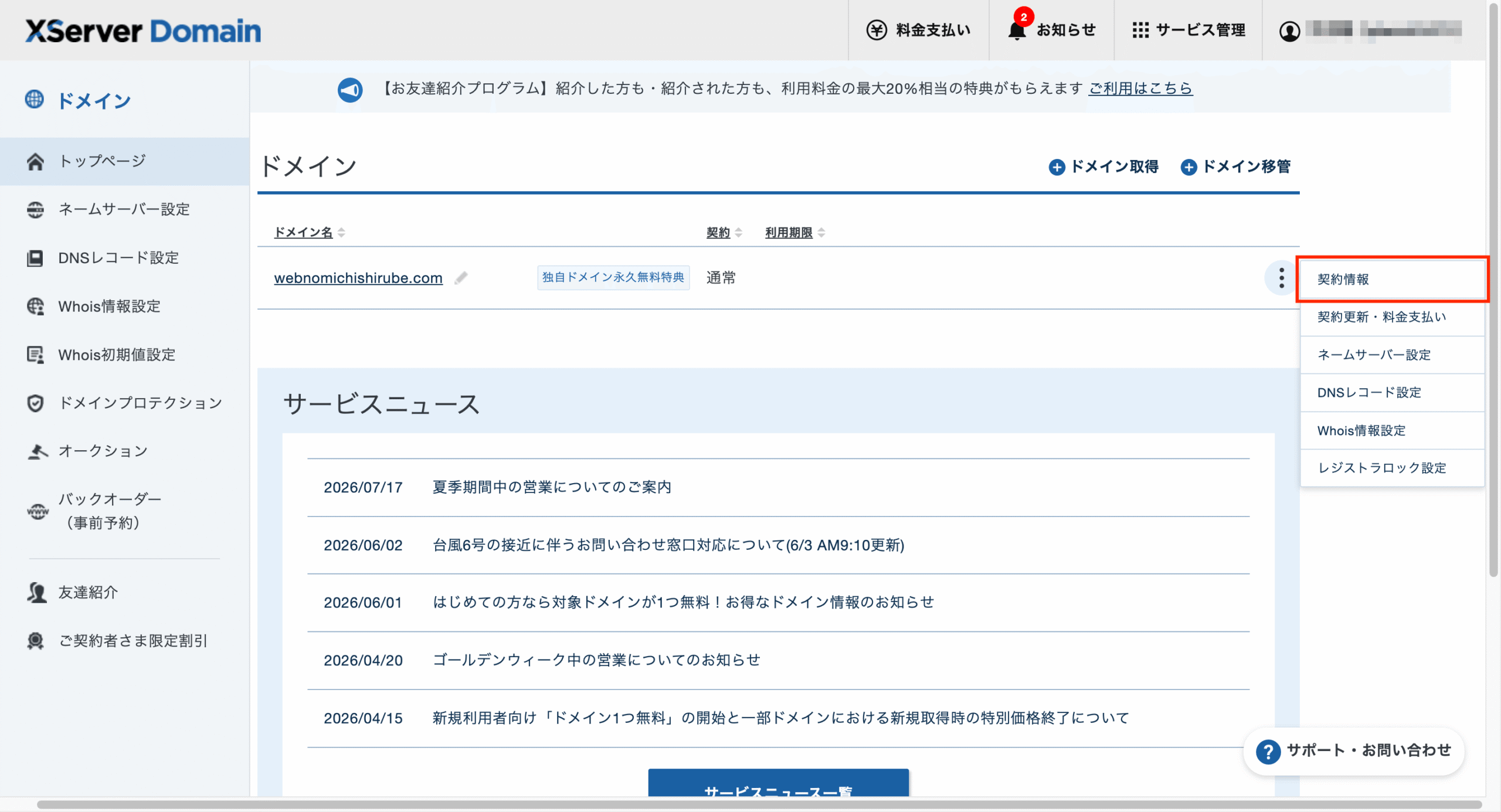
「ログイン」をクリック。
XServerドメインの管理画面に遷移します。
「︙」3点リーダーから、「契約情報」をクリック。
独自ドメイン永久無料特典の項目が「無料特典を利用中」となっていれば適用されています。
WordPressのインストール
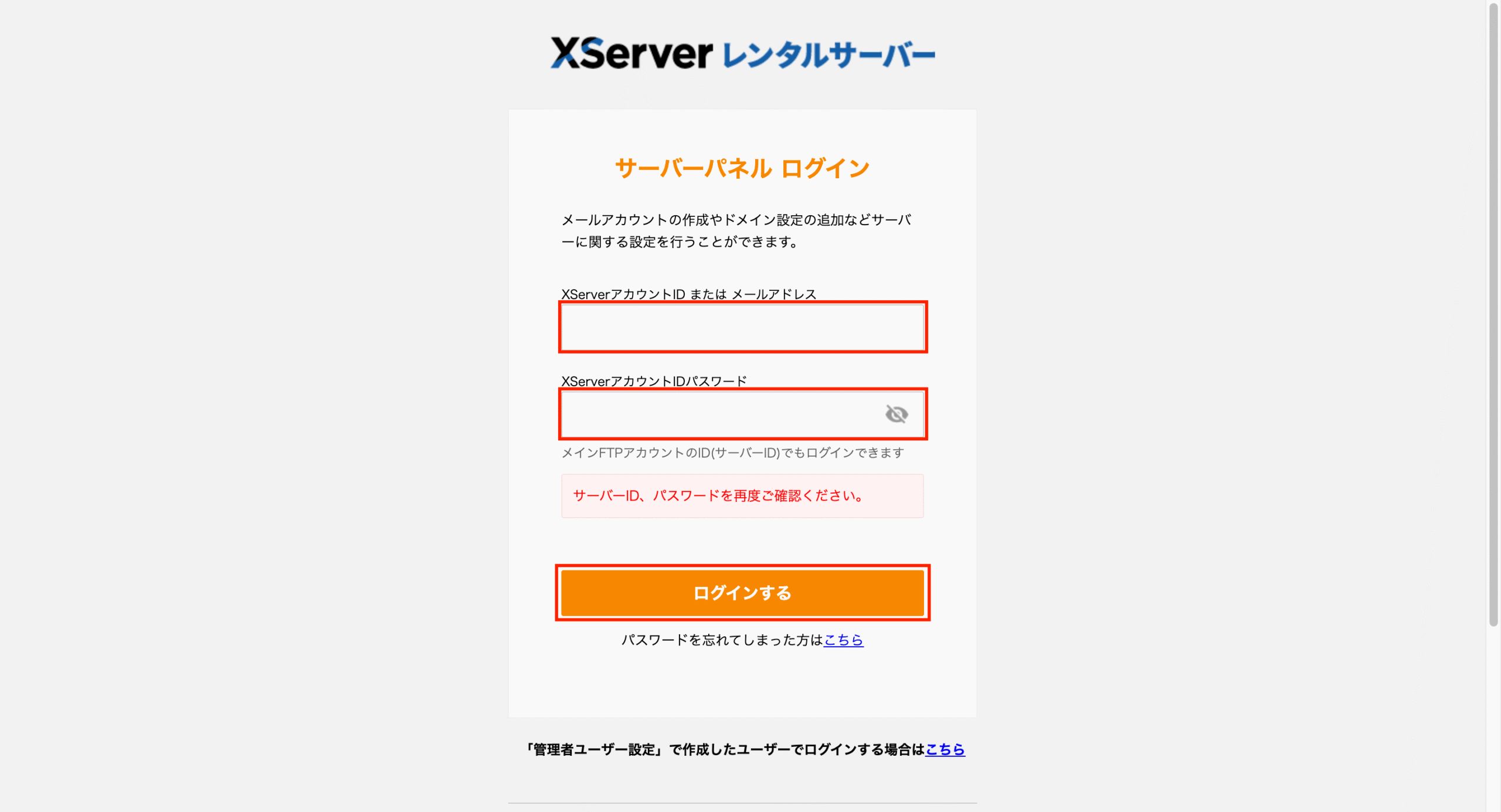
先ほどは、XServerドメインにログインしましたが、今度はXServerのレンタルサーバーにログインします。
「メールアドレスまたはアカウントID」「パスワード」を入力し、「ログインする」をクリック。
ドメイン設定
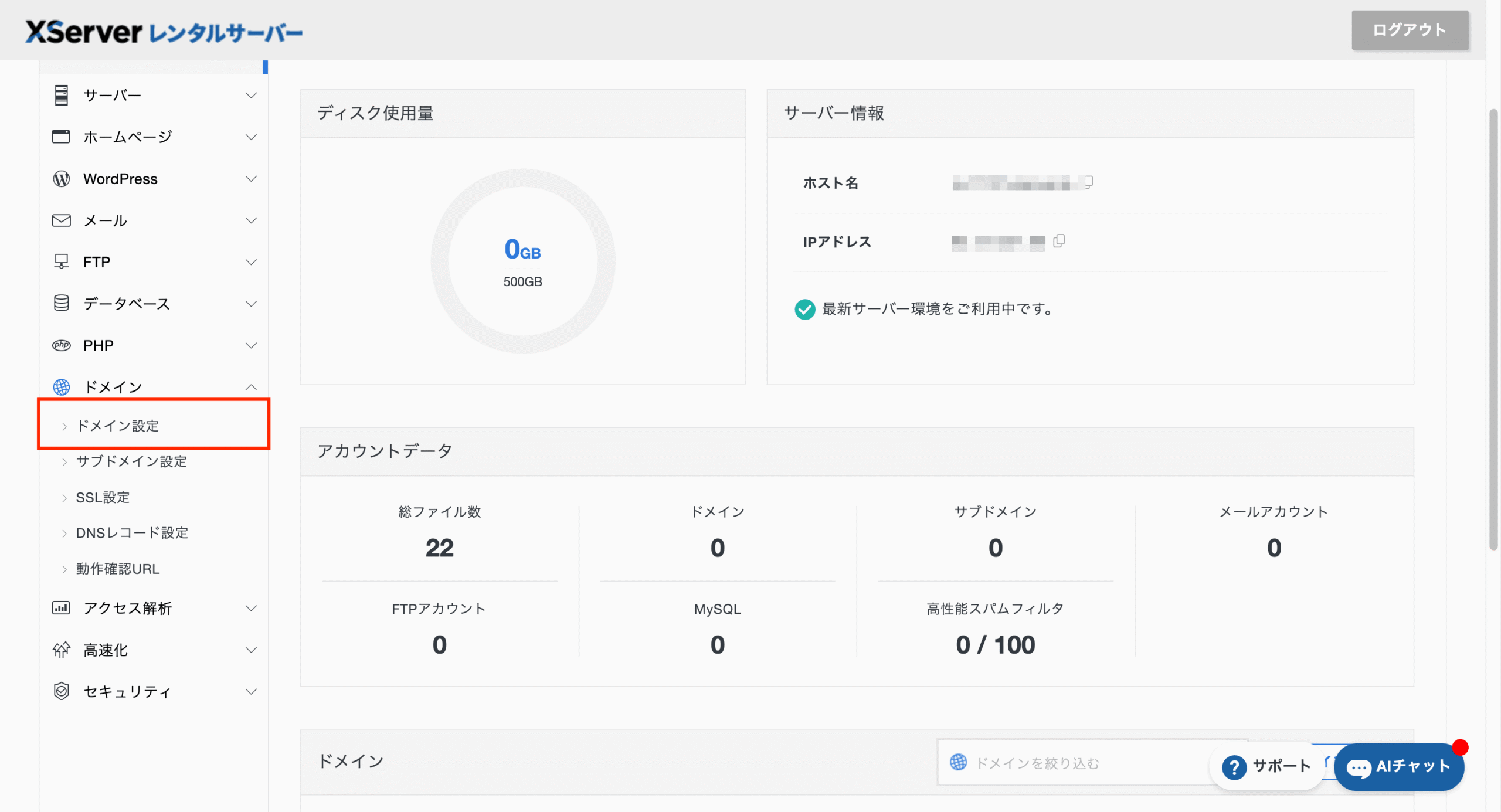
取得したドメインを利用できるようにXServerで設定を行います。
この設定を行うことで取得したドメイン(例:http://example.com)へアクセスが可能になります。
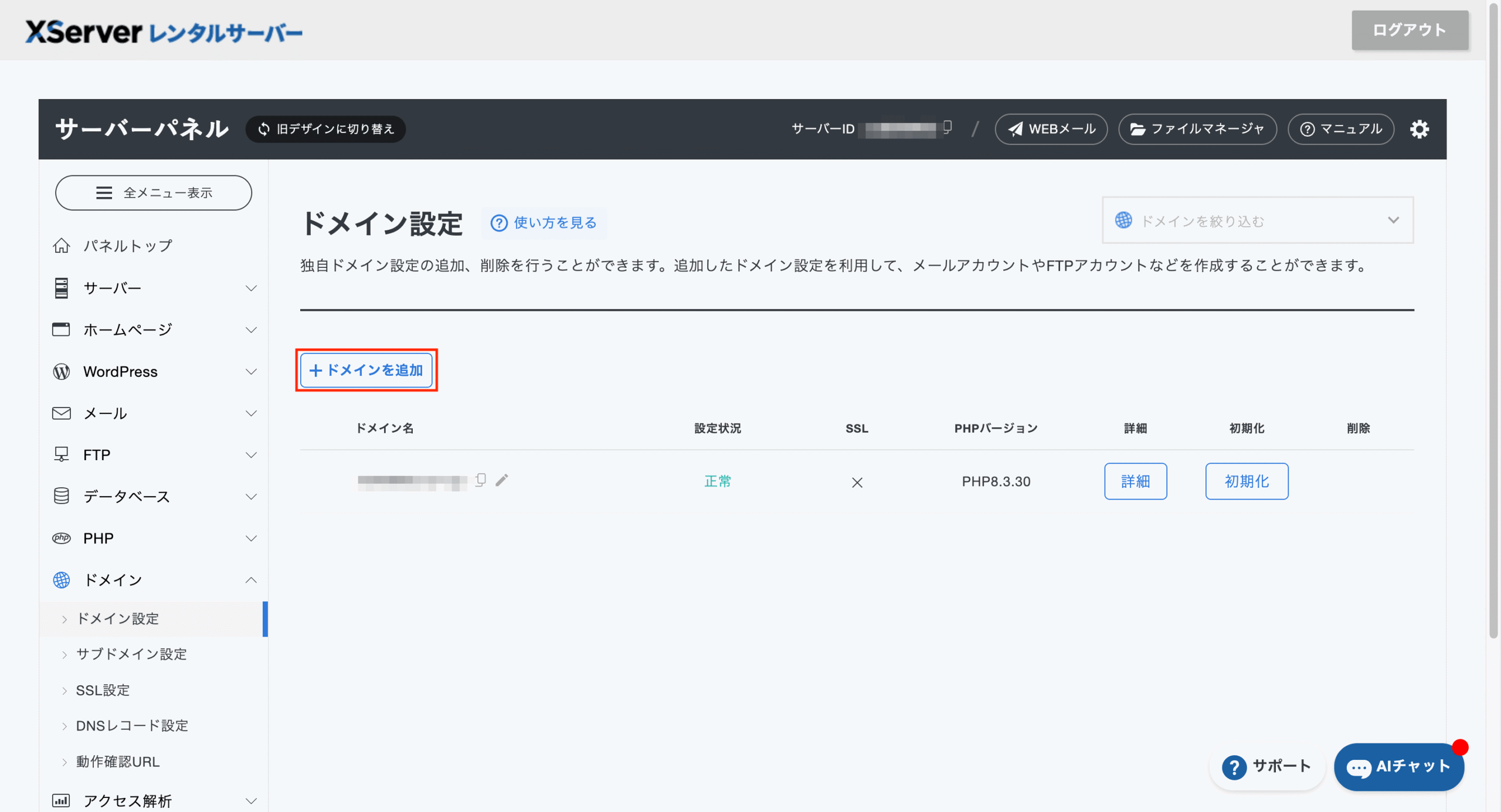
「ドメイン設定」をクリック。
「ドメインを追加」をクリック。
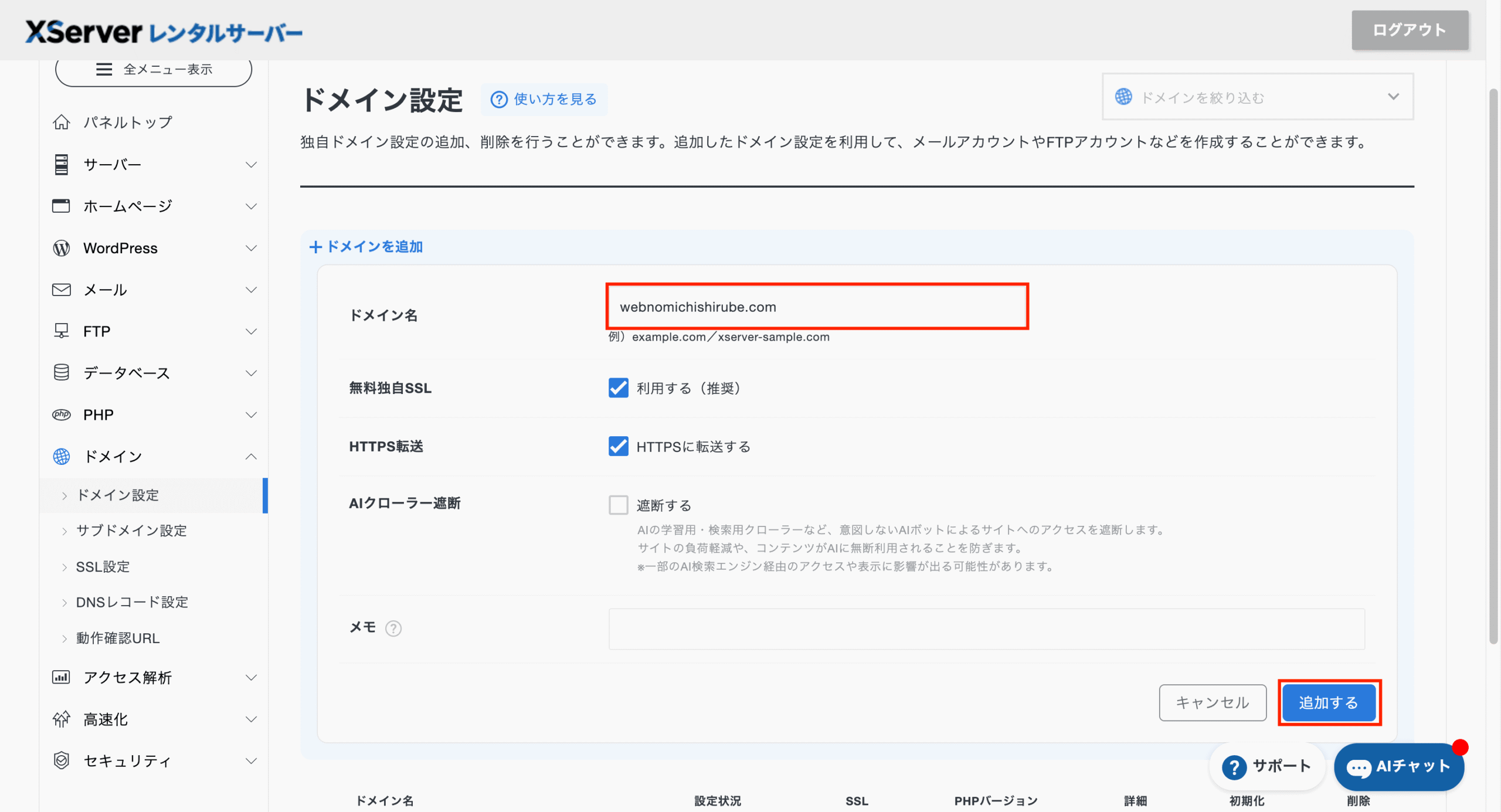
ドメイン名の入力欄に取得したドメイン名を入力し、「確認画面へ進む」をクリック。
ドメイン名とは、「https://example.com」の「example.com」この部分です。
無料独自SSLとHTTPS転送はデフォルト(チェックが入った)の状態で問題ありません。
「追加する」をクリックすると設定は完了です。
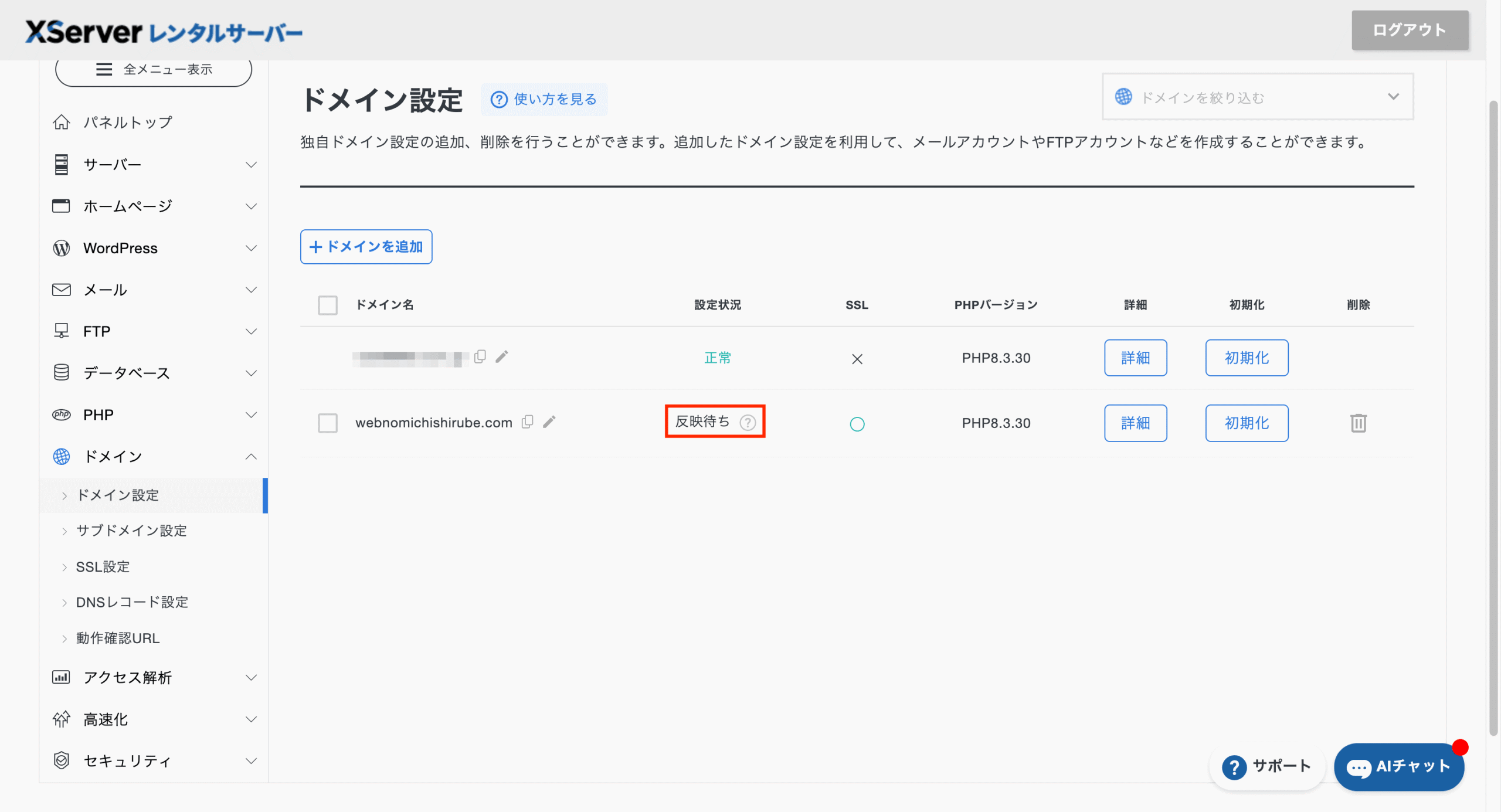
サーバーパネルに戻り「ドメイン設定」をクリックすると、取得したドメインの横に”反映待ち”と表示されるので30分から1時間ほど待ちます。
この待機時間の間は、画面を閉じても問題ありません。 “反映待ち”の表示が消えたらドメイン設定は完了です。
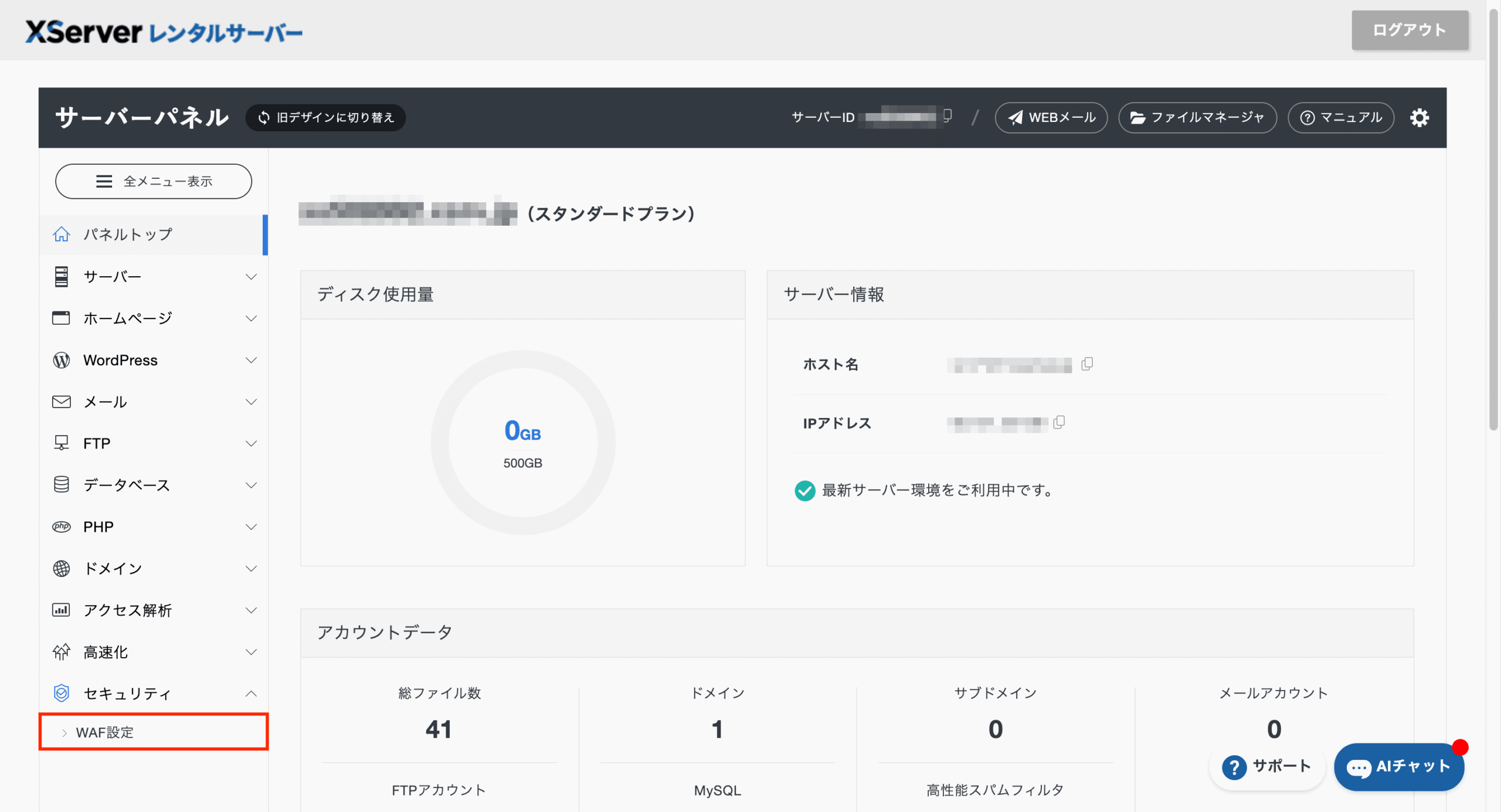
セキュリティ設定(WAF)
WAFとは「Web Application Firewall(ウェブ・アプリケーション・ファイアウォール)」の略で、あなたのサイトを悪意のある攻撃から守る仕組みです。
「WAF設定」をクリック。
取得したドメインのすべての項目を「ON」にします。
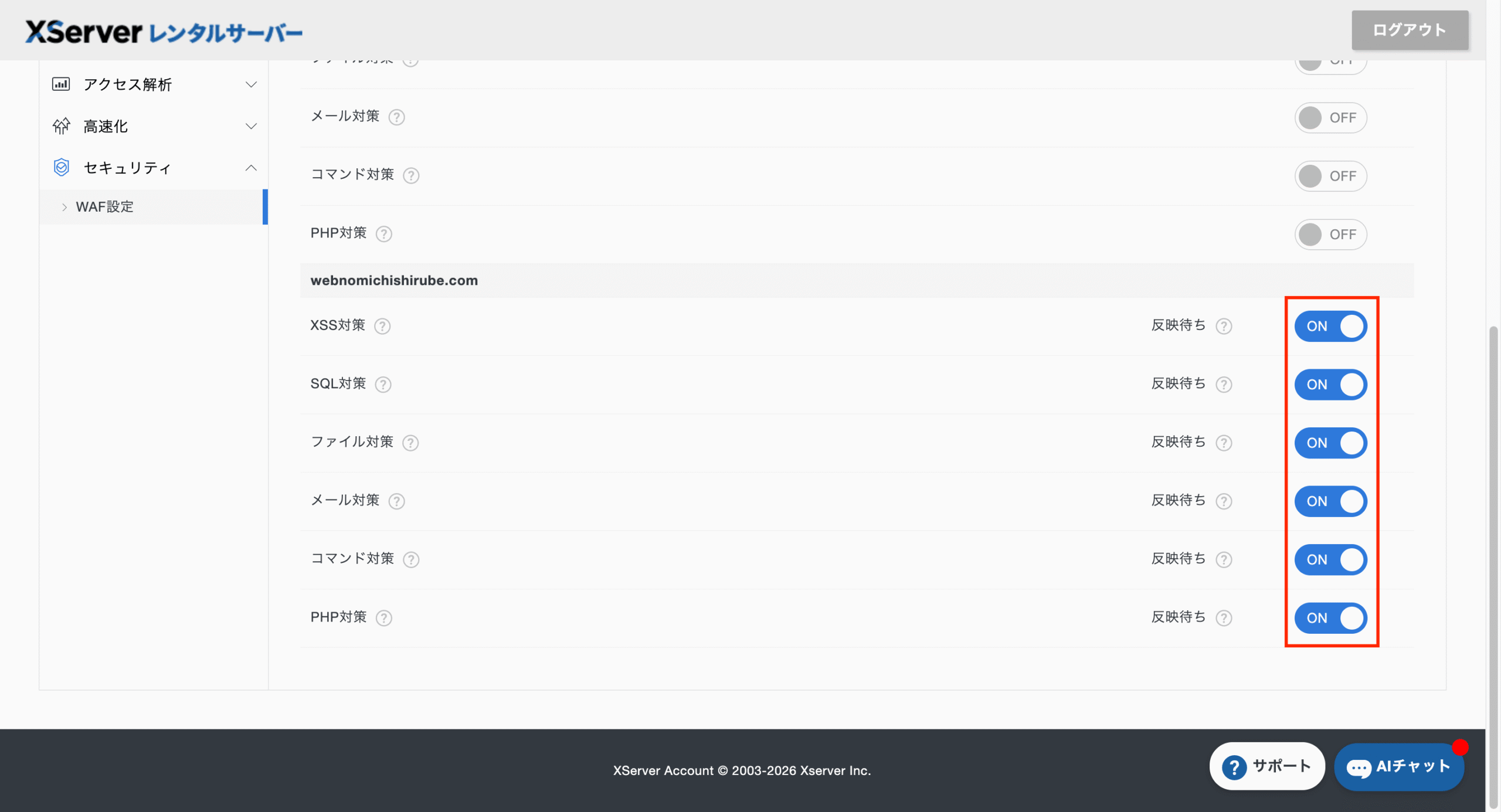
それぞれの設定項目をかんたんに説明します。
- XSS対策:ON
-
XSS(クロスサイトスクリプティング)とは、悪意のある人があなたのサイトに「悪いプログラム(スクリプト)」をこっそり埋め込む攻撃です。
- SQL対策:ON
-
SQL(エスキューエル)インジェクションとは、サイトの検索欄やログイン画面などに特殊な命令文を入力して、データベース(サイトの裏側にある情報の倉庫)から個人情報などを盗み出す攻撃です。
- ファイル対策:ON
-
悪意のある人がサーバー上のファイル(設定ファイルやパスワードが書かれたファイルなど)に不正にアクセスしようとする攻撃を防ぎます。
- メール対策:ON
-
あなたのサイトにある「お問い合わせフォーム」などを悪用して、大量の迷惑メール(スパム)を送信しようとする攻撃を防ぎます。
- コマンド対策:ON
-
悪意のある人がサーバーに直接「命令(コマンド)」を送り込んで、サーバーを乗っ取ろうとする攻撃を防ぎます。
- PHP対策:ON
-
PHPとはWordPressを動かしているプログラミング言語です。この設定は、PHPの弱点を突いた攻撃を防ぎます。
基本的にはすべてONのままで問題ありません。
ただし、まれにWAFが正常な操作(例:WordPressの記事保存やプラグインの設定変更)を「攻撃」と誤判定して501エラーになることがあります。
その場合は、すべての項目を一時的にOFFにし、作業が終わったらONに戻しましょう。
アクセス制限(ベーシック認証)
制作途中のサイトを外部の人に見られたくない場合は、アクセス制限を設定します。
「アクセス制限」をクリック。
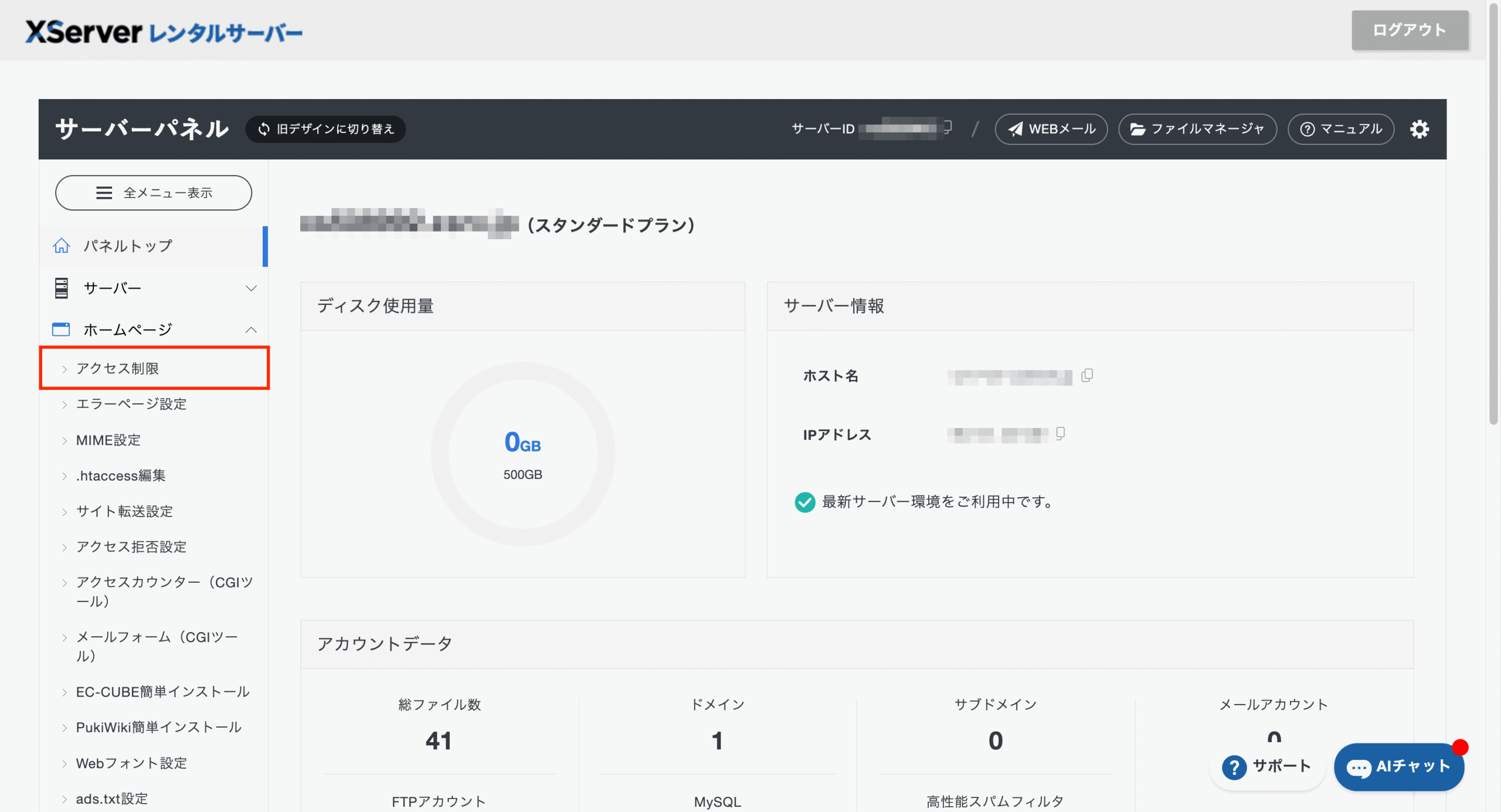
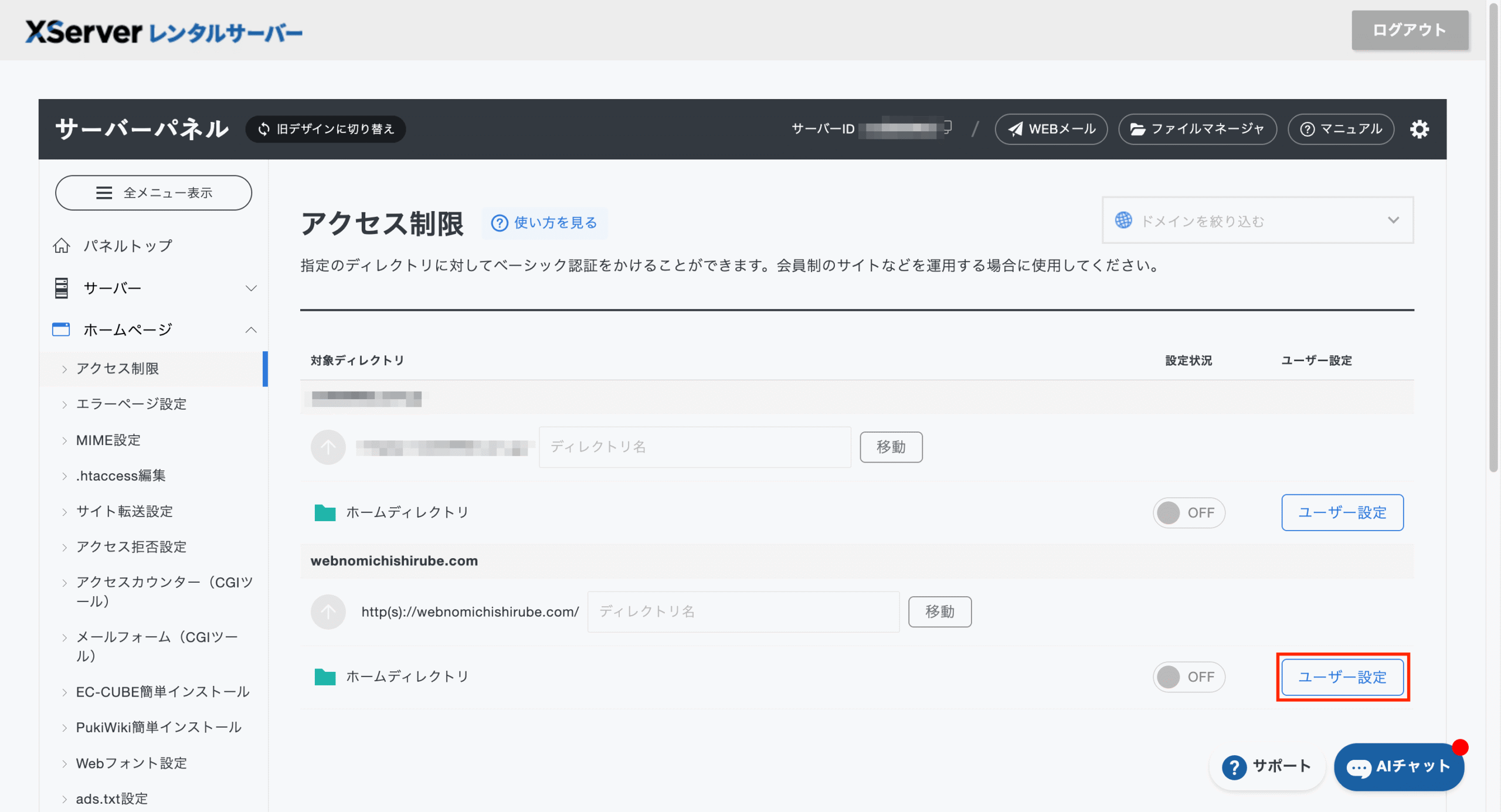
取得したドメインの「ユーザー設定」をクリック。
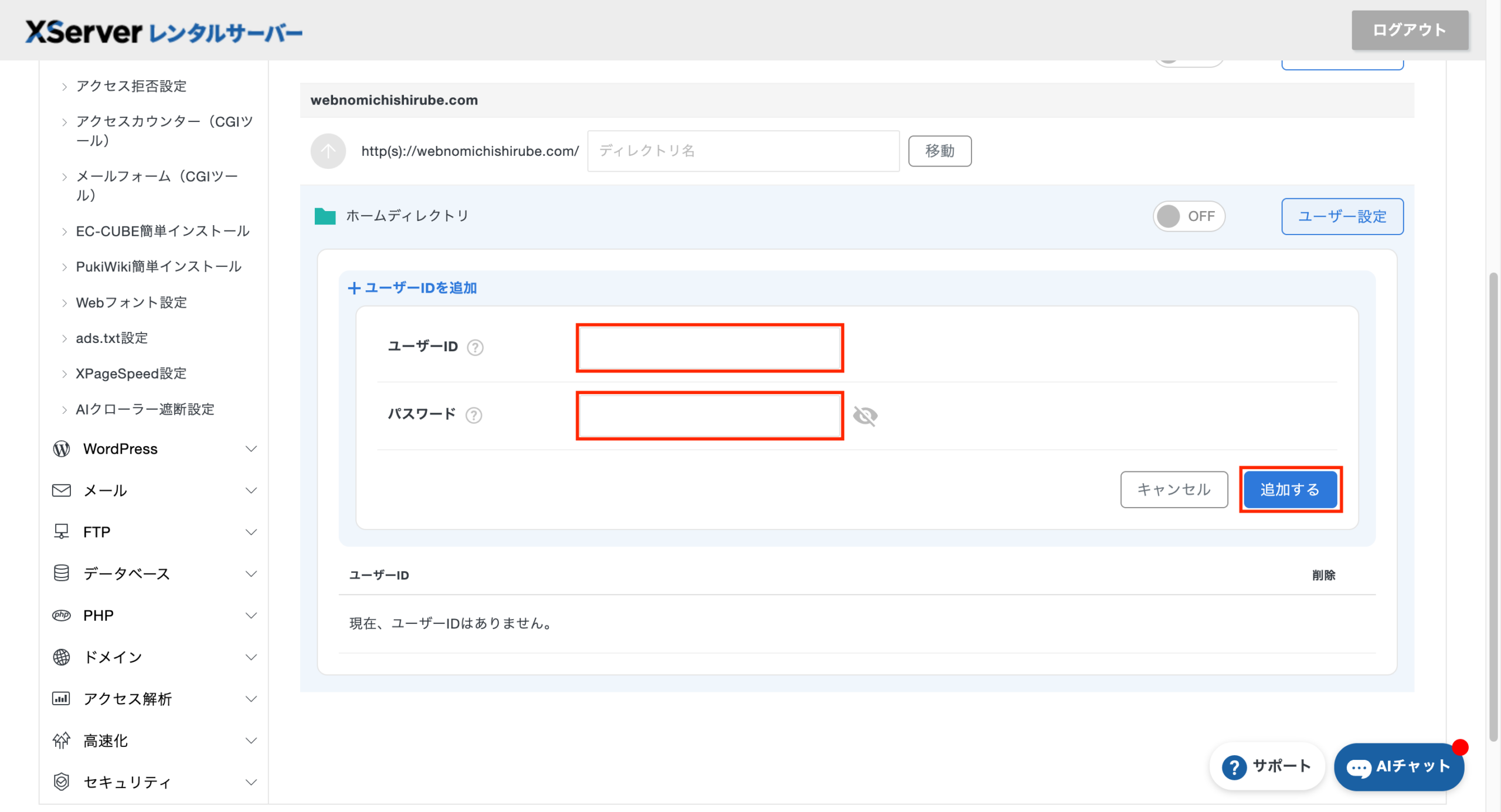
「ユーザーIDを追加」をクリック。
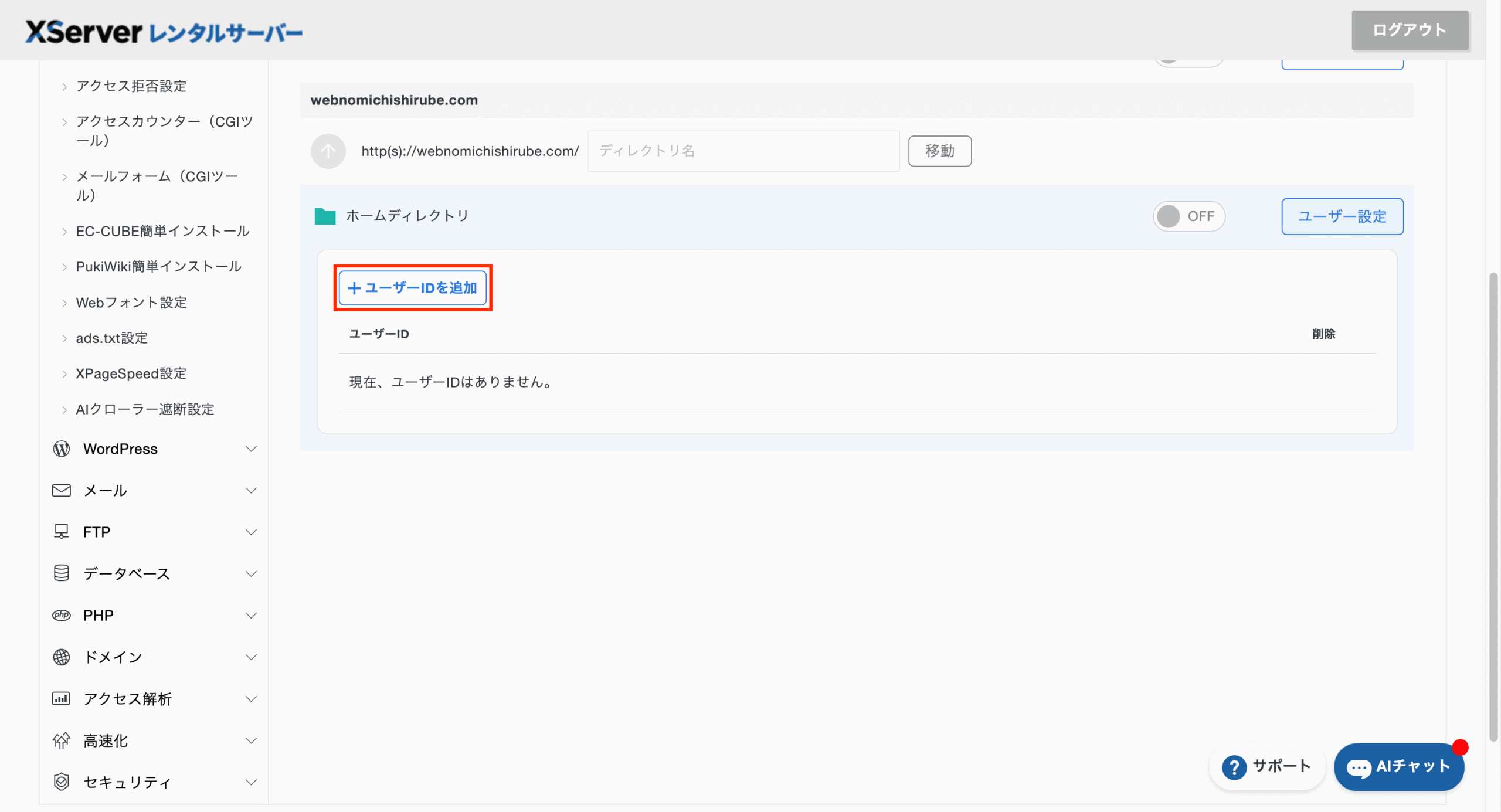
「ユーザーID」「パスワード」を入力して「追加する」をクリック。
ユーザーIDとパスワードは忘れないようメモしておきましょう。
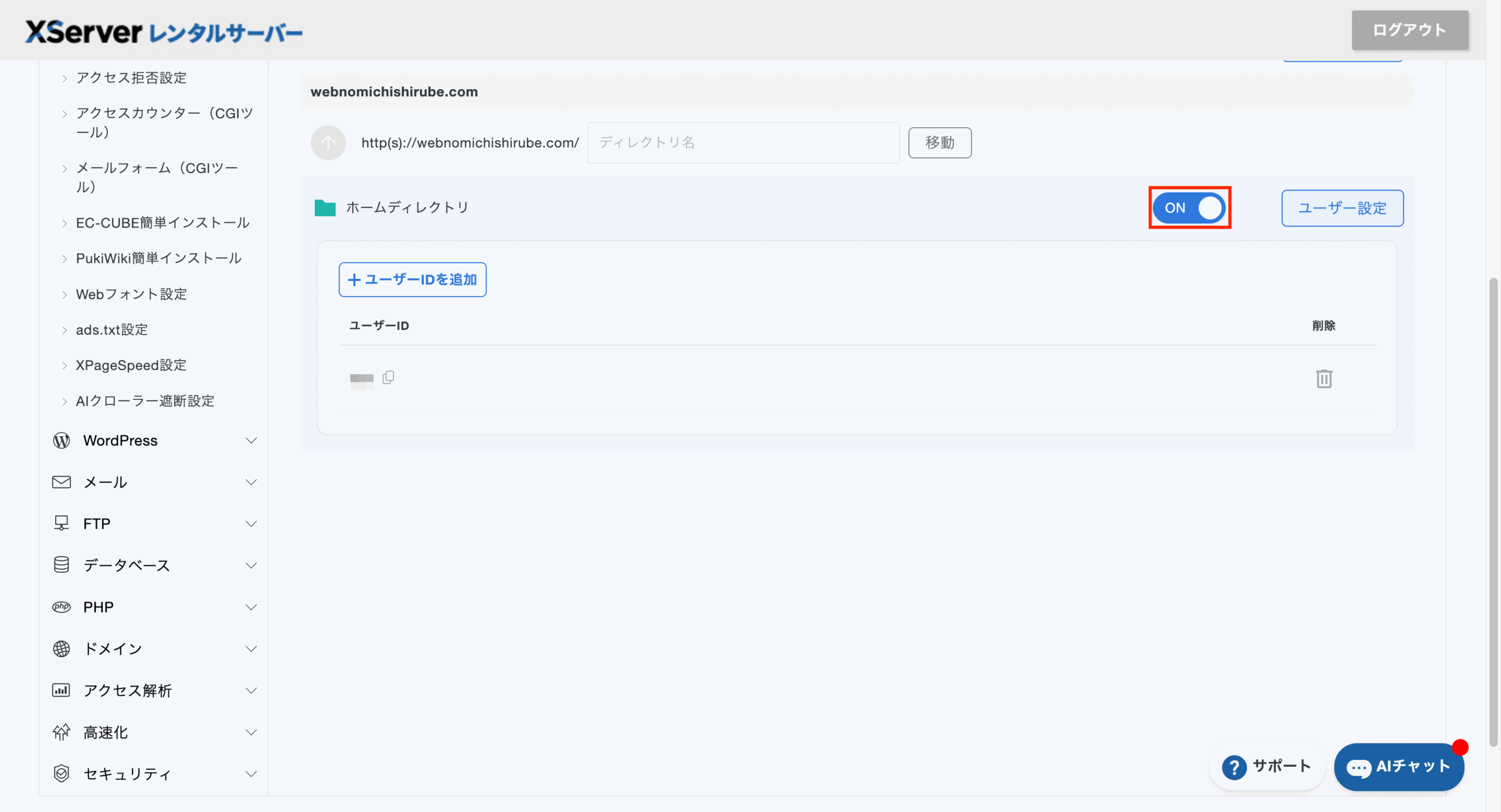
「ON」に設定します。
 みち しるべ
アクセス制限で設定したユーザーIDとパスワードはWordPressへのログイン情報ではないため、WordPressのログイン情報とアクセス制限はしっかり分けて管理しましょう。
以上でアクセス制限の設定が完了しました。
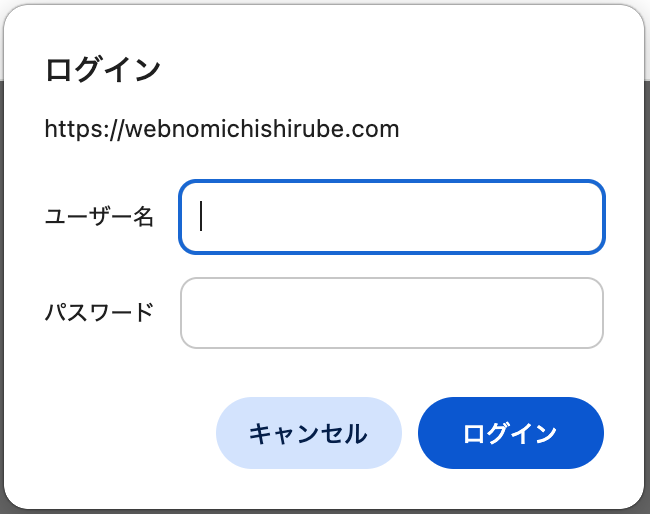
実際にアクセス制限がかかっているか確認したい場合は、シークレットウィンドウでhttps://example.com(取得したドメイン)を開くと確認することができます。
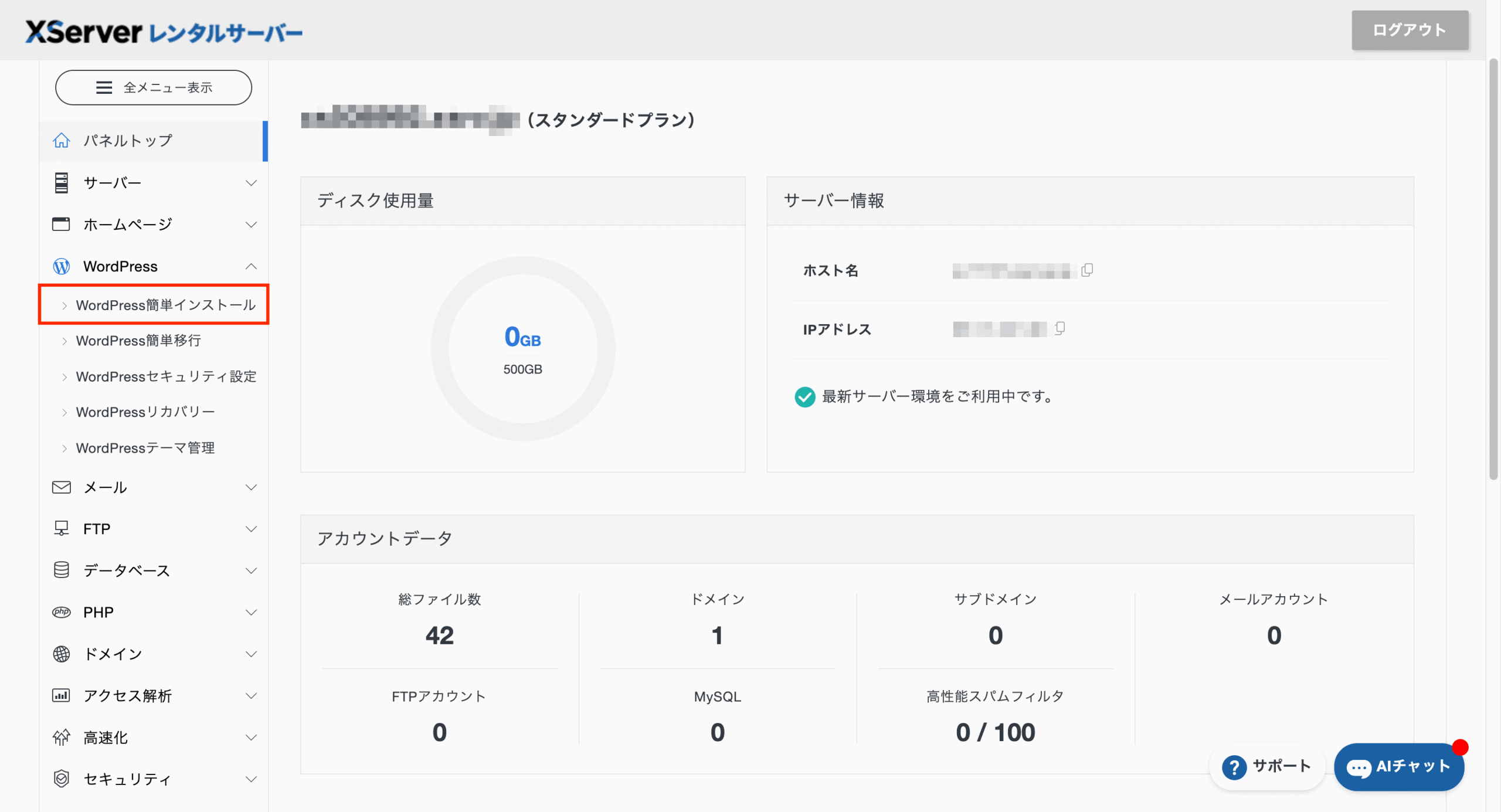
WordPress簡単インストール
その名の通りXServerでは初心者の方でも簡単にWordPressをインストールすることができます。
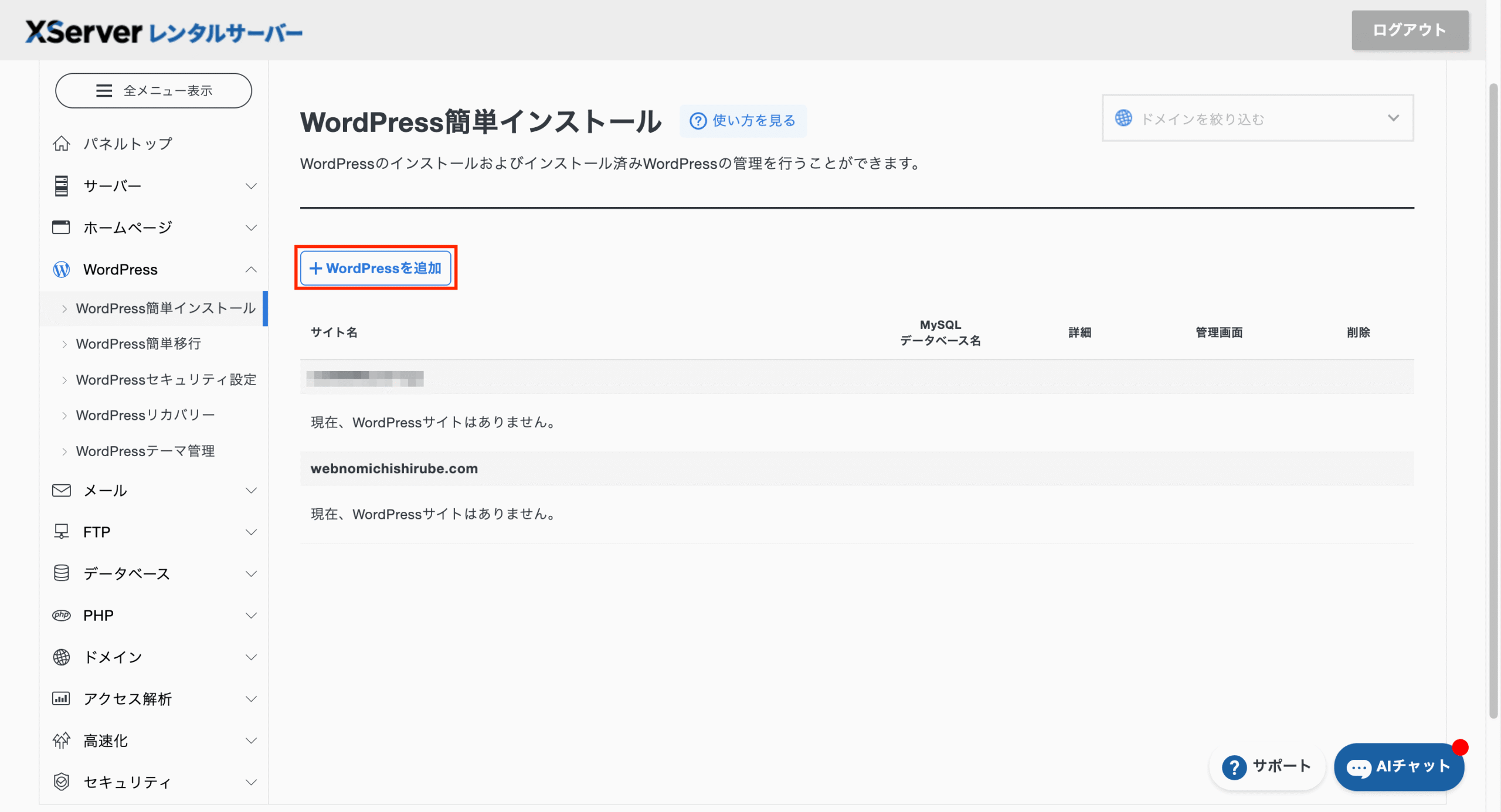
「WordPress簡単インストール」をクリック。
「WordPressを追加」をクリック。
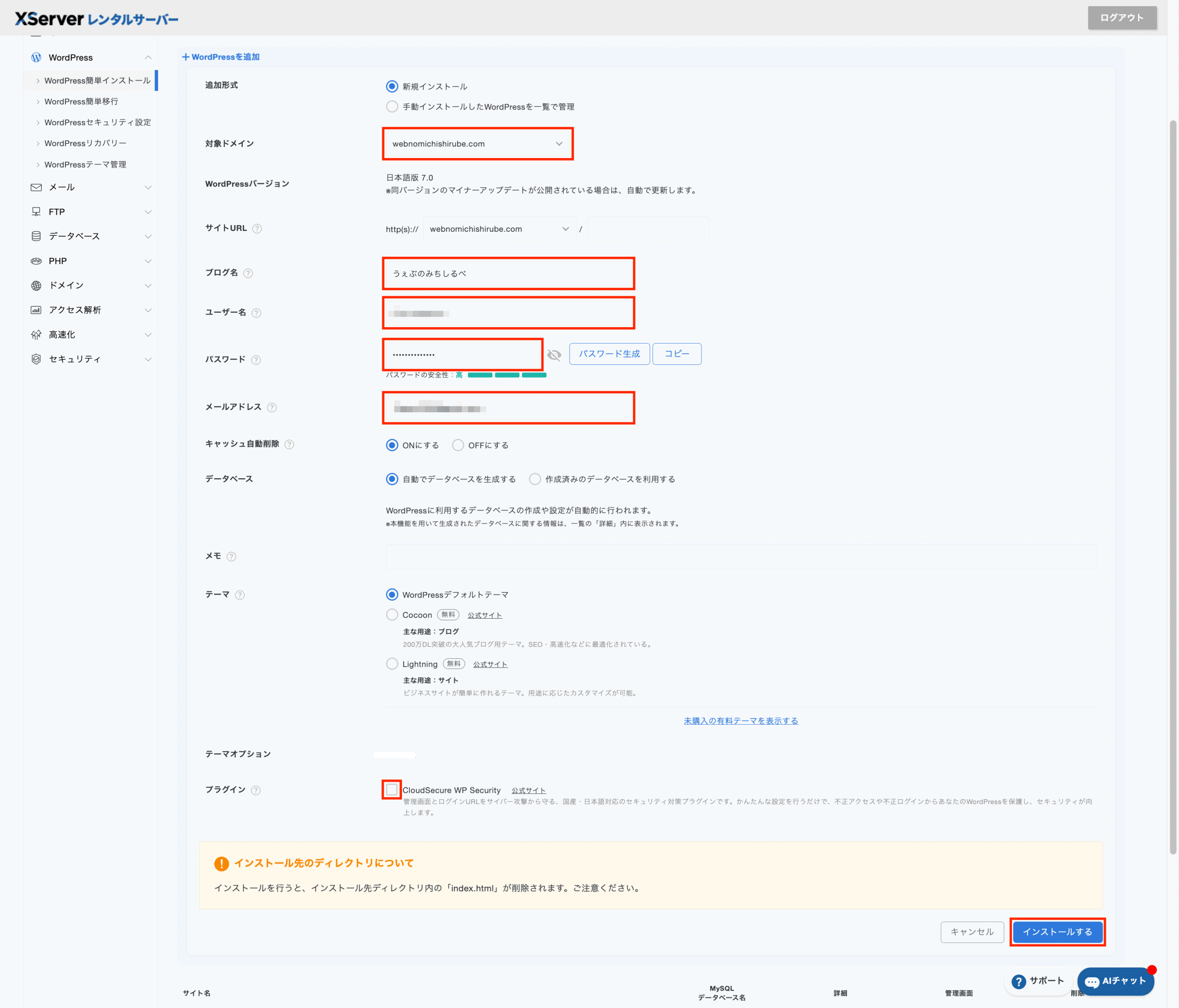
以下の項目を入力し、「インストールする」をクリック。
セキュリティプラグインは、別のものを使用する予定なのでプラグインの項目のチェックは外してください。
それ以外は、デフォルトの状態で問題ありません。
- 対象ドメイン
-
取得したドメイン
- ブログ名
-
お好きなブログ名(後で変更可能)
- ユーザー名
-
お好きなユーザー名(WordPressにログイン時に使用)
- パスワード
-
8ケタ以上のアルファベット+数字+記号(WordPressにログイン時に使用)
- メールアドレス
-
受信可能なメールアドレス(パスワードを忘れてしまった時などに使用)
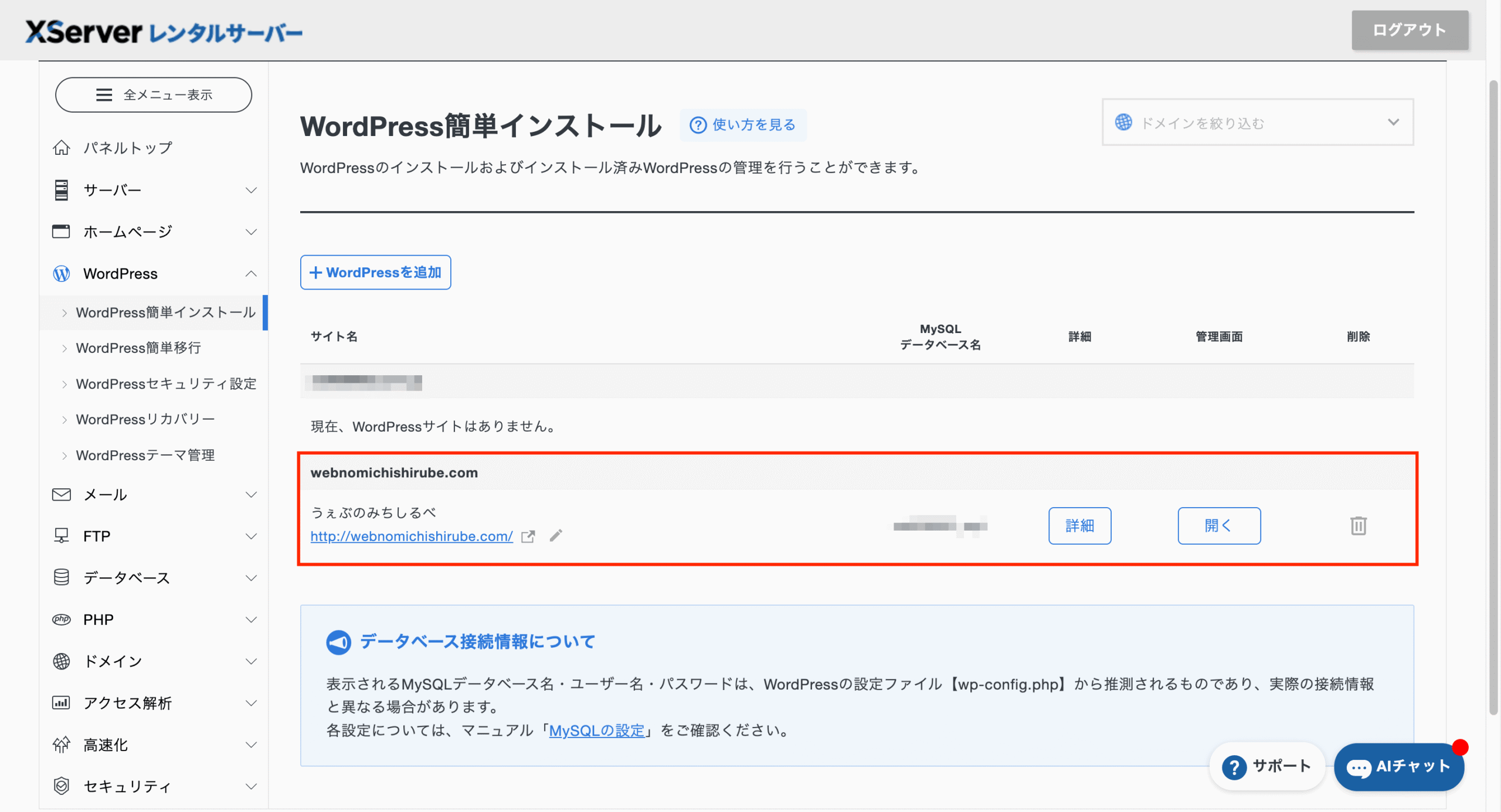
サーバーにWordPressがインストールされました。
WordPress初期設定とプラグインの設定
WordPressにログイン
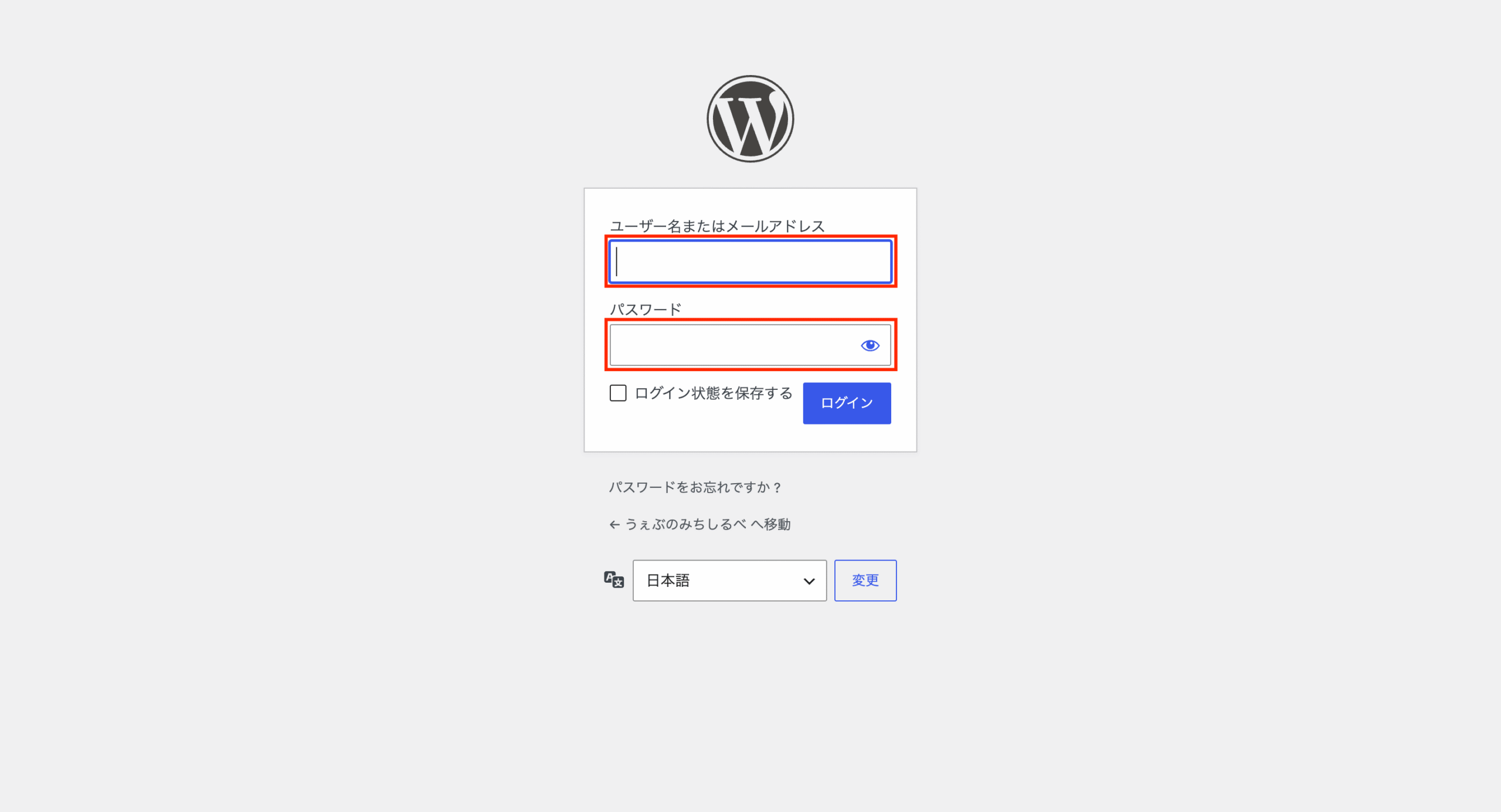
https://example.com(取得したドメイン)/wp-admin/にアクセスし、WordPressのインストール時に設定した「ユーザー名」「パスワード」を入力し、ログインします。
検索エンジンでの表示
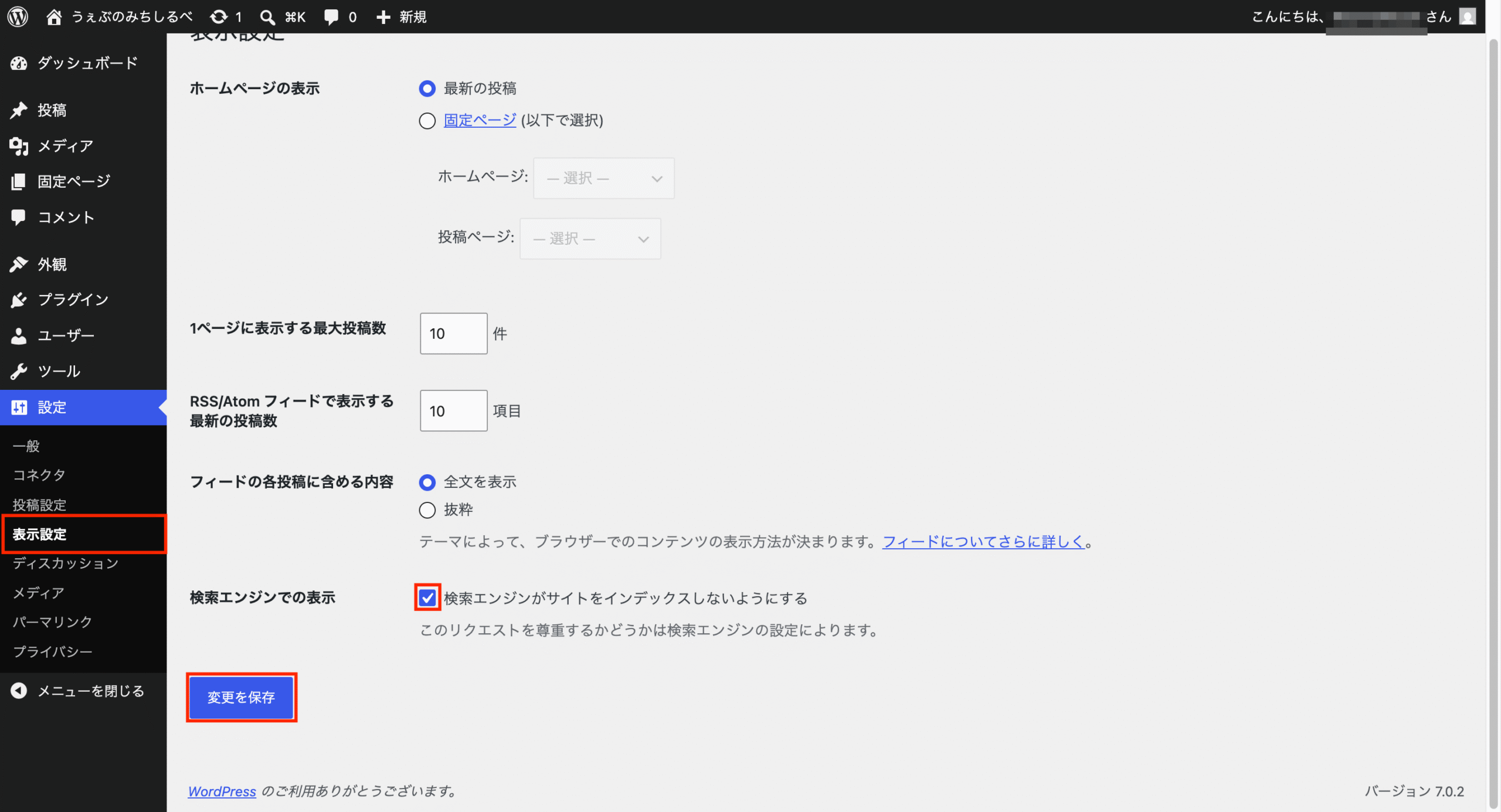
制作途中のサイトがGoogleなどの検索結果に表示されないようにするための設定となります。
「設定」 > 「表示設定」 > 「検索エンジンがサイトをインデックスしないようにする」にチェック。
「変更を保存」をクリックして完了。
SSL化(https)
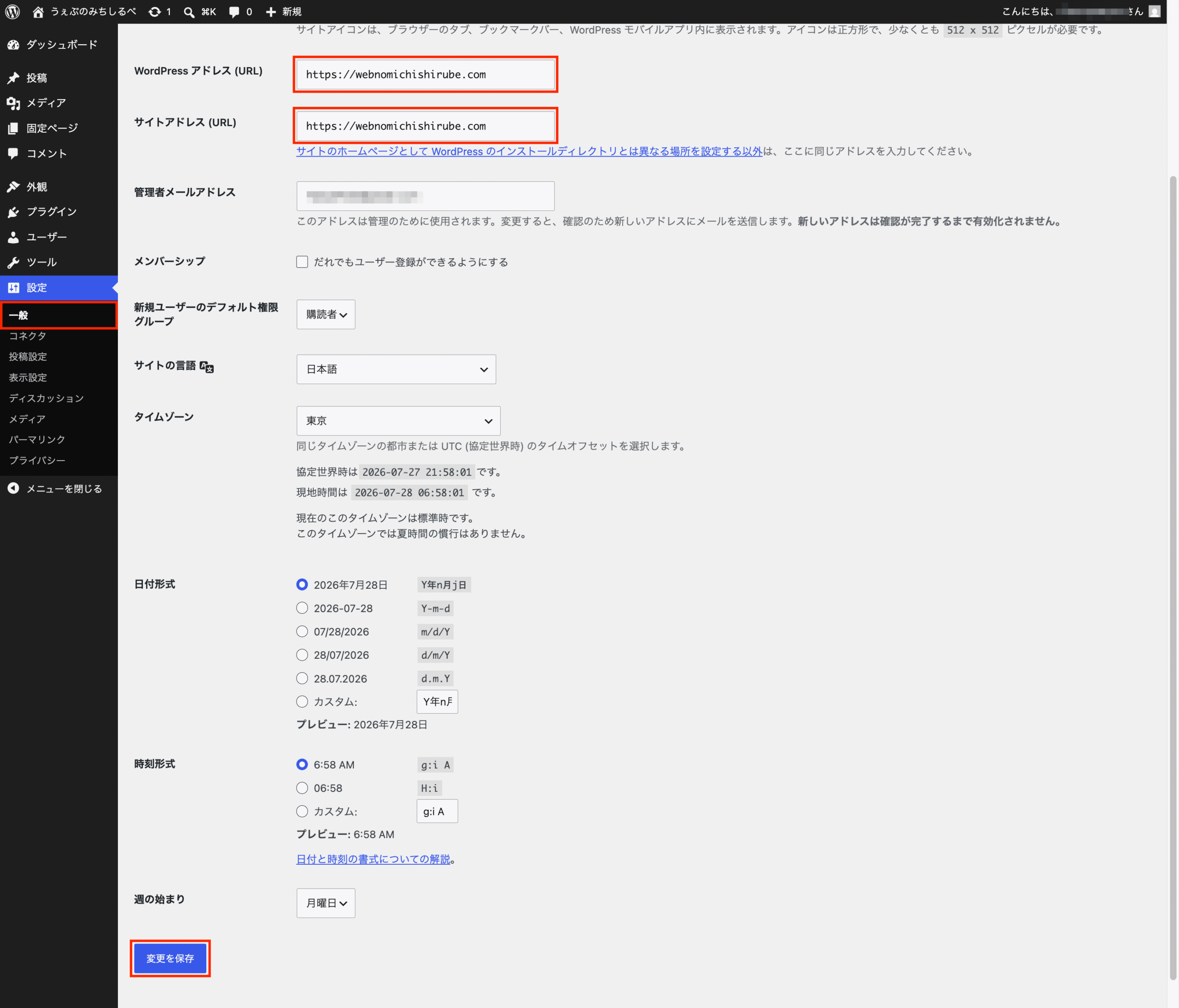
みち しるべSSL化(https)とは、通信プロトコルの種類となりますが、通信の暗号化を行なってセキュリティを高めると理解していただければ結構です。
「設定」 > 「一般」をクリック。
「変更を保存」をクリックするとログイン画面へ遷移するので再ログインします。
- WordPressアドレス(URL)
-
「http://〜」の部分を「https://〜」に変更
- サイトアドレス(URL)
-
同上
パーマリンクの設定
パーマリンクとは、各ページに割り当てられる「URL(住所)」のことです。
例えるなら、あなたのサイトが「マンション」だとすると、パーマリンクは各ページの「部屋番号」にあたります。
一度決めた部屋番号を後から変えてしまうと、以前の部屋番号を知っている人はたどり着けなくなってしまいます。
つまり、パーマリンクは最初にしっかり設定しておくことが大切です。
WordPressでは、パーマリンクの形式を以下のようにいくつかのパターンから選べます。
| パーマリンク設定 | URLの例 | 説明 |
|---|---|---|
| 基本 | ?p=123 | 数字だけのURL。何のページかわからない |
| 日付と投稿名 | /2026/06/28/sample-post/ | 日付入り。ニュースサイト向き |
| 月と投稿名 | /2026/06/sample-post/ | 月入り。上記と似ている |
| 数字ベース | /archives/123/ | 数字だけ。何のページかわからない |
| 投稿名 | /sample-post/ | シンプルでわかりやすい |
| カスタム構造 | 自由に設定可能 | 上級者向け |
おすすめは「投稿名」です。URLを見ただけで何のページかわかりやすく、Googleの検索エンジンにも好まれるためSEO(検索で上位に表示されやすくなる対策)にも有利です。
「設定」>「パーマリンク」をクリック。
「投稿名」を選択し、「変更を保存」をクリック。
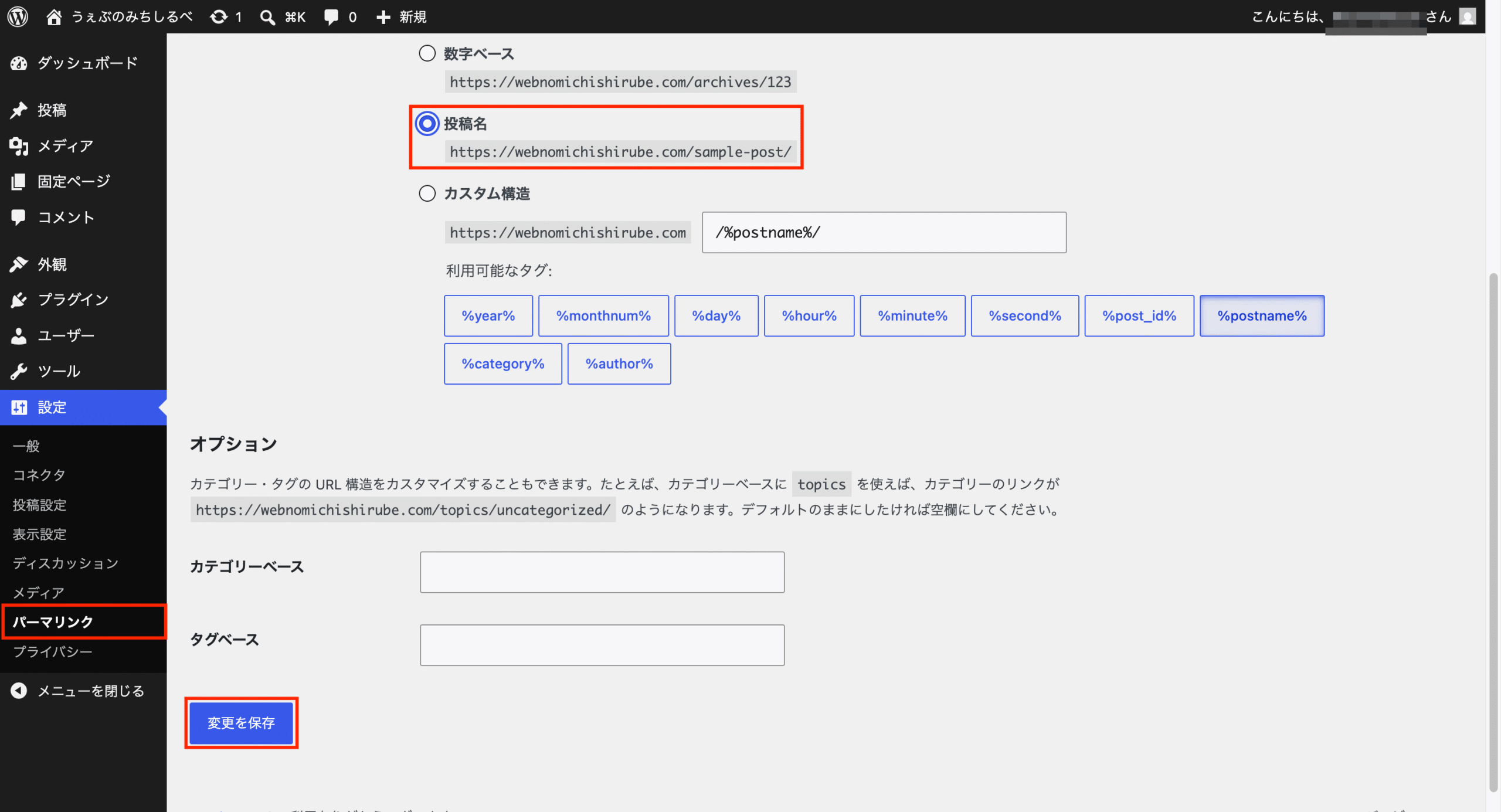
これでパーマリンクの設定は完了です。
記事を投稿するときは、URLの末尾(スラッグ)を英語の小文字で入力しましょう。
例えば「サーバーの選び方」という記事なら”choose-server “のようにします。日本語のままだと、URLが文字化けして非常に長くなってしまうためです。
Google Search Centralでは、URL内の単語の区切り方について以下のように述べています。
可能な限り、URL 内の単語は区切ることをおすすめします。具体的には、URL 内の単語を区切るにはアンダースコア(_)ではなくハイフン(-)を使うようおすすめします。それにより、ユーザーや検索エンジンが URL のコンセプトを理解しやすくなるからです。過去の経緯から、アンダースコアの使用はおすすめしません。このスタイルはすでに、まとめて扱うべきコンセプトを示す際によく使用されているからです(たとえば、さまざまなプログラミング言語で format_date などの関数名を付ける場合など)。
WordPressテーマの選定
WordPressの「テーマ」とは、サイト全体のデザインや機能をまとめて提供してくれているツールのようなものです。
本来であれば、デザインや機能はすべて自作する必要がありますが、テーマを導入することで自作する手間を省き、初心者の方でも簡単にサイトを運用していくことが可能になります。
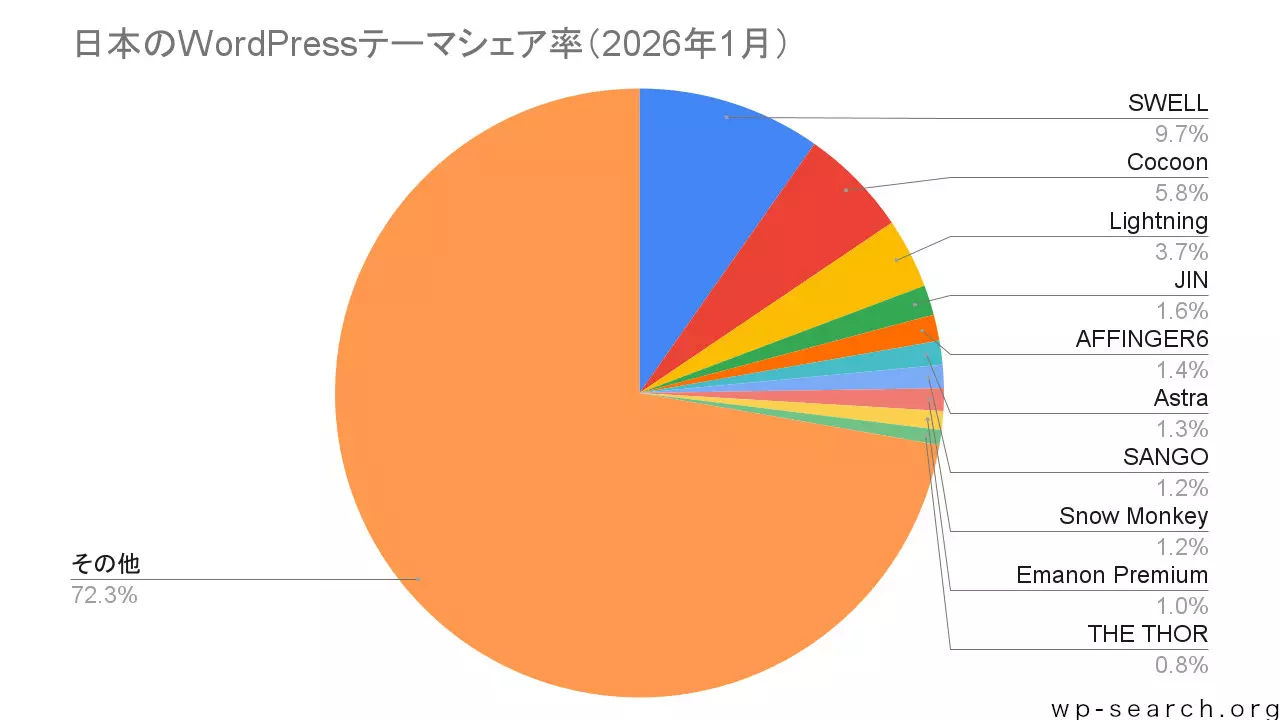
2026年WordPressテーマの人気シェアランキング(日本)は以下のとおりです。
初心者の方には無料テーマがおすすめ
初心者の方には無料テーマから始めるのがおすすめです。
無料とは思えないほど機能が充実しており、初期費用を抑えることができます。
おすすめの無料テーマは「Cocoon」と「Lightning」の2つです。
Cocoonは無料テーマの中で国内利用者数が最も多いテーマとなります。
利用者数が多いので困ったときの情報も検索しやすく、直感的に使えるように設計されているため初心者の方にもおすすめです。
ブログ、アフィリエイトサイトなどでよく利用されています。
Lightningは、いかに最短でサイト制作ができるかを重点に置いているテーマなので最短でビジネスサイトを制作したい方におすすめのテーマです。
サポート体制も充実しているので操作方法などで困ったときにも安心です。
ビジネスサイト、ブログなのでよく利用されています。
本格的にサイト制作を考えている方は有料テーマ
有料テーマは無料テーマと比べて多機能でデザイン性が高いことが特徴です。
また、サポートが充実しているので初心者の方でも安心して制作を進めることができます。
おすすめの有料テーマを3つご紹介します。
SWELLは、国内シェアNo.1の有料テーマです。価格は17,600円(税込)の買い切りで一度購入すれば複数のサイトで使い回すことができます。
ちなみに、このサイトもSWELLテーマを使用しています。
- ブロックエディタに完全対応
-
WordPressの標準エディタ(記事を書く画面)に完全対応しているため、文章を書く・画像を入れる・レイアウトを変えるといった操作がすべてクリックとドラッグだけで直感的にできます。HTMLやCSSといったプログラミングの知識は不要です。
- 表示速度が速い
-
最新のWeb技術を取り入れており、ページの読み込みが速いサイトを作れます。表示速度はGoogleの検索順位にも影響するため、SEO(検索で上位に表示されやすくなる対策)の面でも有利です。
- デザインの自由度が高い
-
管理画面から色・フォント・レイアウトなどを細かく変更でき、専門知識がなくてもプロが作ったようなサイトに仕上がります。
- アップデートとサポートが充実
-
開発者がWordPress本体のアップデートに合わせて頻繁にテーマを更新しているため、常に最新の状態で安心して使えます。また、専用フォーラムで質問もできます。
JIN:Rは、有名アフィリエイターの「ひつじ」さんが開発した有料テーマ「JIN」の後継版です。価格は19,800円(税込)の買い切りです。
- 初心者に寄り添った設計
-
機能が程よく絞られており、操作に迷いにくい設計になっています。WordPressが初めての方でも直感的に使い始められます。
- アフィリエイト・SEOに強い
-
収益化に必要な機能(広告の配置管理、ランキング作成、ボタン装飾など)が標準で搭載されているため、アフィリエイトサイトやブログとの相性が良いテーマです。
- 柔らかく親しみやすいデザイン
-
丸みを帯びた柔らかいデザインが特徴で、士業サイトのように信頼感と親しみやすさを両立させたい場合にも向いています。
- 豊富な装飾ブロック
-
ボックス・吹き出し・比較表・ブログカードなど、記事を見やすくするための装飾パーツが豊富に用意されています。
AFFINGER6は、「稼ぐに特化した」をコンセプトに開発された有料テーマです。価格は14,800円(税込)の買い切りで、複数サイトで利用できます。
AFFINGER6は設定項目が多い分、最初は少し難しく感じるかもしれません。ただし「収益化」を最優先に考える方にとっては、最も頼りになるテーマの一つです。
- SEO・収益化に特化
-
検索エンジンで上位表示を狙うための内部SEO対策や、広告の配置管理・ランキング作成・CTAボタンなど、アフィリエイトで収益を上げるための機能が豊富に搭載されています。
- カスタマイズ性が非常に高い
-
有料テーマの中でもトップクラスの設定項目数を誇ります。同じテーマで作ったとは思えないほど、サイトごとにまったく違う雰囲気のデザインに仕上げることが可能です。
- ブロックエディタ対応
-
専用のブロックプラグインが付属しており、装飾やレイアウトをクリック操作で行えます。
プラグインのインストール
プラグインとは、WordPressの機能を拡張できるツールです。
例えば、あなたが一からお問い合わせフォームを作成すると、それだけで膨大な時間がかかりますが、プラグインを使用すると30分程でお問い合わせフォームが完成します。
プラグインにはSEO、セキュリティ、お問い合わせフォーム、デザインなどに特化したものがいくつも用意されています。
大半は無料で利用できますが、有料の方がより多機能となります。
また、プラグインは便利なのでついつい不要なものまでインストールしてしまいがちですが、サイトが重くなったりプラグイン同士が競合してエラーの原因となることもあるため、プラグインのインストールは必要最低限にしましょう。
ここでは、最低限必要なプラグインの説明とインストール方法をご紹介します。
Snow Monkey Forms
Snow Monkey Formsは、簡単にシンプルなお問い合わせフォームが作成できるプラグインです。
特徴とメリット
- 初心者にもやさしい操作性。
- 「確認画面」や「送信完了画面」も用意されていて、簡単に設定ができる。
- 最初からシンプルで整ったデザインが適用されているため、デザインの知識がなくても見栄えの良いフォームが完成する。
インストール方法
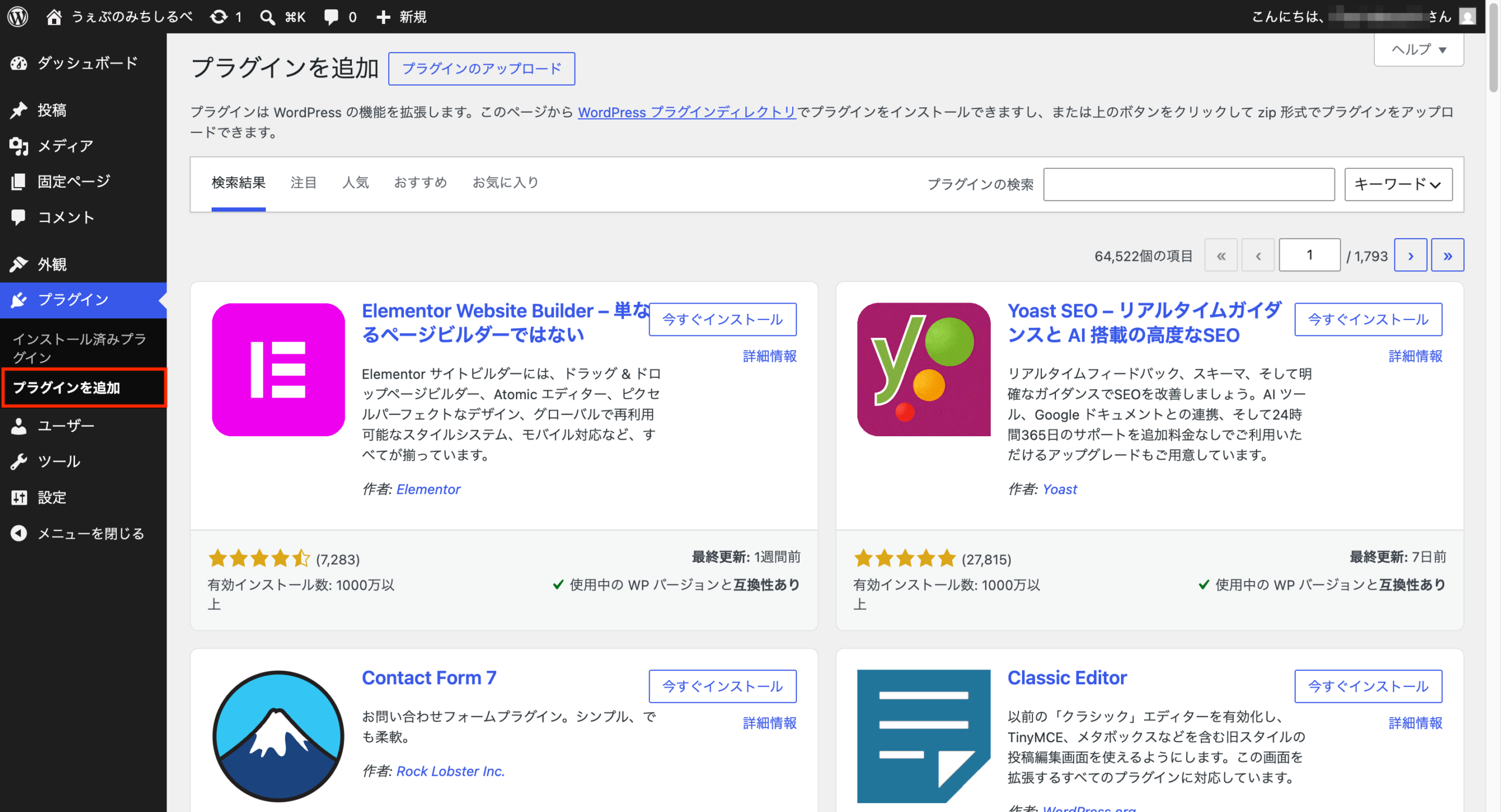
管理画面の「プラグイン」 > 「プラグインを追加」をクリック。
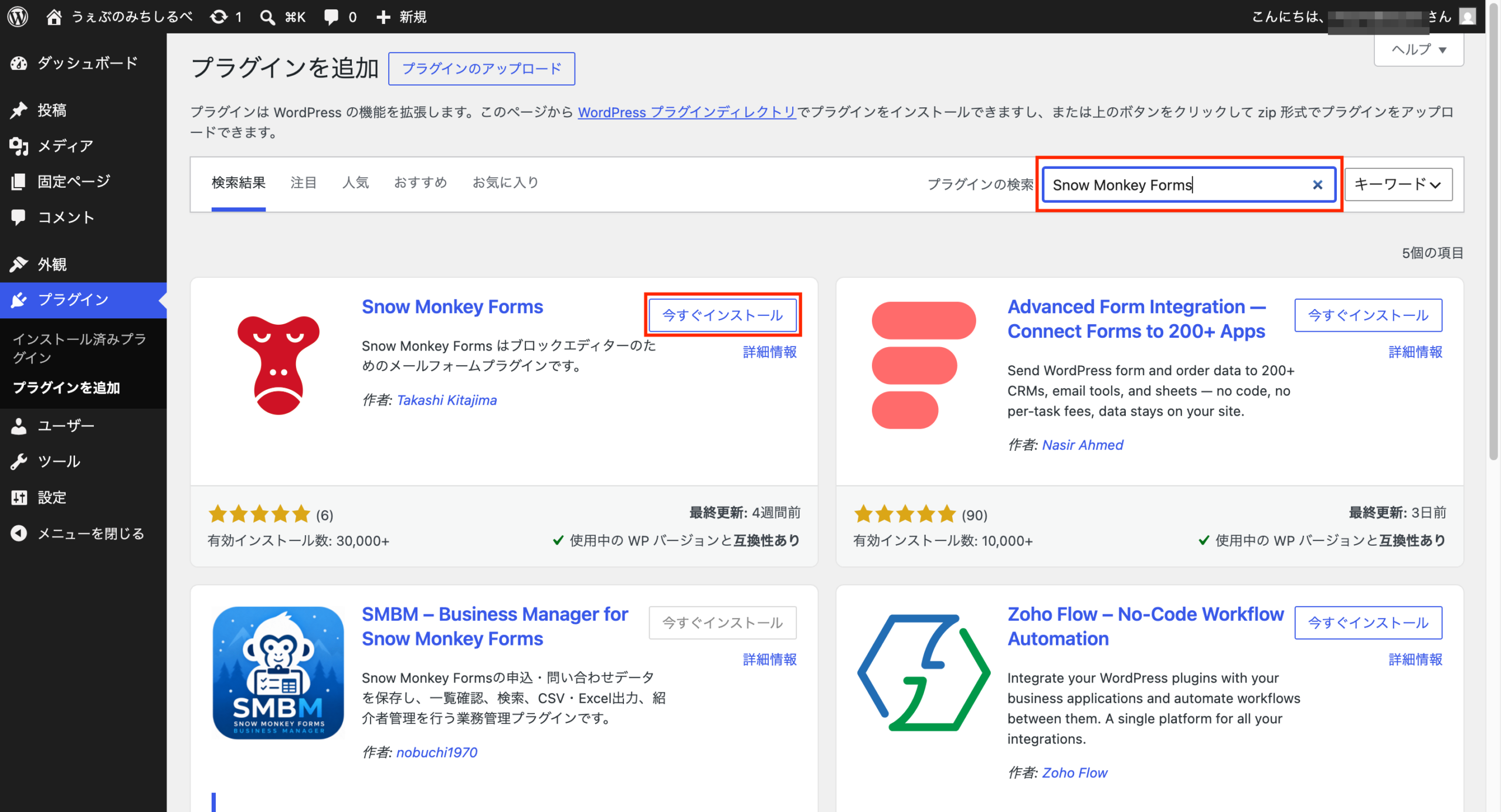
プラグインの検索欄へ「Snow Monkey Forms」と入力する。
文字を入力するだけで、エンターキーを押さなくても自動で検索が始まります。
「今すぐインストール」をクリック。
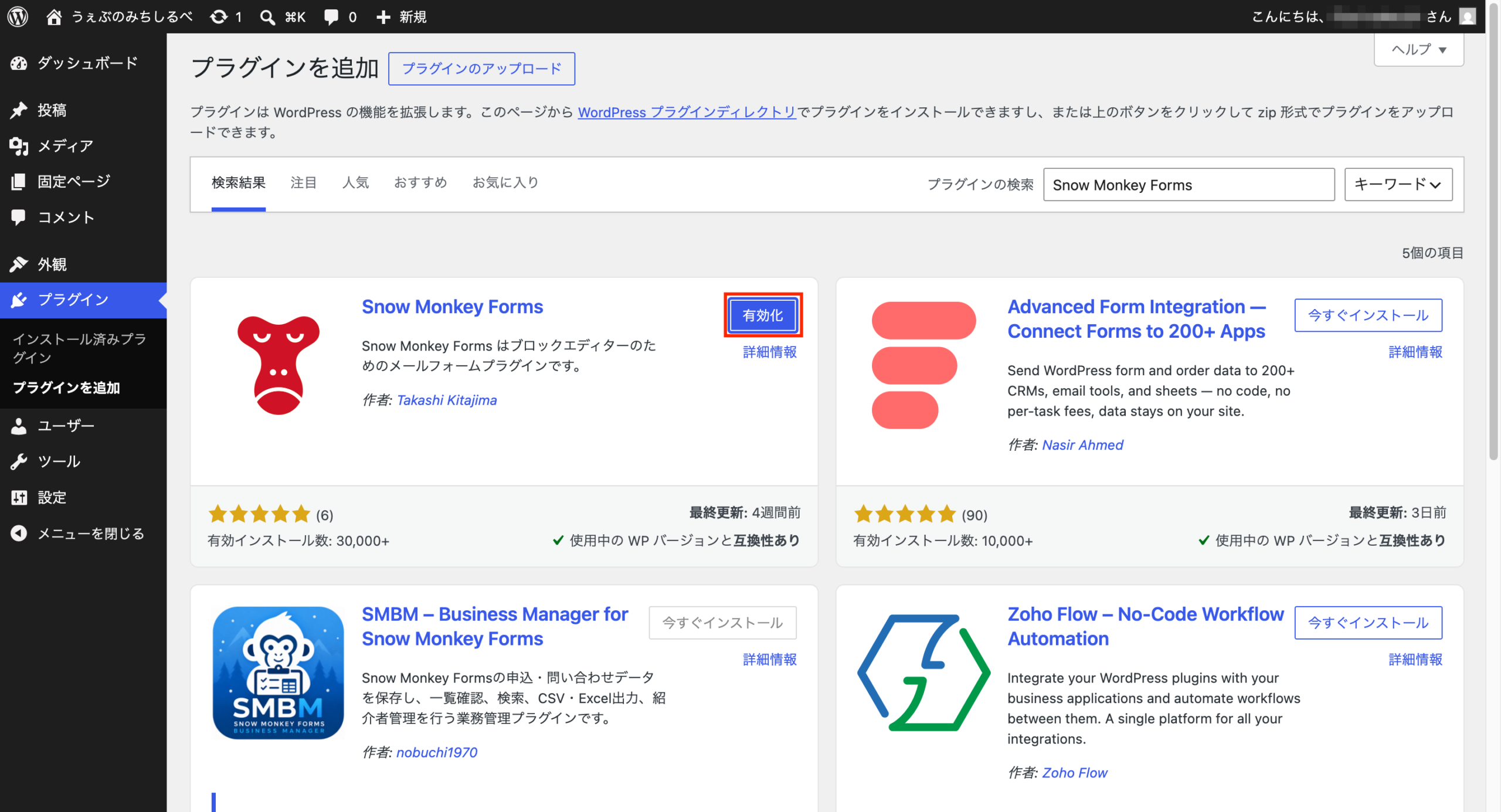
「有効化」をクリックすると使用できるようになります。
以下の記事で、Snow Monkey Formsの詳しい設定方法を解説しています👇
WP Multibyte Patch
WP Multibyte Patchは、WordPressを日本語環境で正しく、安全に動かすためのプラグインです。
特徴とメリット
- WordPress内の検索で「全角スペース」が使えるようになる。
- 日本語のファイル名を自動で英数字に修正してくれる。
- メールの文字化けを防ぐ。
インストール方法
上記同様
SEO SIMPLE PACK
SEO SIMPLE PACKは、SEO対策に必要な最低限の機能だけを詰め込んだプラグインです。
SEO対策とは、Googleなどで検索した際に、上位表示されることを目的とした対策です。
特徴とメリット
- SEOプラグインは多機能すぎて重くなりがちですが、このプラグインは必要な機能に絞っているため、重くならない(サイトの表示スピードを落とさない)。
- 海外製のSEOプラグインは設定が複雑で英語の翻訳が不自然だったりしますが、このプラグインはシンプルで日本製のため設定がわかりやすい。
インストール方法
上記同様
All-In-One Security (AIOS)
All-In-One Security (AIOS)は、WordPressのセキュリティ対策をこれだけで強化できる、世界中で人気の総合セキュリティプラグインです。
以下の記事で、All-In-One Security (AIOS)の詳しい設定方法を解説しています👇
特徴とメリット
- ログインの不正突破(乗っ取り)を防ぐ。
- セキュリティの強さが「点数」で見える。
- 利用者が多いので操作方法などの解説記事が見つけやすい。
インストール方法
上記同様
サイトの公開
ここではサイト公開に向けた設定手順を紹介します。
サイトのタイトル設定
サイトのタイトルは、あなたのサイトの名前にあたるものです。
使用するテーマによっては、サイト上部やブラウザのタブに表示され、検索結果のサイト名やページタイトルの一部として使われることもあります。
おすすめのタイトルとは?
Googleなどの検索結果一覧でユーザーの目に留まりクリックされやすくなる要素の一つとなるため、タイトルにサービス内容や地域を含めるのがおすすめです。
- ブログの場合
-
うぇぶのみちしるべ
- ホームページの場合
-
東京で税務調査のご相談なら〇〇税理士事務所
サイトのタイトル設定方法
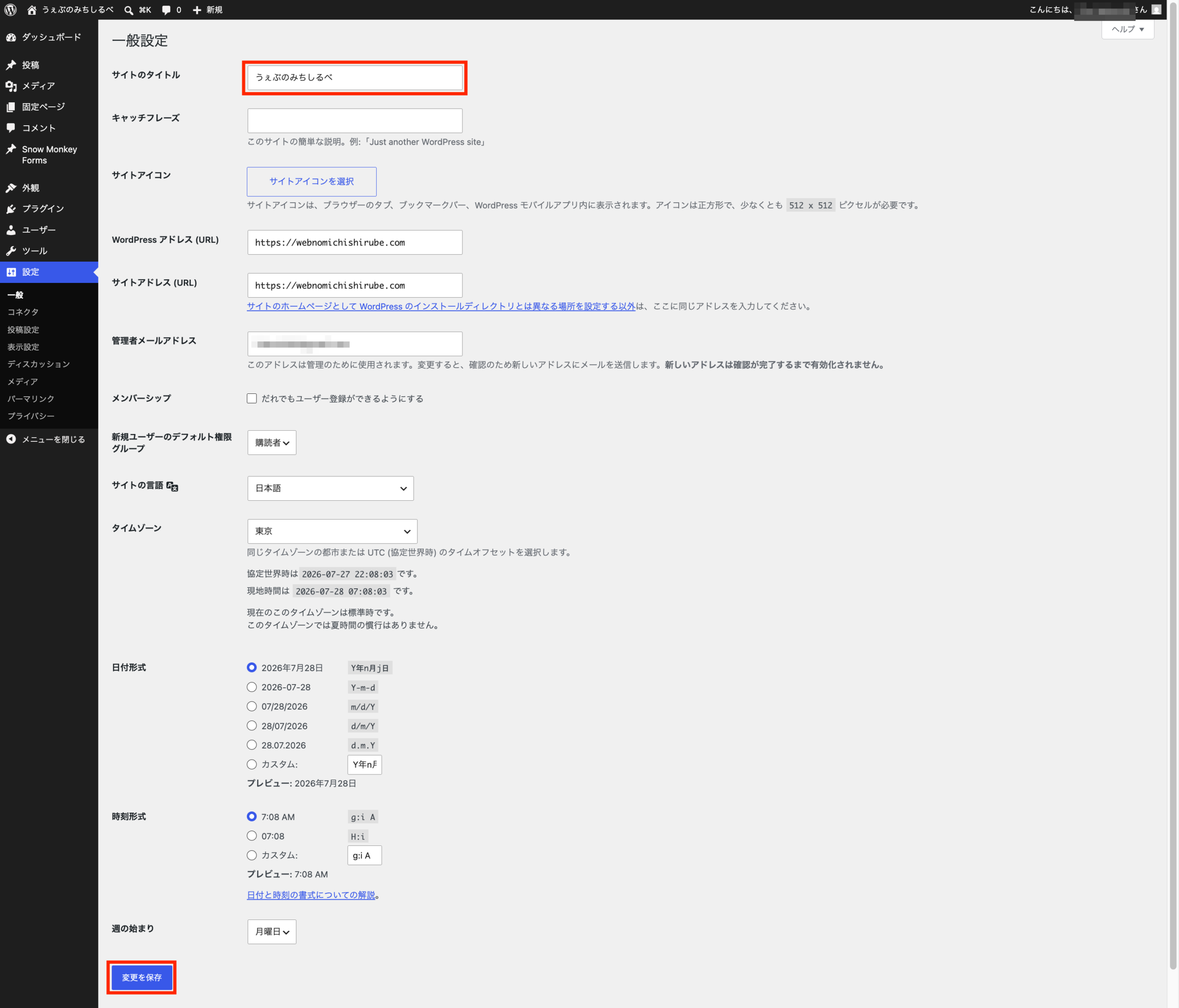
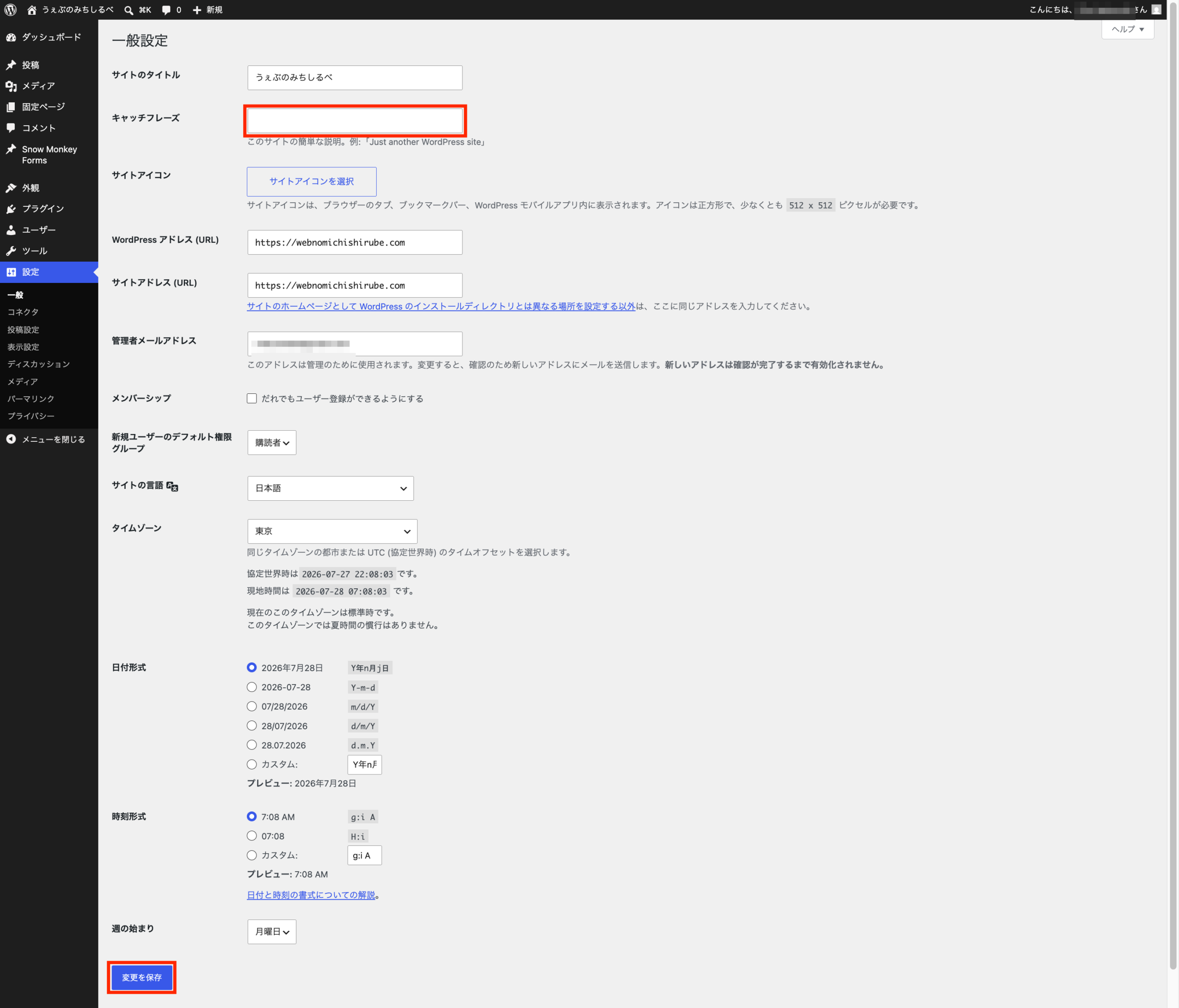
管理画面 > 「設定」 > 「一般」 > 「サイトのタイトル」から設定できます。
設定が完了したら、忘れずに「変更を保存」をクリックしましょう。
キャッチフレーズ設定
キャッチフレーズは、サイトの目的や内容を伝える説明文です。
「誰にむけた、どのようなサイトなのか」がひと目でわかる文章にすると効果的です。
表示される場所や検索結果への反映方法は、使用するテーマやSEO設定によって異なります。
おすすめのキャッチフレーズとは?
- サービス内容+地域を入れると、検索ユーザーに何のサイトかひと目で伝わりやすい。
- 文字数は60文字程度がおすすめ。長すぎても検索結果で省略されてしまう。
- ブログの場合
-
Webに詳しくない方に向けてわかりやすくサポートしていく、初心者の方のみちしるべとなるサイトです。
- ホームページの場合
-
東京で税務調査にお困りの方は、税務調査を専門とする〇〇税理士事務所にご相談ください。
キャッチフレーズ設定方法
管理画面 > 「設定」 > 「一般」 > 「キャッチフレーズ」から設定できます。
設定が完了したら、忘れずに「変更を保存」をクリックしましょう。
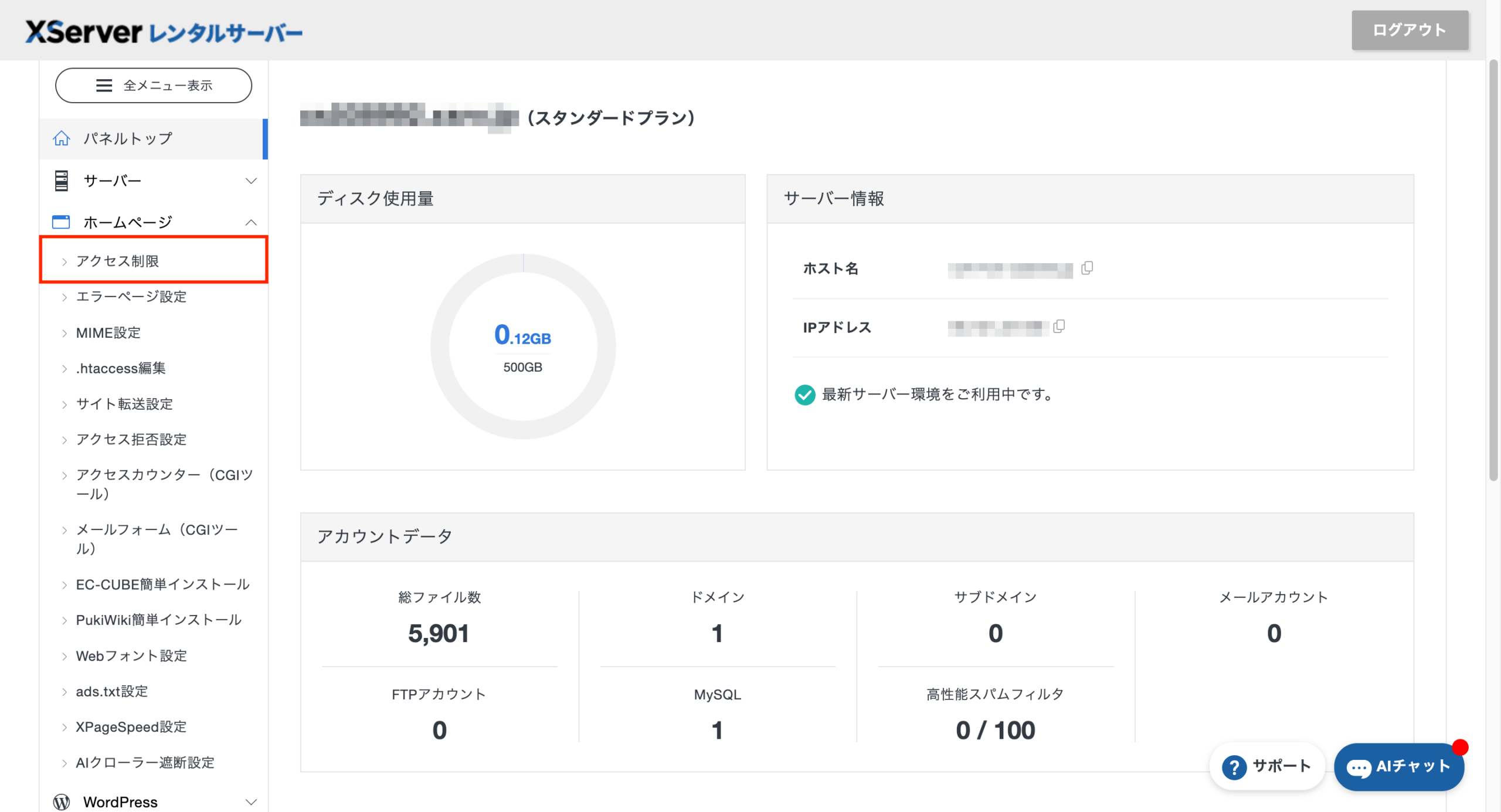
アクセス制限(ベーシック認証)の解除
サイト制作前に設定したアクセス制限(ベーシック認証)を制限を解除します。
「アクセス制限」をクリック。
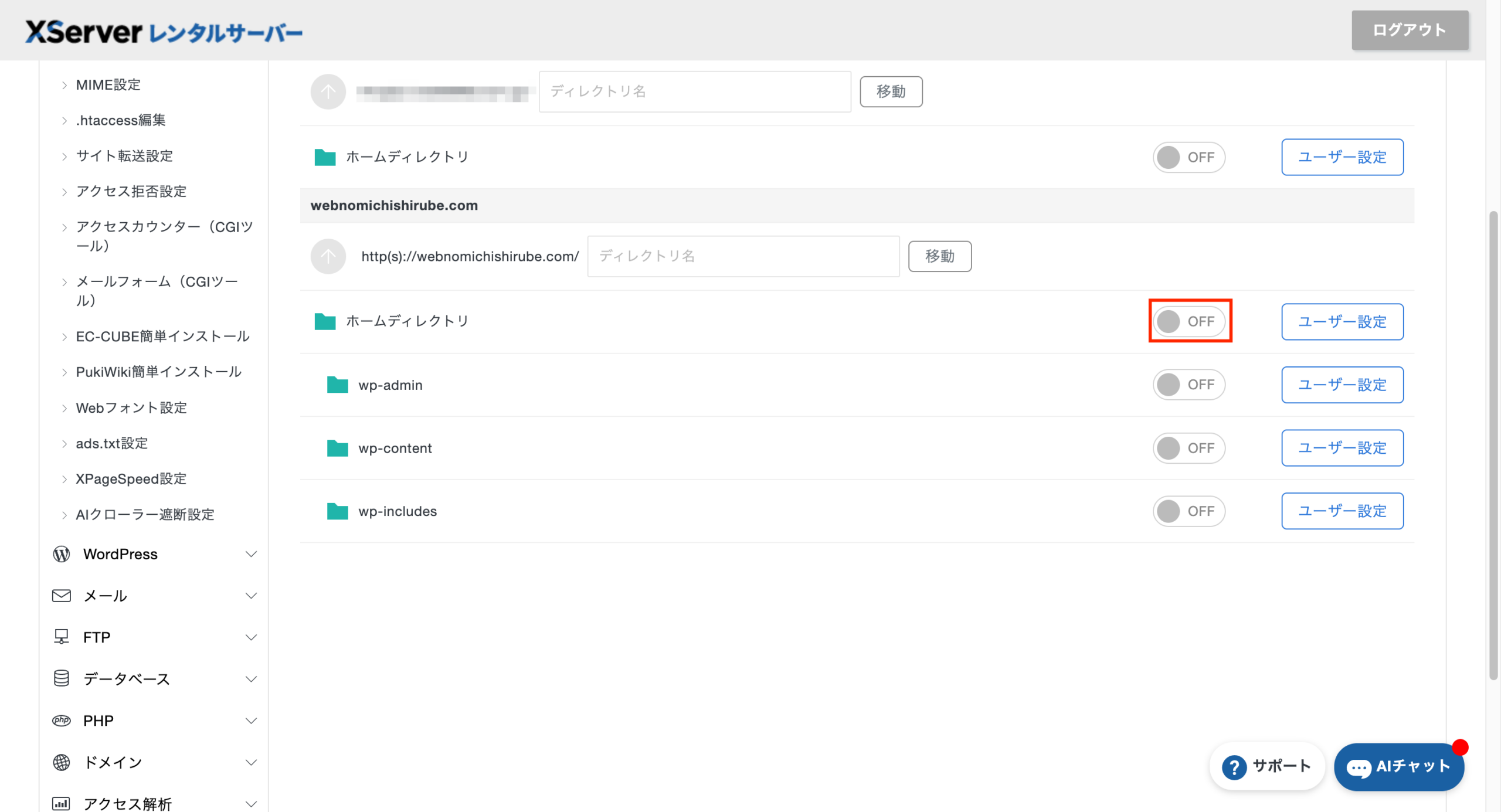
「OFF」に設定します。
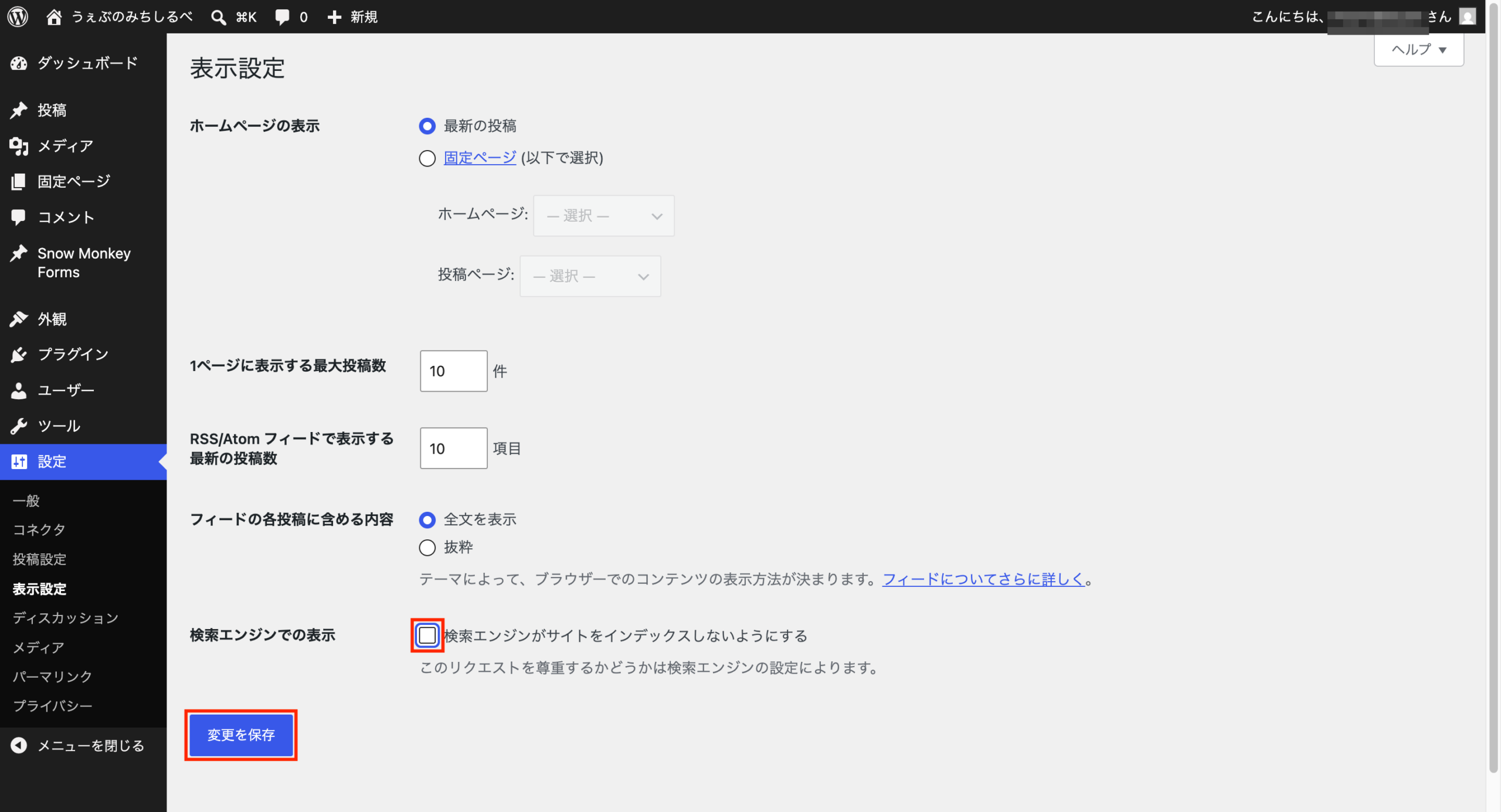
検索エンジンでの表示
サイトの制作前にチェックを入れているので、サイト制作後はチェックを外します。
チェックを外さないとGoogleなどの検索結果にサイトが表示されなくなってしまいます。
WordPressの管理画面から「設定」 > 「表示設定」 > 「検索エンジンがサイトをインデックスしないようにする」のチェックを外して完了。
サイト公開完了
お疲れ様でした。
ここまでがドメインの取得からサイト公開までの全手順となります。
初めての方は、難しいと感じたのではないでしょうか?
安心してください!ボクも最初はまったく理解できませんでしたから。
ドメインの取得やサーバーの設定は初めての方が詰まりやすいポイントだと思います。
だからこそ、初心者の方は直感的で操作がわかりやすいサービスを利用することが非常に大切です。
XServerは、操作がわかりやすく初心者の方に非常におすすめのサービスです。
最短でサイトを作りたい方へ
XServer 公式サイトへ

エックスサーバーは、高速・安定性に優れた高性能レンタルサーバーです。
運用サイト数250万件を突破。快適なサーバー環境を、月額990円(税込)から利用できます。
直感的な操作性でわかりやすい管理画面。24時間365日のメールサポートで初心者の方も安心。
\独自ドメイン最大2つ無料!/

独自ドメイン永久無料特典
アクセス解析ツールの説明
サイトを公開したら、最後にアクセス解析ツールを導入しましょう。
アクセス解析ツールとは、サイトに何人訪れたか、どこから来たか、どのページが読まれているかなどを「数字で見える化」してくれる無料のツールです。
感覚ではなく実際のデータをもとに、記事の改善点を見つけられるようになります。
代表的なツールが「Googleアナリティクス」と「Googleサーチコンソール」の2つです。
ここでは概要のみ紹介します。
Googleアナリティクス
Googleアナリティクスは、サイトに訪れた人の数や行動(どのページを見たか、どのくらい滞在したかなど)を計測できる無料のツールです。
登録・設定方法については、こちらの記事の中で解説しています👇
Googleサーチコンソール
Googleサーチコンソールは、自分のサイトがGoogle検索でどのキーワードで表示されているか、何位に表示されているかなどを確認できる無料のツールです。
Googleに正しくサイトを認識してもらうための設定も、このツールから行います。
登録・設定方法については、こちらの記事の中で解説しています👇
WordPressでホームページ制作に関しての「よくある質問」
【まとめ】XServerとWordPressを用いたサイトの作り方
XServerとWordPressを使ったサイトの作り方について解説しました。
まとめ
- ドメインの取得はXServerがおすすめ
- XServerはスタンダードプランを契約する
- WordPressをインストールする
- WordPressの初期設定とプラグインを設定をする
- 完成したらホームページを公開しよう
- アクセス解析ツールの設定も忘れずに
- さっそくXServerでサイトを制作してみよう
本記事で紹介した5ステップ通りに進めれば、あなたもサイトが作れるようになります。
制作したサイトを使ってあなたの目的を達成しましょう!